Como adicionar e configurar remotamente câmeras IP ao seu sistema NVR
 61547
61547Conteúdo
Mirar
Este artigo apresenta como adicionar IPCs (Câmeras IP) a um NVR remotamente. Ele abrange estruturas de topologia típicas, cenários de aplicação e etapas de configuração.
Requisitos
- Câmeras IP VIGI (IPCs)
- Gravadores de Vídeo VIGI (NVRs)
Introdução
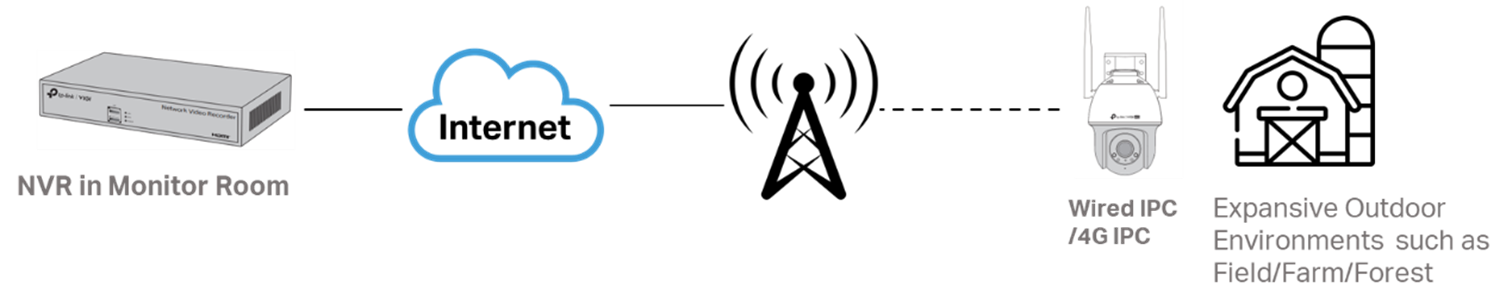
O recurso de Registro Remoto do VIGI permite que as IPCs sejam adicionadas remotamente a um NVR, possibilitando uma implantação e gerenciamento eficientes em longas distâncias. Este recurso é adequado para uma variedade de cenários, incluindo:
- Monitoramento multi-site: Como redes de lojas, escolas, fábricas e outros ambientes distribuídos, permitindo o gerenciamento centralizado de câmeras em vários locais.
- Implantação rápida: Adequado para cenários de monitoramento de emergência ou temporários, permitindo a instalação e configuração rápida de dispositivos.
- Ambientes externos: Como campos, fazendas, florestas e outras áreas ao ar livre.
Configuração
- Antes de iniciar a configuração, certifique-se de que seus dispositivos suportam o recurso de Registro Remoto.
- O guia de configuração a seguir inclui as configurações do NVR e da IPC.
- Tanto a interface Web quanto a GUI do NVR suportam o Registro Remoto. As etapas de configuração a seguir utilizam a Web do NVR como exemplo.
Passo 1. Configuração do NVR
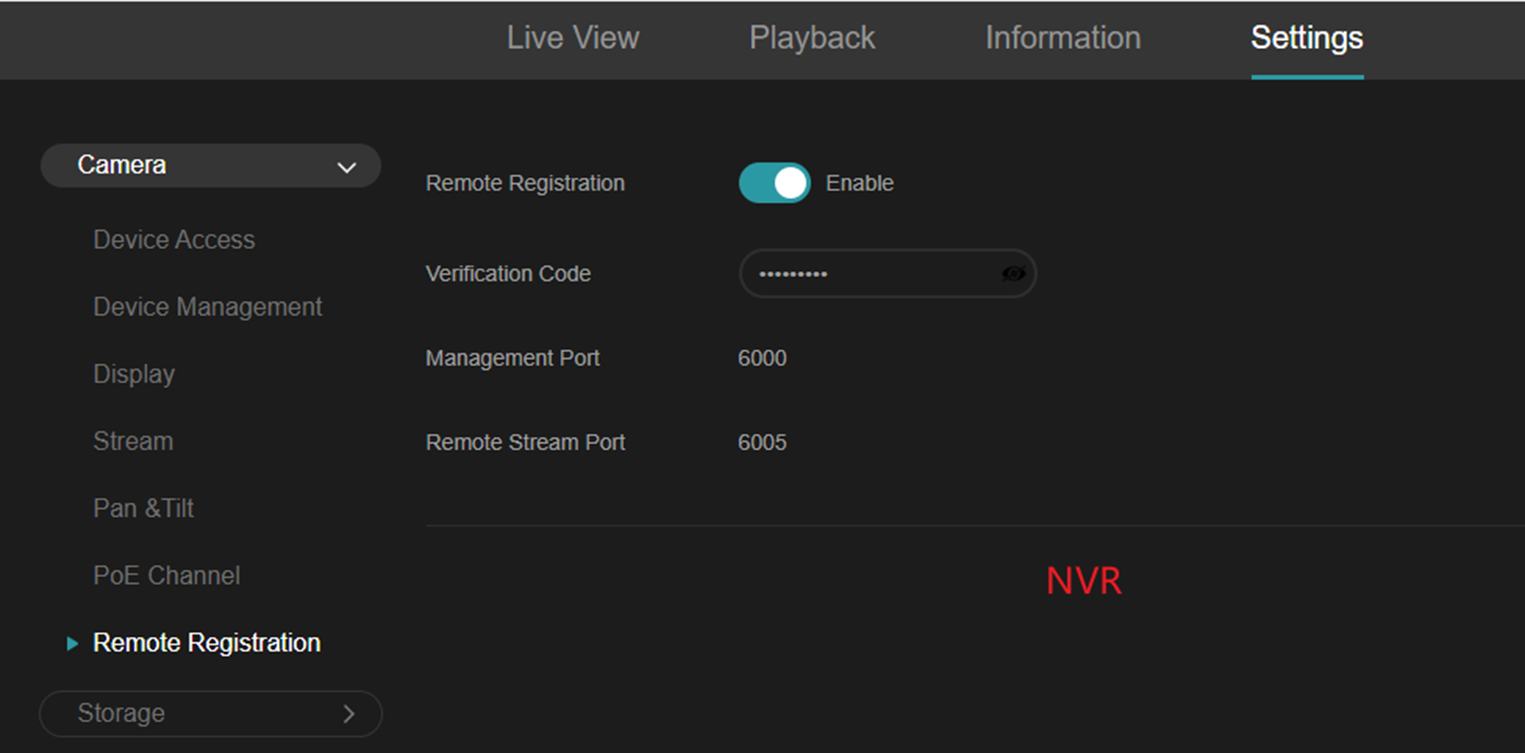
Vá em Configurações > Câmera > Registro Remoto, habilite o recurso de Registro Remoto e configure o Código de Verificação.
Notas:
- O Código de Verificação deve ter de 9 a 32 caracteres e ser uma combinação de letras maiúsculas, letras minúsculas, números e símbolos. O Código de Verificação não pode conter três números ou letras consecutivos.
- A Porta de Gerenciamento e a Porta de Stream Remoto padrão são 6000 e 6005. No entanto, se essas portas conflitarem com as portas do ambiente, elas também podem ser alteradas nas configurações de Rede > Porta.
Passo 2. Configuração da IPC
Existem dois cenários de configuração: um em que o NVR possui um endereço IP público e outro em que ele está atrás de um endereço IP privado.
Configuração para o Cenário 1
O endereço IP do NVR é um endereço IP privado. O roteador conectado ao NVR deve ter um endereço IP público. Enquanto isso, o roteador precisa mapear a Porta de Gerenciamento e a Porta de Stream Remoto para a rede pública usando UPnP ou outros métodos (por exemplo, o recurso de encaminhamento de porta do roteador). Um diagrama de topologia típico é o seguinte:

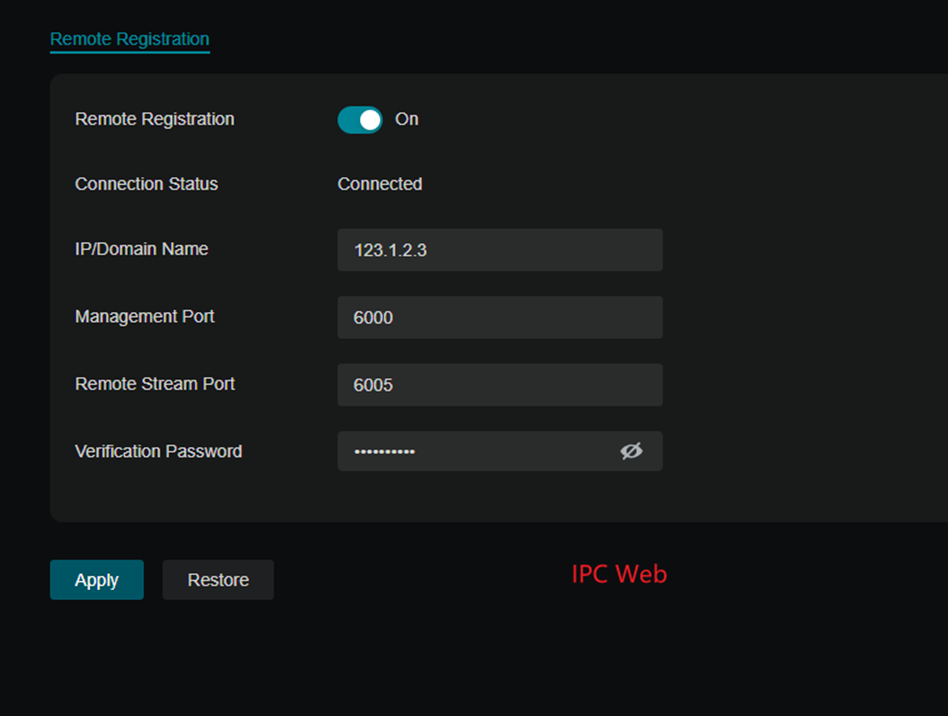
O Endereço IP/Nome de Domínio deve ser o endereço IP público do roteador, e as portas também devem ser as portas externas na rede pública que foram mapeadas a partir dessas duas portas no NVR.
Uma vez conectado, o status será exibido como "Conectado".
Configuração para o Cenário 2
O endereço IP do NVR é um endereço IP público. Um diagrama de topologia típico é o seguinte:

Configure a IPC com as informações do NVR. Insira o endereço IP público do NVR (ou Nome de Domínio com suporte a DDNS), porta e código de verificação.
Passo 3. Adicionar a IPC
Vá em Configurações > Câmera > Acesso ao Dispositivo e adicione a IPC na interface Web do NVR.
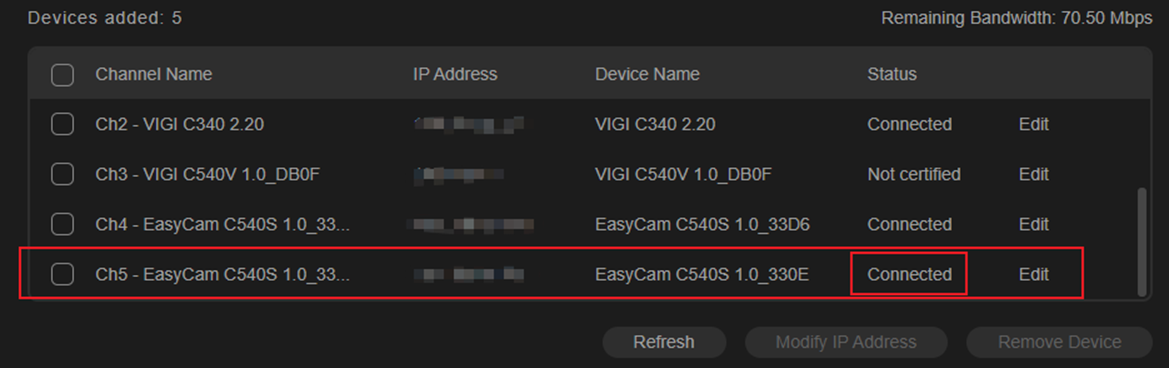
1) Para a primeira conexão, o NVR adicionará automaticamente a IPC com a mesma senha de login. Você poderá ver a IPC na lista de Dispositivos adicionados, e o status da IPC mudará para 'Conectado'.
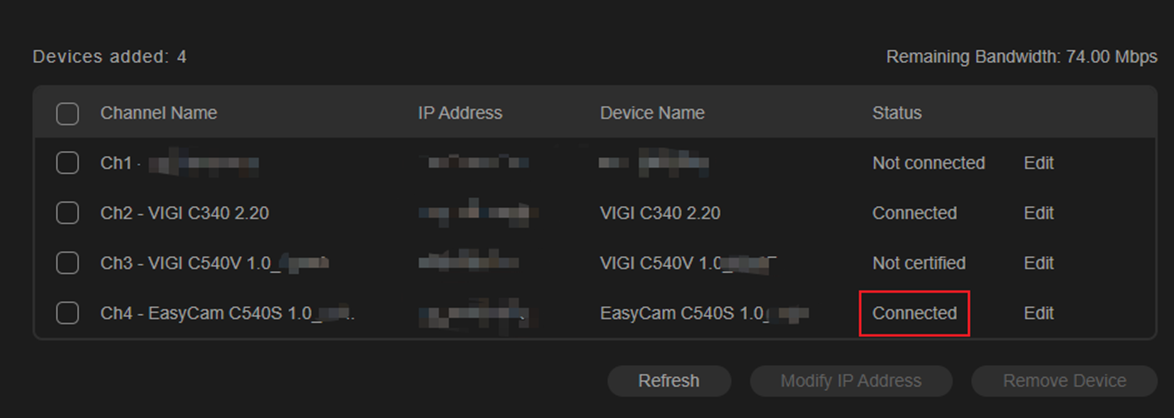
2) Se a senha estiver incorreta, o status da IPC será 'Não certificado'.
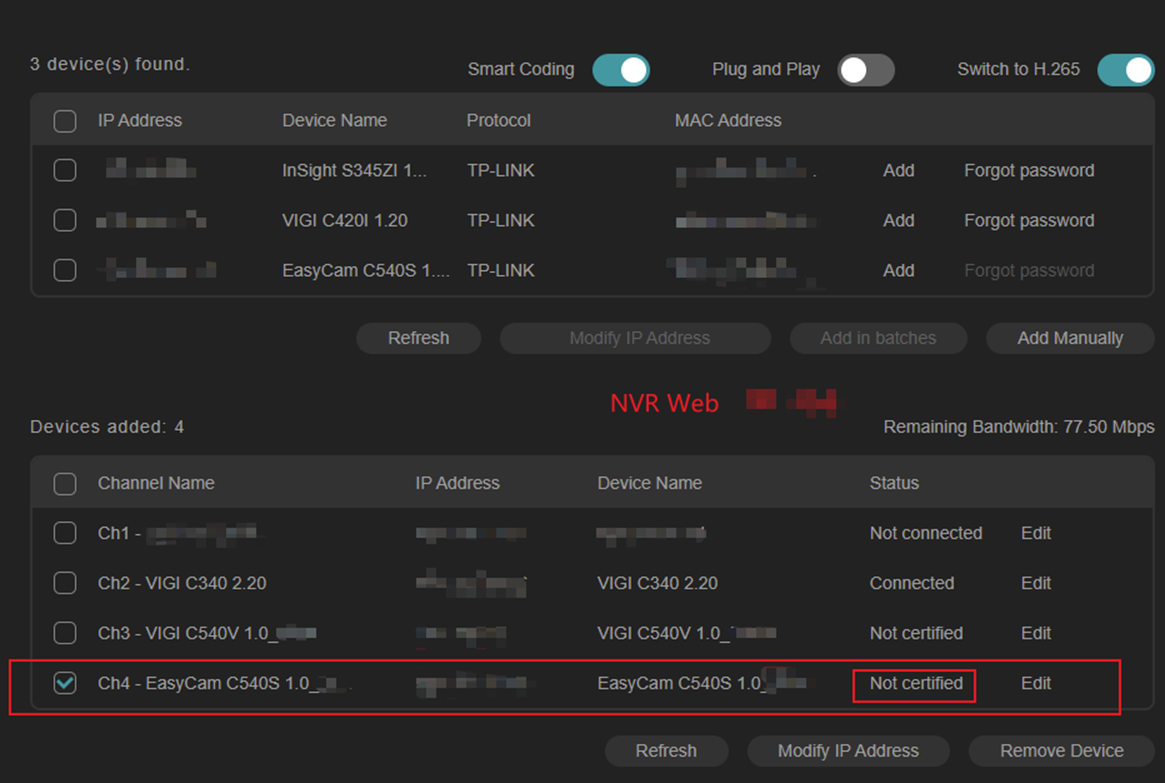
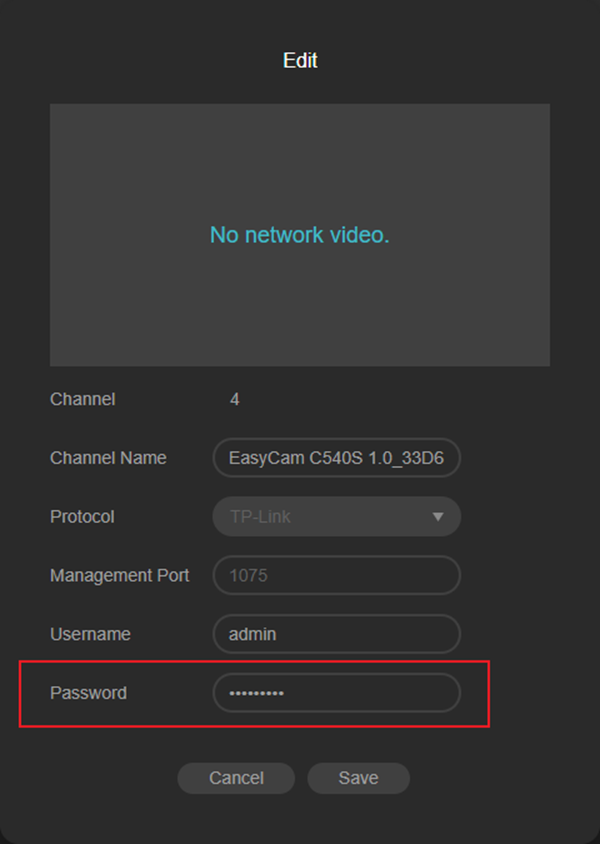
Por favor, clique em 'Editar' para inserir a senha correta da IPC. Em seguida, clique em 'Salvar', e o status da IPC mudará para 'conectado'.
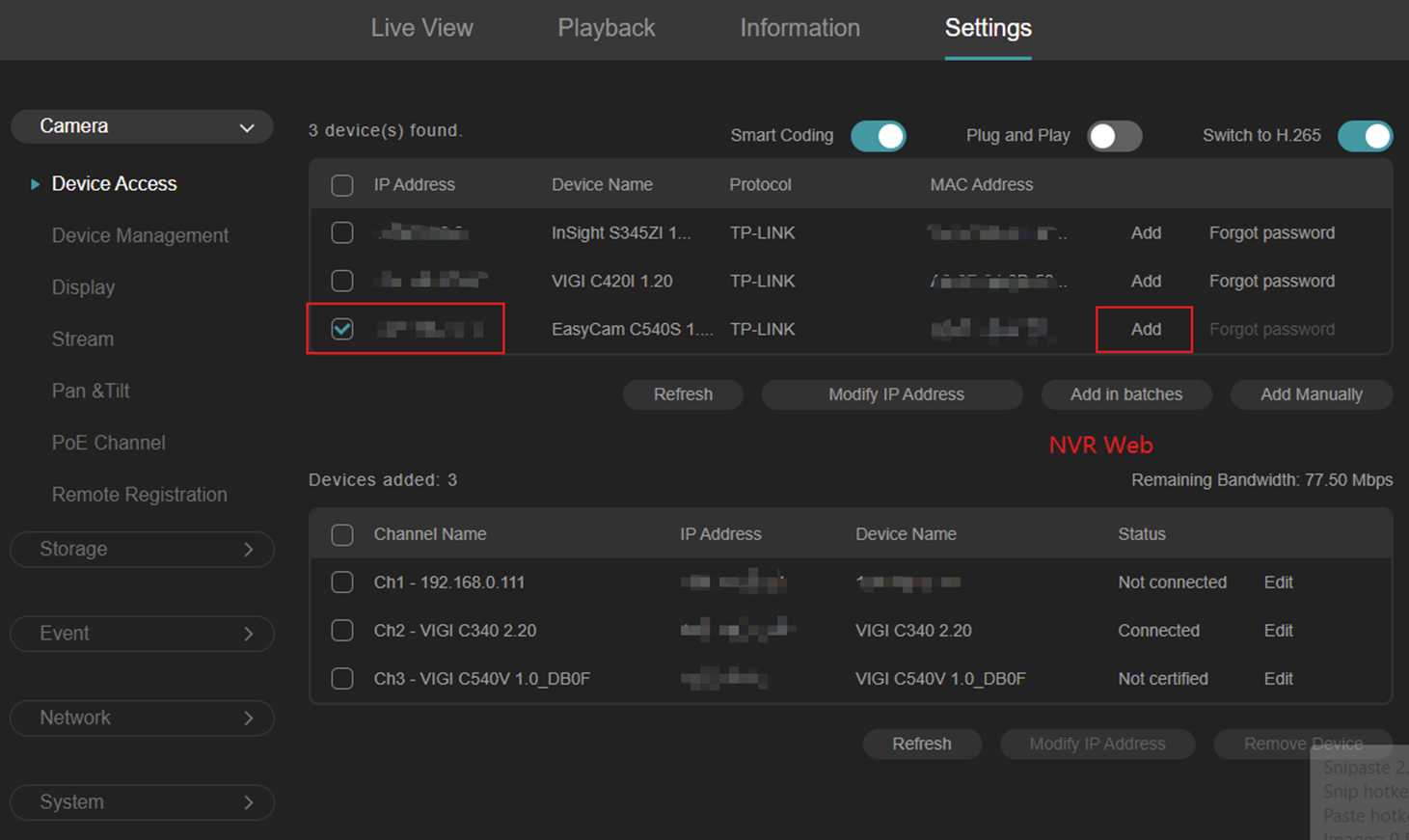
3) Após remover a IPC, se não for a primeira vez que você a adiciona, faça a busca pela IPC remota na interface do NVR. Em seguida, clique em "Adicionar" e insira o nome de usuário e a senha da IPC.
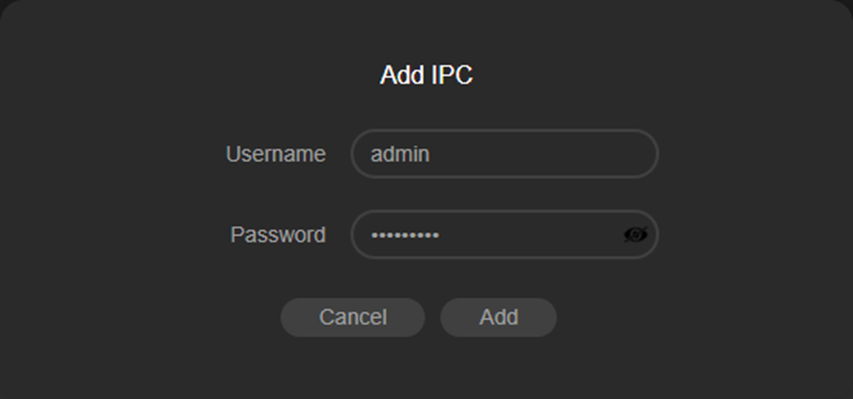
Se o nome de usuário e a senha estiver incorretos, uma janela pop-up exibirá "O nome de usuário ou a senha está incorreto.", e a adição da IPC falhará.

Quando a IPC falha ao conectar, o Status da Conexão na interface web da IPC exibe 'Falha no login do NVR'.
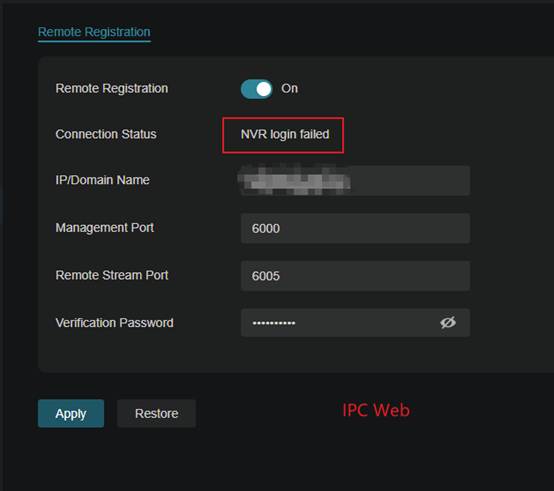
Por favor, insira novamente o nome de usuário e a senha corretos para concluir a adição remota da IPC. Então, o status da IPC mudará para 'conectado' na lista de Dispositivos adicionados.
Conclusão
Com as etapas acima, você adicionou com sucesso a IPC a um NVR remotamente.
Para saber mais detalhes de cada função e configuração, visite o Centro de Download para baixar o manual do seu produto.
Esta FAQ é útil?
Seu feedback ajuda a melhorar este site.


