Como habilitar o DDNS da TP-Link para visualização remota em um NVR VIGI
 32612
32612Conteúdo
Objetivo
Este artigo apresenta como configurar o DDNS da TP-Link no VIGI NVR. Ele abrange cenários de aplicação, estrutura topológica clássica e as etapas de configuração.
Requisitos
- Gravadores de Vídeo VIGI (NVRs)
- Roteador com um endereço IP Público
Introdução
O DDNS (Sistema de Nomes de Domínio Dinâmico) é um serviço que permite vincular endereços IP públicos dinâmicos a um nome de domínio fixo. Sua função principal é associar o endereço IP público do dispositivo de um usuário, que muda frequentemente, a um nome de domínio consistente em tempo real. Assim, o DDNS permite que os dispositivos mantenham um ponto de acesso fixo, possibilitando o acesso remoto via internet pública.
O TP-LINK DDNS suporta funções de criação de domínio, login, visualização de lista de domínios e logout. Atualmente, apenas a criação de domínios de segundo nível é suportada; o domínio de nível superior tplinkdns.com é fixo e não pode ser modificado. Você pode criar um novo domínio personalizando o domínio de segundo nível, que suporta de 1 a 63 caracteres consistindo em letras, números ou hifens ("-").
Configuração
Configuração para o Cenário 1
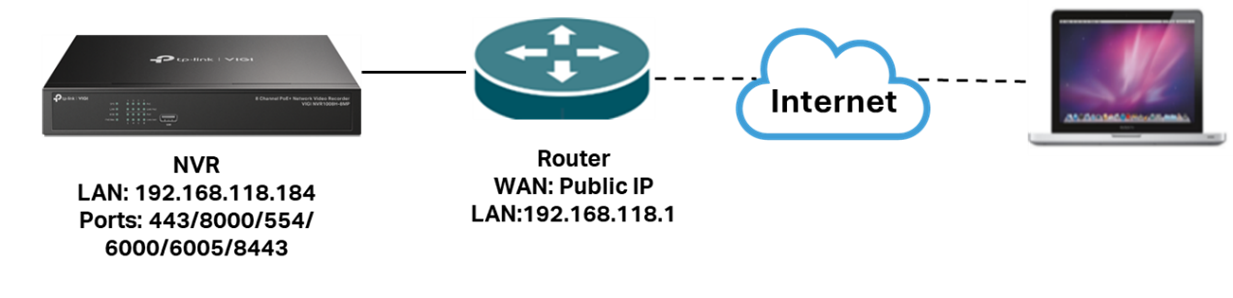
O endereço IP do NVR é um endereço IP privado. O roteador conectado ao NVR deve ter um endereço IP público. Enquanto isso, o roteador precisa mapear a Porta de Internet para a rede pública usando UPnP ou outros métodos (por exemplo, o recurso de redirecionamento de portas do roteador). Um diagrama de topologia típico é o seguinte:
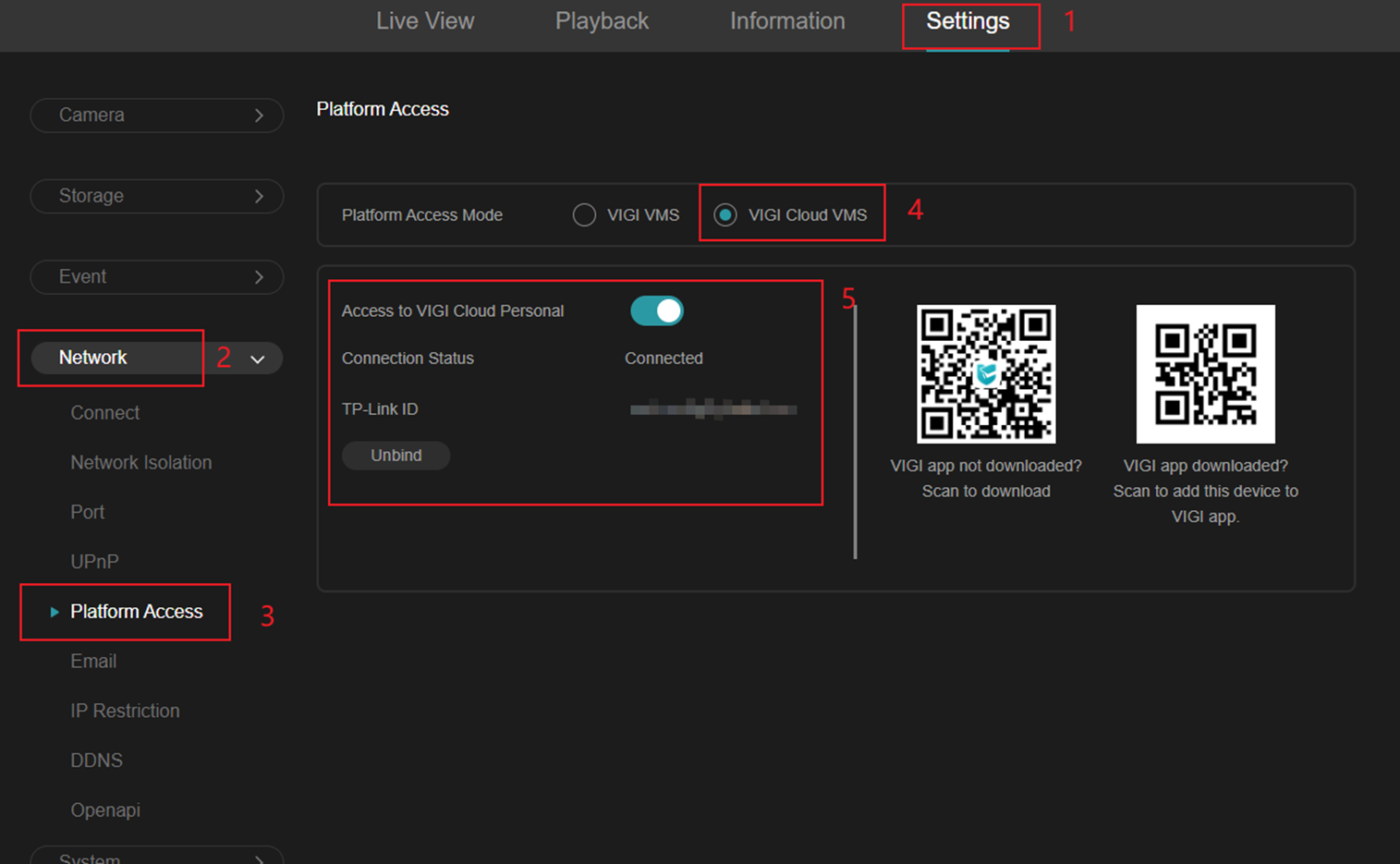
Passo 1. Vá para Configurações (Settings) > Rede (Network) > Acesso à Plataforma (Platform Access) > VIGI Cloud VMS e vincule seu TP-LINK ID ao NVR. Você deve vincular seu TP-LINK ID ao dispositivo antes de usar o recurso TP-LINK DDNS.
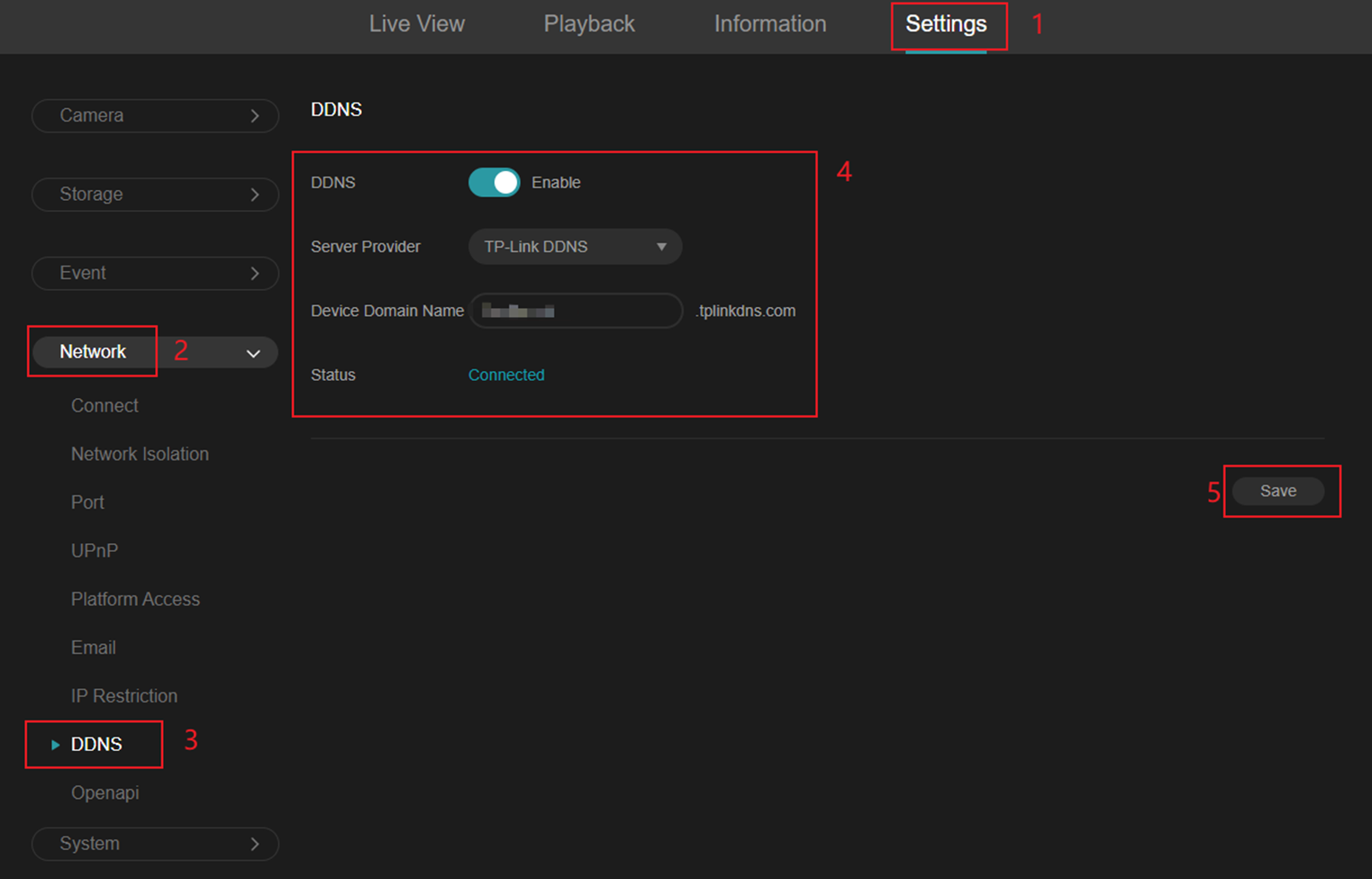
Passo 2. Vá para Configurações > Rede > DDNS, habilite o DDNS, selecione o Provedor de Serviço: TP-Link DDNS, insira o Nome de Domínio do Dispositivo e clique em 'Salvar'. Por fim, o Status aparecerá como conectado.
Notas:
O domínio de segundo nível suporta de 1 a 63 caracteres consistindo em letras, números ou hifens ("-").
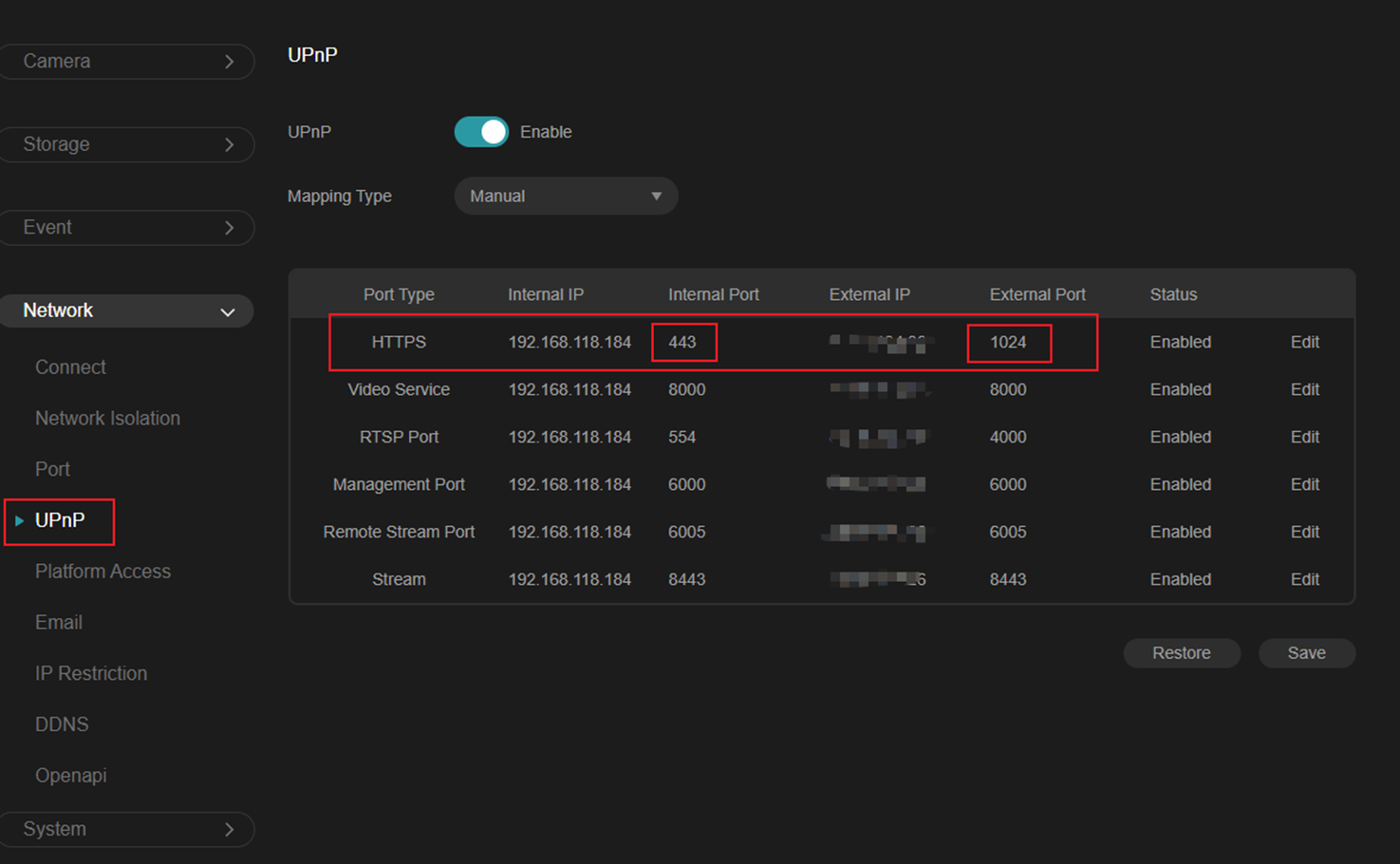
Passo 3. Vá para Configurações > Rede > UPnP e habilite o UPnP para mapear as portas internas do NVR para as portas externas da rede pública. O tipo de mapeamento pode ser escolhido como Automático ou Manual.
Notas:
1) Tipo de mapeamento Automático: A porta externa pode causar desconexão ao acessar a URL caso mude. Será necessário atualizar o novo número da porta.
2) Tipo de mapeamento Manual: mudanças frequentes nas portas externas podem ser evitadas, aumentando assim a estabilidade da conexão.
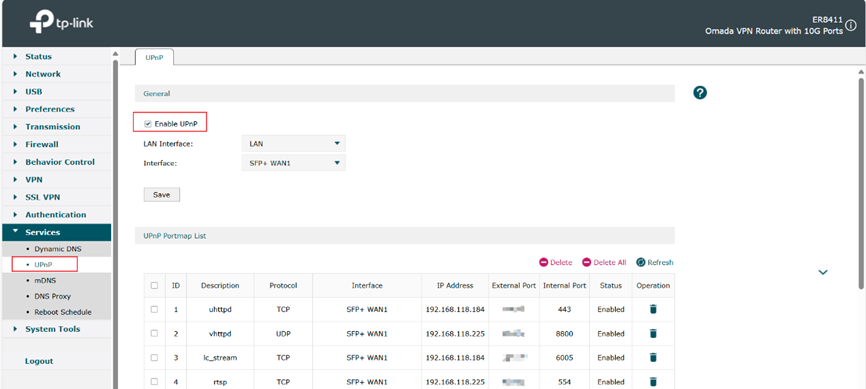
Passo 4. Habilite o recurso UPnP em seu Roteador. Aqui está apenas um exemplo do gateway Omada ER8411.
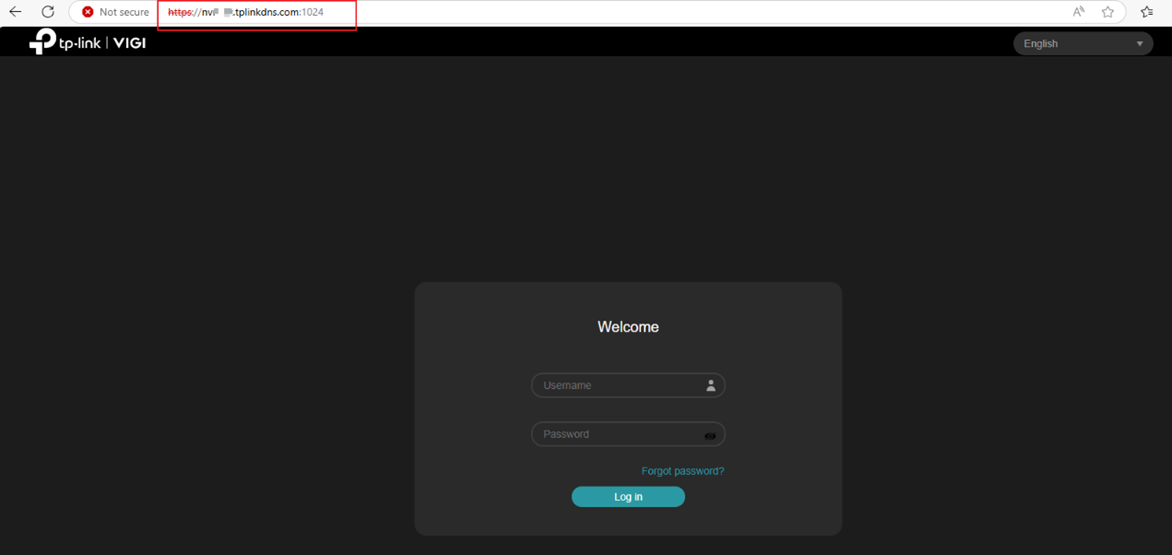
Passo 5. Você pode inserir https://dominio:porta externa (ex: https://xxxx.tplinkdns.com:1024) para fazer login na interface web do NVR. Assim, você poderá configurar as definições, visualização ao vivo e reprodução remotamente.
Configuração para o Cenário 2
O endereço IP do NVR é um endereço IP público. Um diagrama de topologia típico é o seguinte:
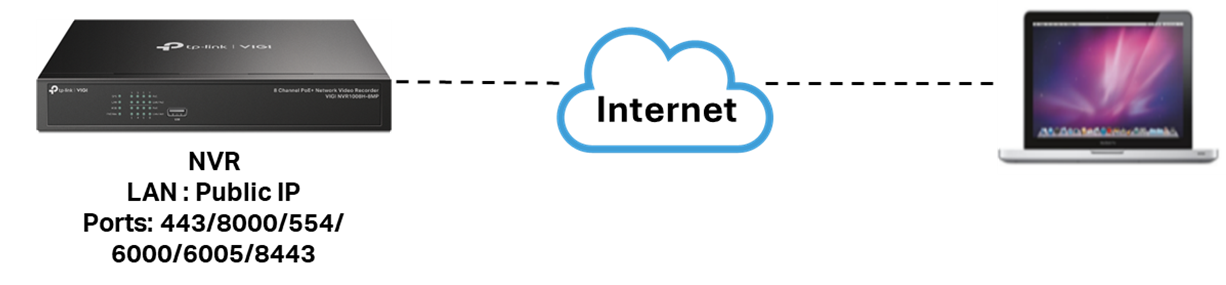
As etapas de configuração são semelhantes às do Cenário 1, exceto que os Passos 3 e 4 podem ser ignorados, pois o NVR neste cenário já possui um endereço IP público e não requer mapeamento de porta UPnP.
Passo 1. Vá para Configurações > Rede > Acesso à Plataforma > VIGI Cloud VMS e vincule seu TP-LINK ID ao NVR.
Passo 2. Vá para Configurações > Rede > DDNS, habilite o DDNS, selecione o Provedor de Serviço: TP-Link DDNS, insira o Nome de Domínio do Dispositivo e clique em 'Salvar'.
Passo 3. Você pode inserir https://xxxx.tplinkdns.com:443 para fazer login na interface web do NVR. Assim, você poderá configurar as definições, visualização ao vivo e reprodução remotamente.
Conclusão
Com os passos acima, você configurou com sucesso o TP-Link DDNS no NVR e gerenciou o NVR remotamente.
Para saber mais detalhes de cada função e configuração, visite o Centro de Downloads para baixar o manual do seu produto.
Esta FAQ é útil?
Seu feedback ajuda a melhorar este site.


