Como transmitir ao vivo no YouTube com uma câmera VIGI
 24322
24322Conteúdo
Introdução
Os usuários podem transmitir transmissões ao vivo para o YouTube configurando o recurso RTMP nas câmeras VIGI. Antes de configurar este recurso, conecte a Câmera VIGI ao roteador usando um cabo Ethernet e certifique-se de que ela possa acessar a rede corretamente.
Requisitos
- Câmera VIGI
- Conta do YouTube
Configuração
Passo 1. Crie uma conta no YouTube em https://www.youtube.com/.
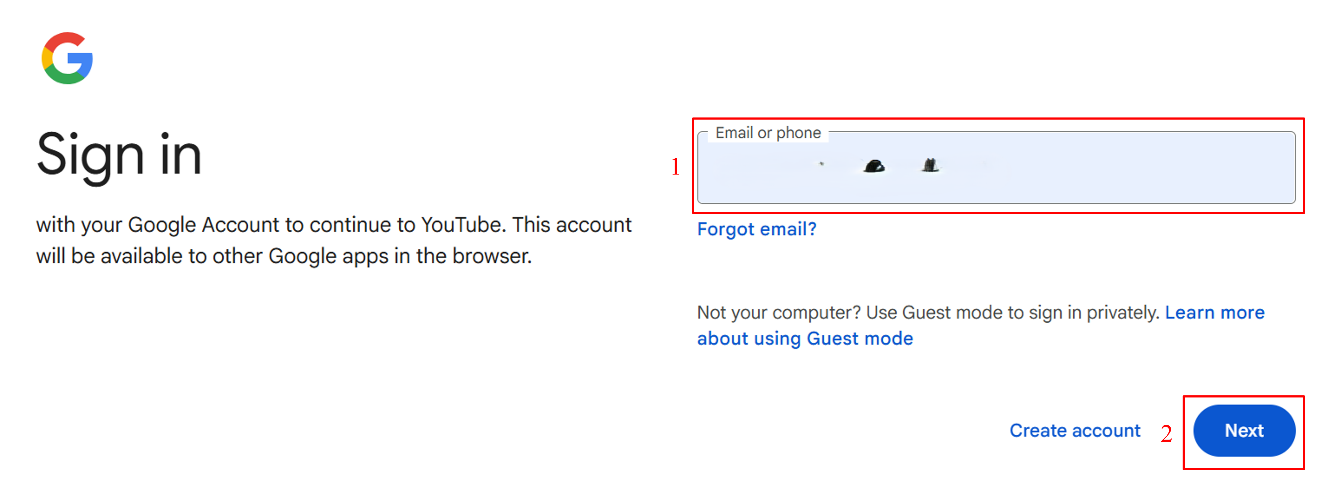
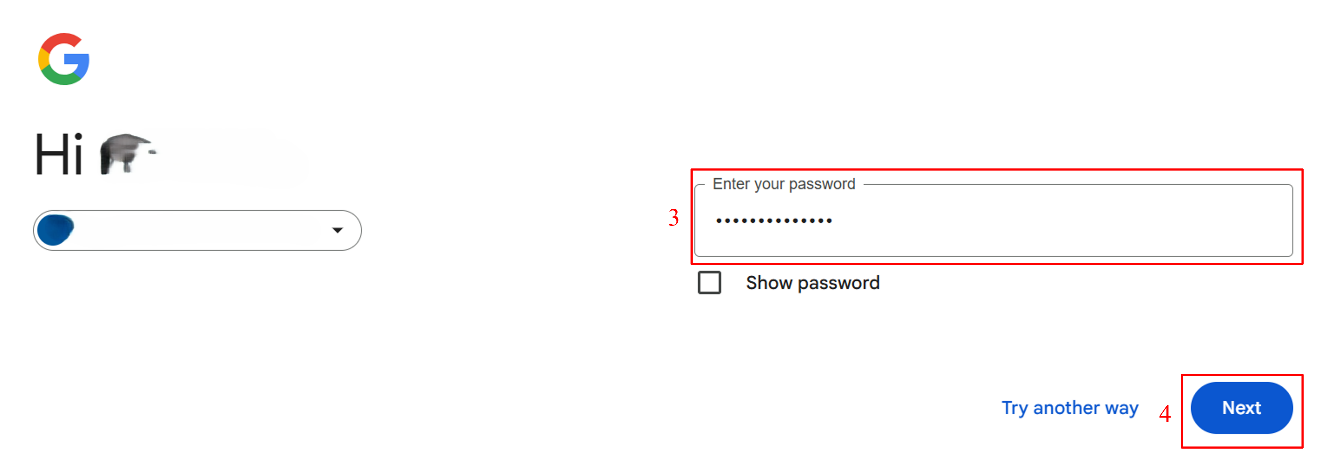
Passo 2. Insira a conta que você acabou de registrar e clique em Próximo. Digite a senha da sua conta e clique em Próximo para fazer login no YouTube.
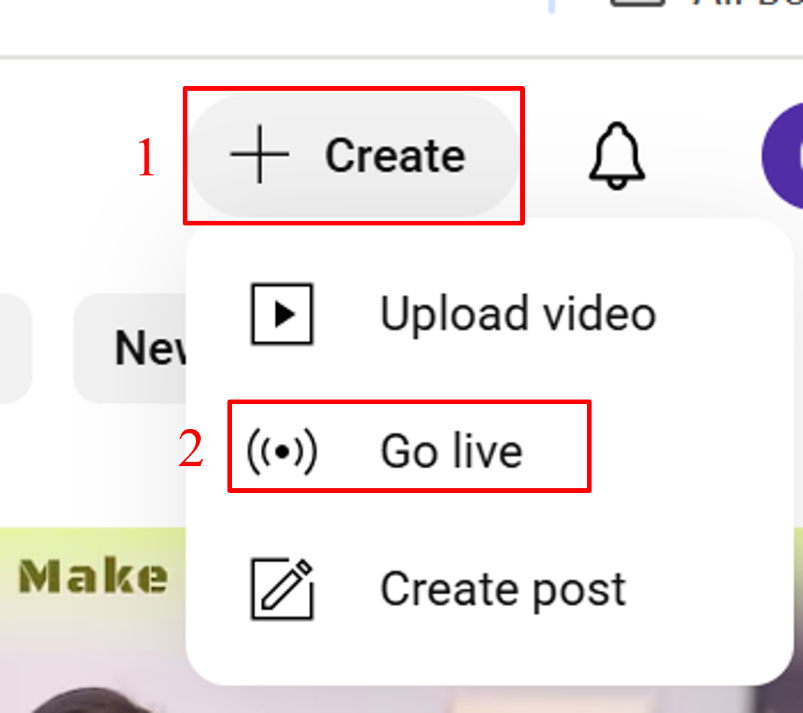
Passo 3. Clique no botão “+Criar” no canto superior direito e selecione “Transmitir ao vivo”.
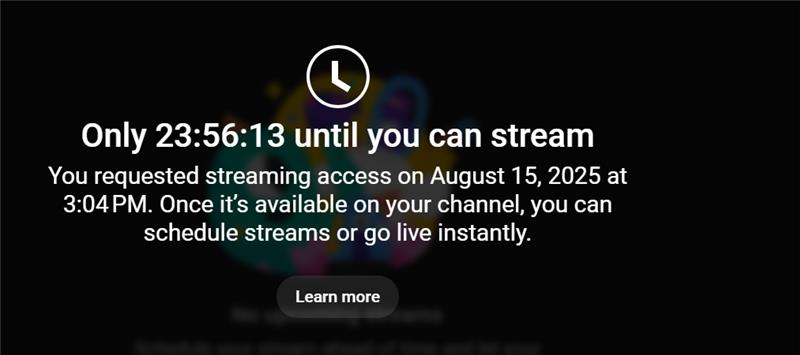
Nota: A transmissão ao vivo do YouTube requer um dia para análise. Certifique-se de solicitar este recurso com pelo menos um dia de antecedência.
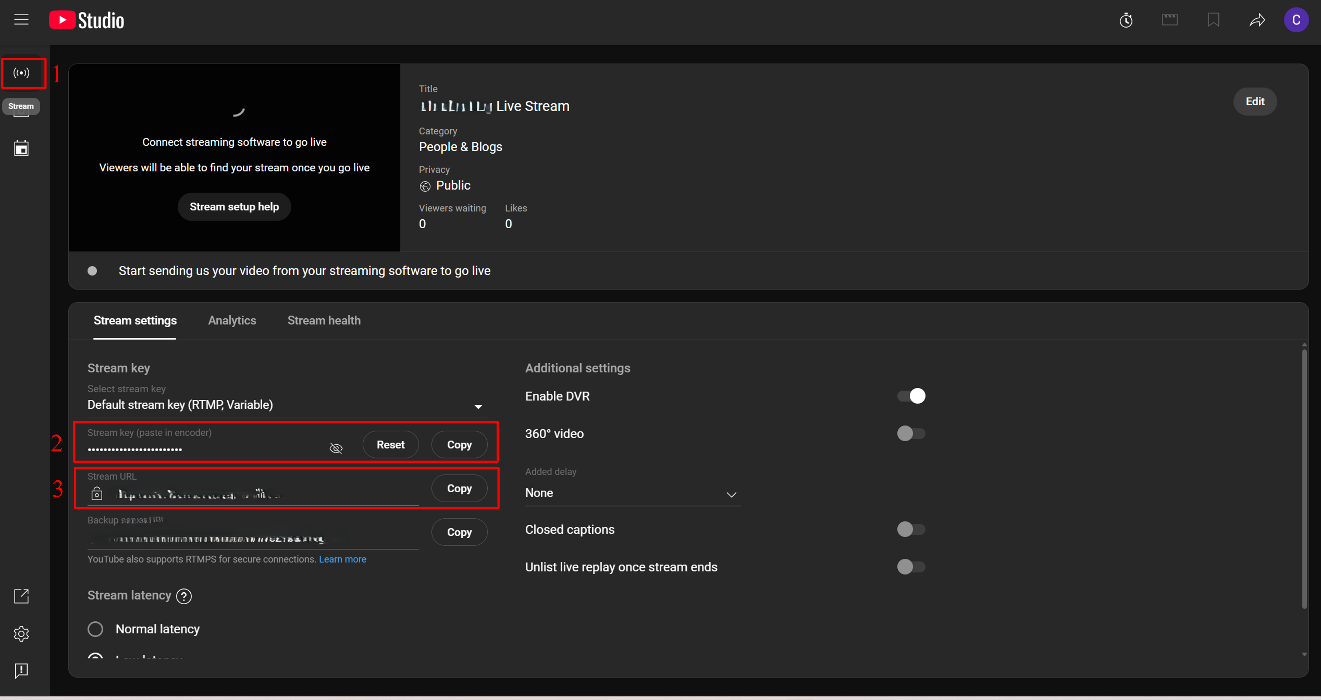
Passo 4. Clique em Transmitir, copie a Chave de Transmissão e a URL de Transmissão.
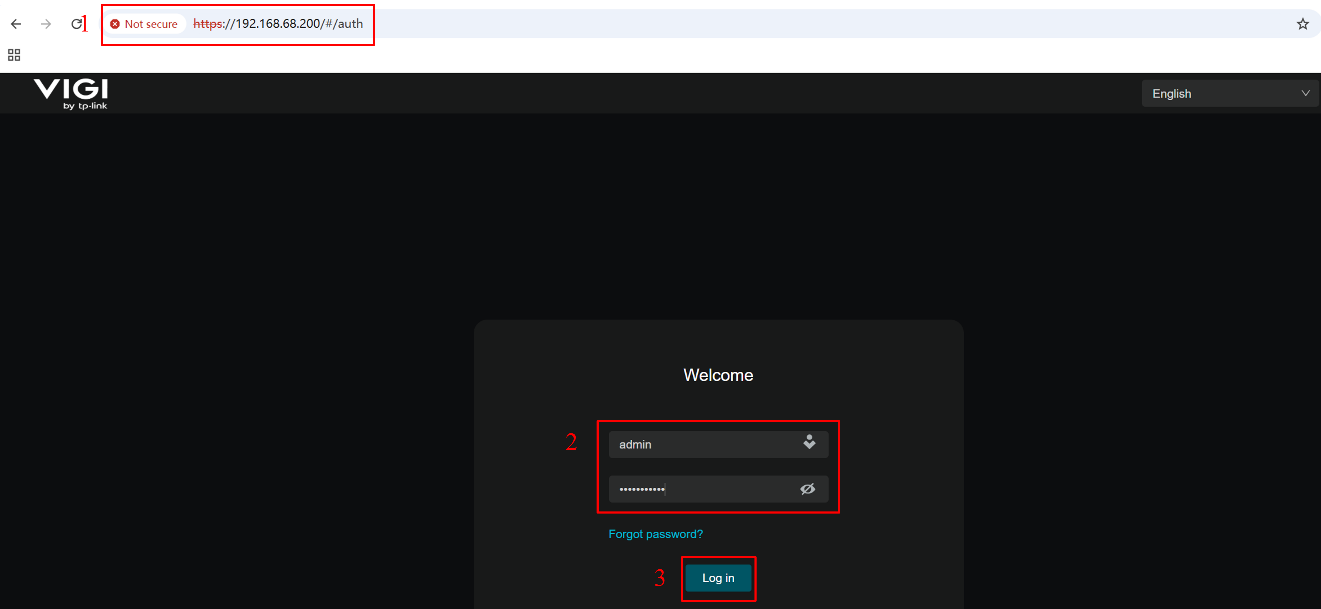
Passo 5. Insira o endereço IP da Câmera VIGI na barra de endereços do seu navegador. Na página de login que aparece, digite o nome de usuário e a senha do dispositivo e clique em Login.
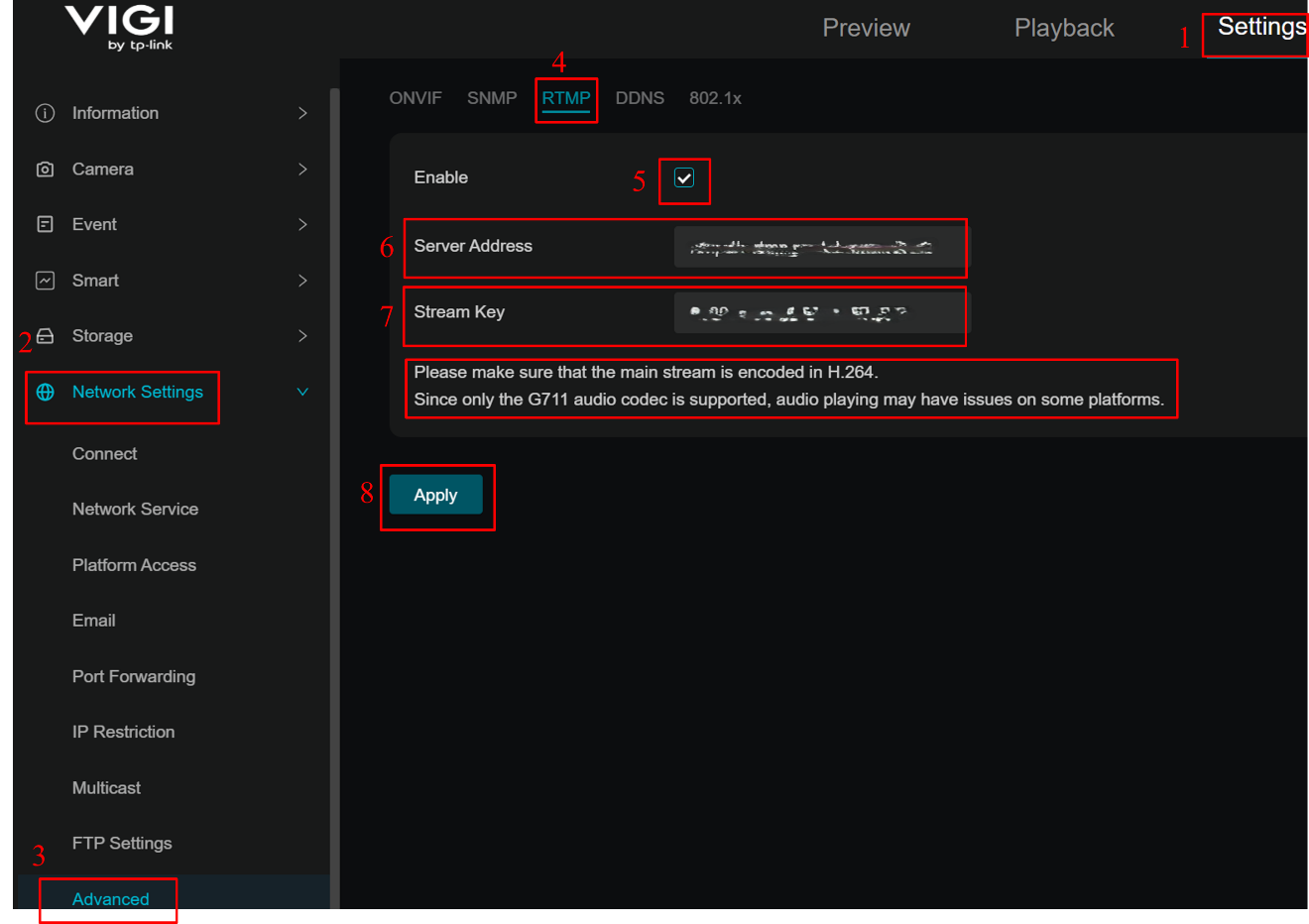
Passo 6. Navegue até Settings > Network Settings > Advanced > RTMP. Marque a caixa ao lado de 'Enable' para ativar a função. Cole a URL de Transmissão copiada no campo 'Server Address' e cole a Chave de Transmissão copiada no campo 'Stream Key'. Clique em Apply para concluir a configuração.
- Certifique-se de que o fluxo principal (main stream) esteja codificado em H.264/H.264+.
- Como apenas o codec de áudio G.711 é suportado, a reprodução de áudio pode apresentar problemas em algumas plataformas.
- Atualmente, as câmeras VIGI suportam apenas Servidor RTMP, enquanto plataformas como o Facebook suportam apenas Servidor RTMPS. Portanto, a função RTMP não pode ser usada nessas plataformas.
- A função RTMP requer o firmware mais recente para operar. Se você não encontrar esse recurso após o login, atualize seu dispositivo para o firmware mais recente e tente novamente.
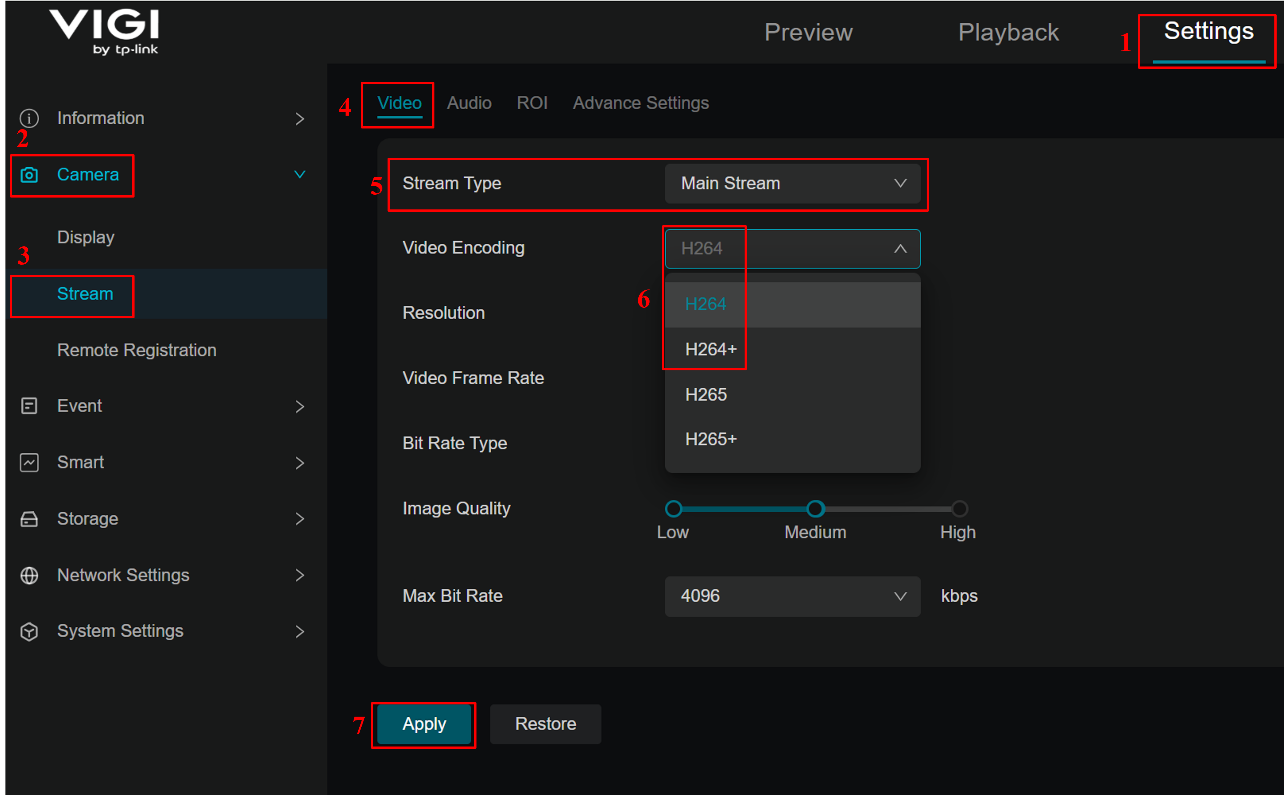
Passo 7. Navegue até Settings > Camera > Stream > Video. Altere o formato de codificação do Main Stream para H.264/H. 264+ e clique em Apply para concluir a configuração.
Verificação
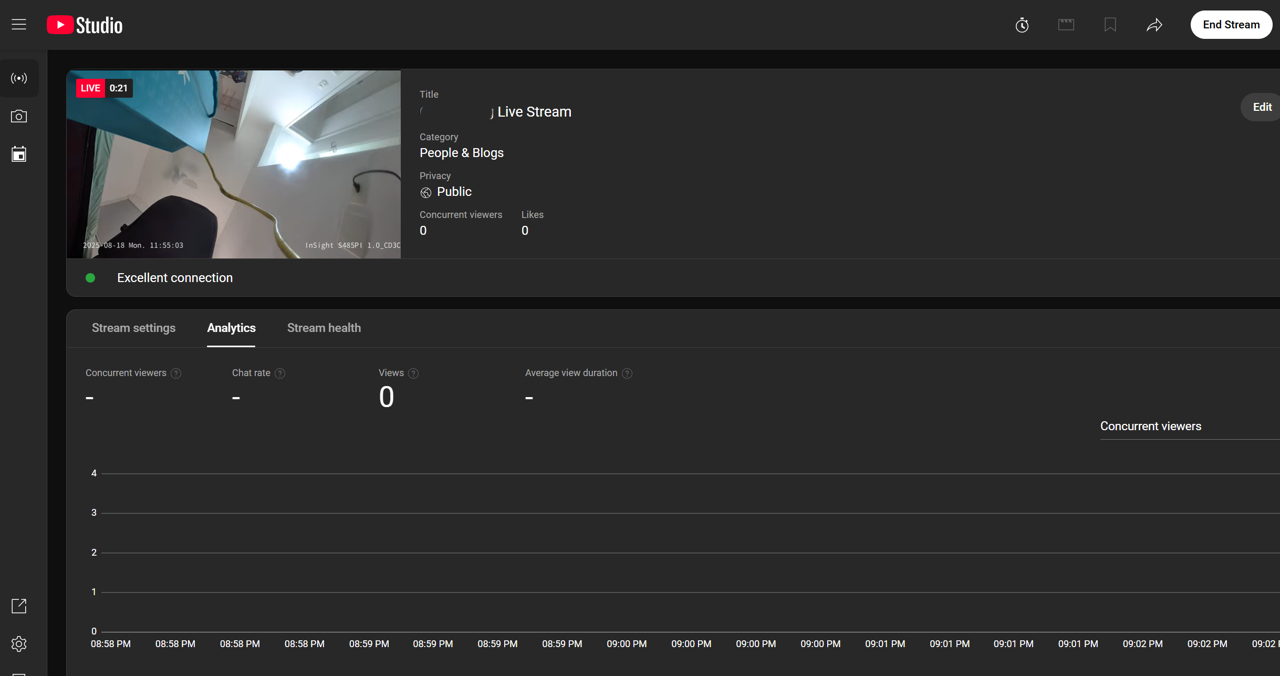
Após concluir todas as configurações acima, retorne à página do YouTube Live para verificar se você consegue ver a prévia ao vivo da sua Câmera VIGI, indicando que você transmitiu sua Câmera VIGI com sucesso.
Conclusão
Você transmitiu com sucesso suas câmeras VIGI no YouTube.
Para saber mais detalhes de cada função e configuração, visite o Centro de Downloads | TP-Link para baixar o manual do seu produto.
Esta FAQ é útil?
Seu feedback ajuda a melhorar este site.


