Como usar a função de detecção de movimento da minha câmera VIGI através da interface web.
 24245
24245Conteúdo
Configuração para Ativar Detecção de Movimento
Configuração para Notificações
Configuração para Detecção Inteligente
Configuração para Alarme Ativo
Configuração para Zonas de Detecção
Configuração para Horário de Armamento
Configuração para Sensibilidade
Introdução
Este artigo fornece um guia sobre como utilizar a função de detecção de movimento da sua câmera VIGI usando a Interface do Usuário Web (Web UI).
Objetivo
Você será guiado sobre detecção de movimento e outras funções relacionadas à detecção de movimento usando a interface web da câmera VIGI.
Requisitos
- PC: Certifique-se de que o computador e a câmera VIGI estejam na mesma rede ou que o PC possa acessar o endereço IP da Câmera IP.
- Câmera VIGI (Certas funções podem variar dependendo do modelo específico da câmera. Neste exemplo, foi usada a VIGI InSight S385).
Configuração
A configuração inclui ativar a detecção de movimento, habilitar "Humano" ou "Veículo" para classificação de objetos, configurar notificações e alarmes, definir zonas de atividade personalizadas e ajustar a sensibilidade de movimento (Baixa, Média ou Alta).
Configuração para Ativar Detecção de Movimento
Etapa 1: Faça login localmente na sua Câmera.
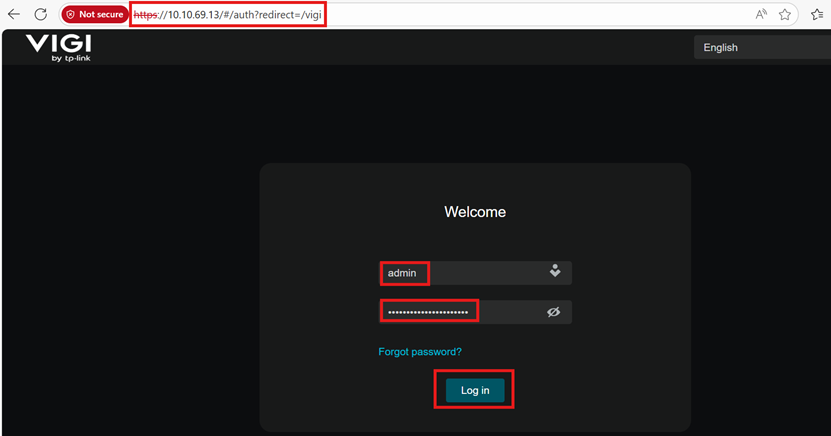
Para acessar a interface web da câmera, use seu endereço IP. Certifique-se de que seu computador e a câmera VIGI estejam na mesma rede, ou que o PC possa alcançar o endereço IP da câmera.
O aviso "Não privado/Não seguro" que você vê no seu navegador ocorre porque o certificado de gerenciamento local é autoassinado. A maioria dos navegadores não confia nesses certificados, pois eles não são emitidos por uma Autoridade Certificadora (CA) reconhecida. Esses certificados autorizados são usados principalmente para verificar a autenticidade de um servidor remoto.
No entanto, mesmo que nosso Certificado autoassinado não seja confiável, a conexão entre seu navegador e o Gerenciamento Local dos dispositivos é segura.
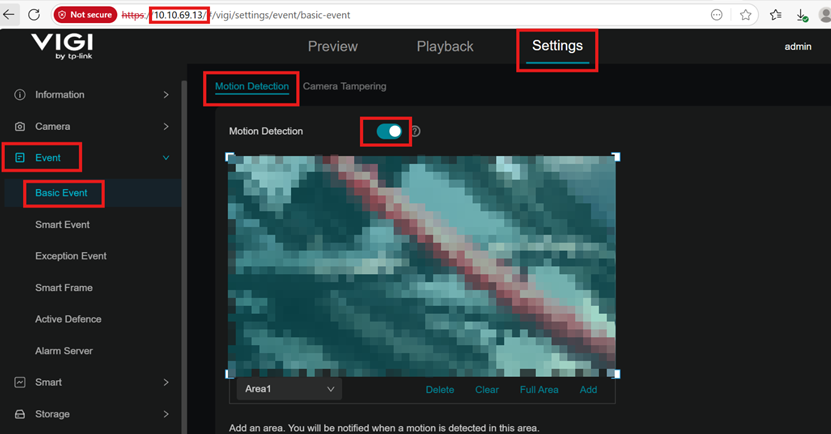
Etapa 2: Vá para Configurações > Evento > Evento Básico > Detecção de Movimento. Clique no botão de alternância para ativar Detecção de Movimento.
Configuração para Notificações
Etapa 1: Faça login localmente na sua Câmera.
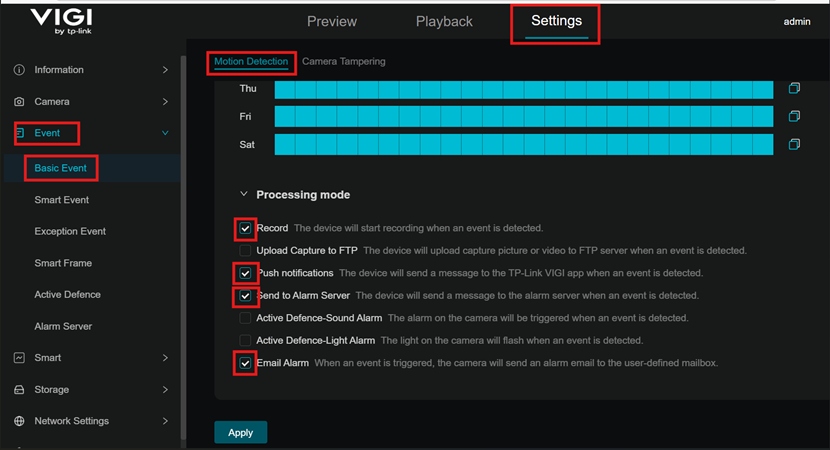
Etapa 2: Vá para Configurações > Evento > Evento Básico > Detecção de Movimento e role até o final da página para escolher as notificações que deseja ativar.
Configuração para Detecção Inteligente
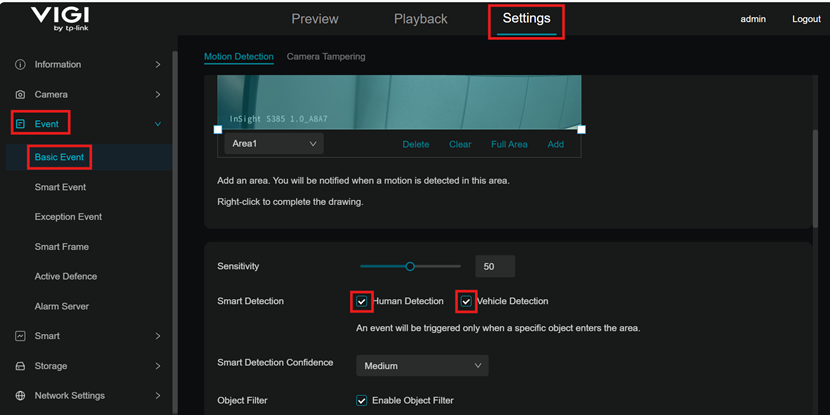
Quando ativada, um evento será acionado apenas quando o alvo selecionado for detectado em movimento nesta área.
Etapa 1: Faça login localmente na sua Câmera.
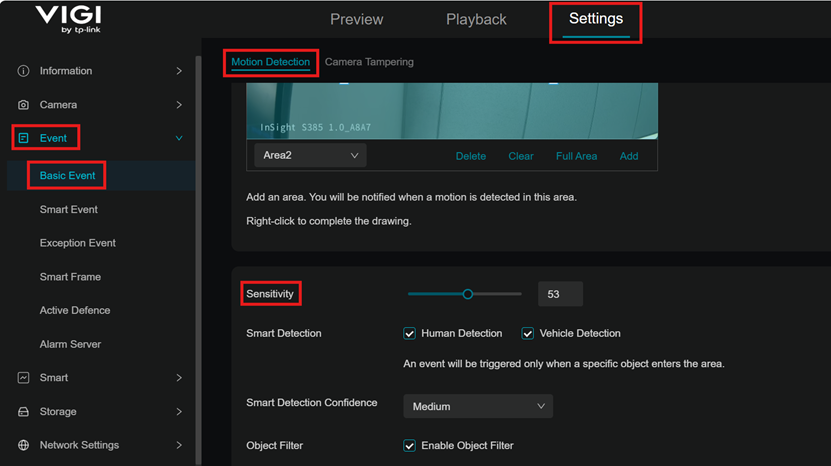
Etapa 2: Vá para Configurações > Evento > Evento Básico > Detecção de Movimento e role até Detecção Inteligente. Clique na Caixa de Seleção para ativar os gatilhos de detecção de Humano e/ou Veículo.
Configuração para Alarme Ativo
Etapa 1: Faça login localmente na sua Câmera.
Etapa 2: Vá para Configurações > Evento > Evento Básico > Detecção de Movimento e role até Modo de Processamento. Escolha Defesa Ativa-Alarme de Luz e/ou Defesa Ativa-Alarme Sonoro.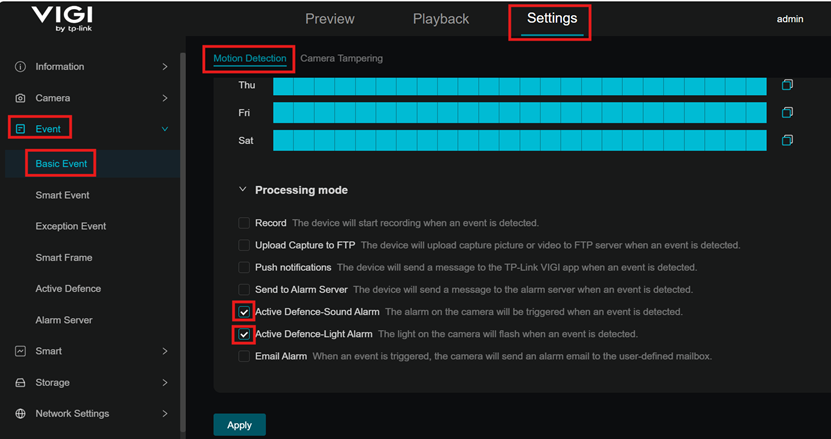
- Quando o Defesa Ativa-Alarme Sonoro estiver ativado, a câmera emitirá um som potente ao detectar um humano ou veículo, com base nas opções selecionadas nas configurações de Detecção Inteligente.
- Quando o Defesa Ativa-Alarme de Luz estiver ativado, a câmera piscará uma luz potente ao detectar um humano ou veículo, com base nas opções selecionadas nas configurações de Detecção Inteligente.
Configuração para Zonas de Detecção
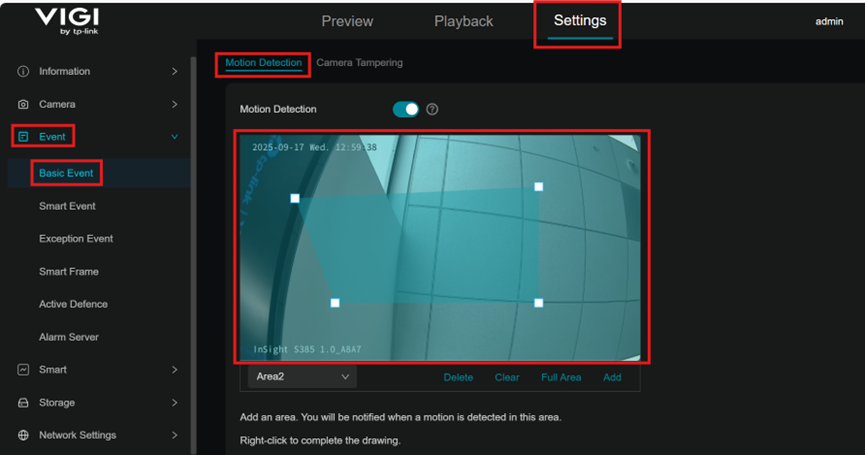
Você pode usar esta função para restringir a detecção de movimento a zonas personalizadas. A câmera não detectará movimento fora dessas áreas designadas. Por padrão, toda a visão é coberta.
Etapa 1: Faça login localmente na sua Câmera.
Etapa 2: Vá para Configurações > Evento > Evento Básico > Detecção de Movimento. Adicione uma área. Você será notificado quando um movimento for detectado nesta área.
Configuração para Horário de Armamento
Etapa 1: Faça login localmente na sua Câmera.
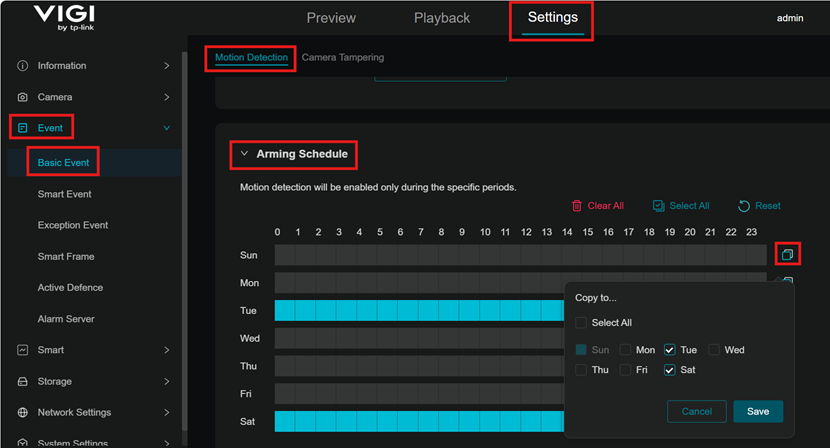
Etapa 2: Vá para Configurações > Evento > Evento Básico > Detecção de Movimento. Em Horário de Armamento, você pode escolher os dias ou intervalos quando a detecção de movimento está ativada. Clique e arraste em uma linha para selecionar intervalos.
Configuração para Sensibilidade
Etapa 1: Faça login localmente na sua Câmera.
Etapa 2: Vá para Configurações > Evento > Evento Básico > Detecção de Movimento. Role até Sensibilidade. Deslize para ajustar a Sensibilidade (Baixa/Média/Alta) conforme necessário. Maior sensibilidade resulta em mais gravações e notificações.
Conclusão
Este artigo aborda o processo de configuração que permite personalizar completamente as configurações de detecção de movimento da sua câmera VIGI, incluindo como ela detecta movimento, os tipos de objetos que reconhece e como notifica você sobre eventos. Isso garante que a câmera opere de acordo com suas necessidades e preferências específicas de segurança.
Para conhecer mais detalhes de cada função e configuração, acesse o Centro de Download para baixar o manual do seu produto.
FAQ
P1: O que é necessário para que a função de reprodução de detecção de movimento funcione?
Um dispositivo de armazenamento, como um Gerenciador de Segurança, NVR ou cartão microSD, é necessário para a função de reprodução.
P2: Quais são algumas das principais funções que podem ser configuradas para detecção de movimento? As principais funções incluem configurar notificações, classificação de objetos (ex.: humano, veículo), definir zonas de detecção e ajustar sensibilidade.
Esta FAQ é útil?
Seu feedback ajuda a melhorar este site.


