Como modificar o endereço IP da câmera VIGI em lote através do aplicativo VIGI
 22529
22529Conteúdo
Etapa 1: Use o VIGI para descobrir câmeras
Etapa 2: Selecione e verifique câmeras em lote
Etapa 3: Modifique câmeras selecionadas
Etapa 4: Modificação e verificação do resultado da alteração de IP
Objetivo
Este artigo apresenta como usar o aplicativo VIGI para modificar os endereços IP de várias câmeras VIGI em lote.
Requisitos
Esta seção apresenta as condições necessárias, como dispositivos e software.
Aplicativo VIGI
Câmera VIGI
Configuração
Etapa 1: Use o VIGI para descobrir câmeras
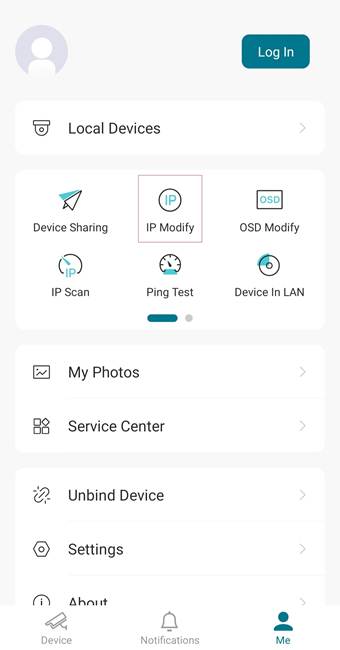
1.1 Abra o aplicativo VIGI e localize "Modificar IP", depois clique nele.
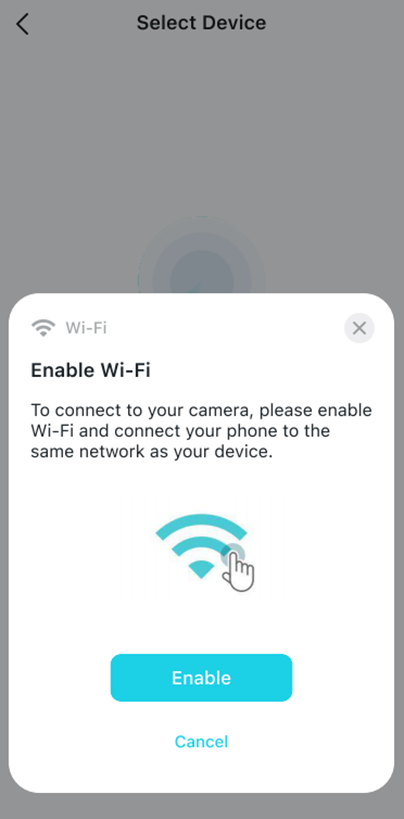
Se o seu telefone não estiver conectado a nenhum Wi-Fi ou rede cabeada, o aplicativo exibirá automaticamente um pop-up solicitando que você ative o Wi-Fi. Após ativar o Wi-Fi ou detectar uma conexão cabeada, a janela pop-up será fechada automaticamente e seu dispositivo iniciará a busca automática da câmera.
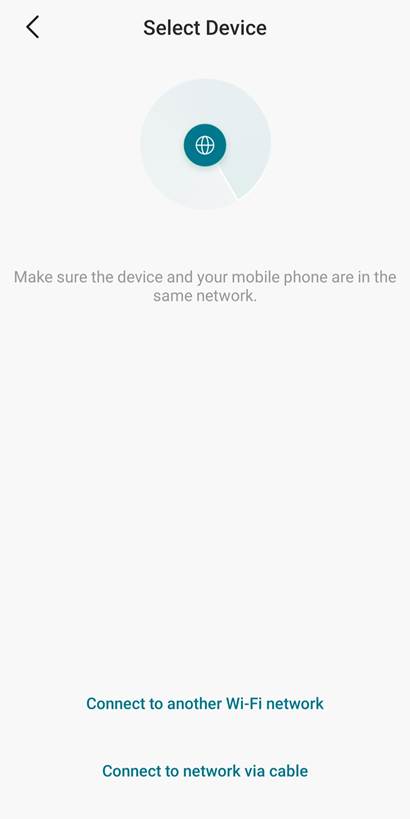
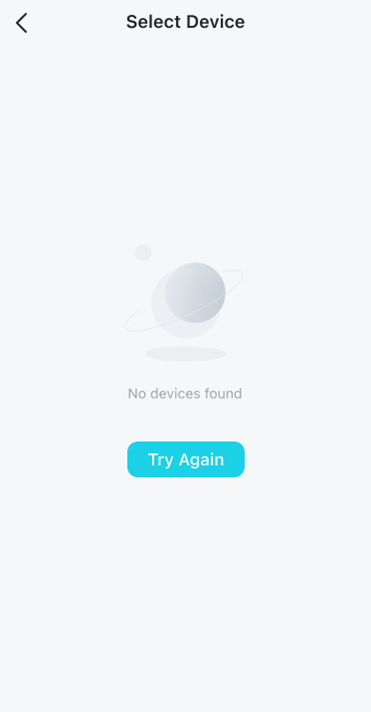
1.3 Se o resultado mostrar "Nenhum dispositivo encontrado", você pode clicar em "tentar novamente" ou voltar à etapa 1.2 para selecionar e buscar dispositivos novamente.
Etapa 2: Selecione e verifique câmeras em lote
2.1 Durante a busca, as câmeras serão encontradas uma a uma. Quando o ícone animado de busca desaparecer, isso indica que o processo de busca foi concluído.
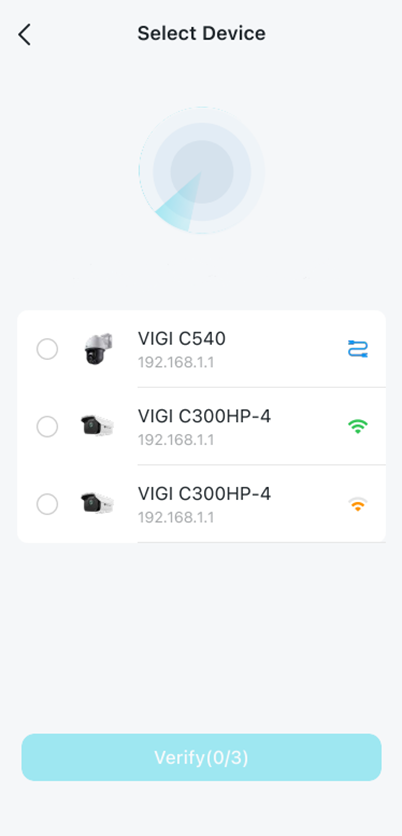
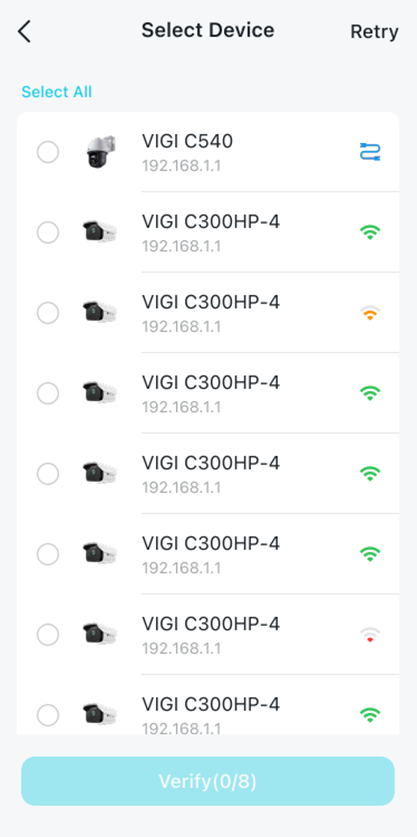
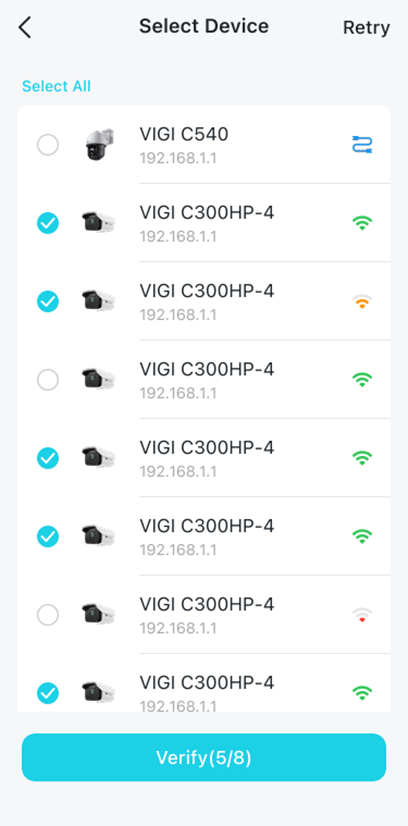
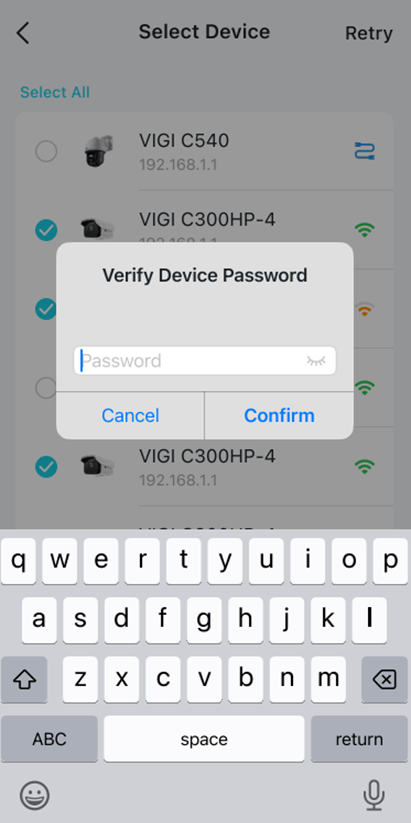
2.2 Você pode selecionar várias câmeras que deseja modificar e clicar em "Verificar". O aplicativo exibirá uma janela pop-up solicitando que você insira a senha das câmeras selecionadas. Clique em "confirmar".
Etapa 3: Modifique câmeras selecionadas
3.1 Após inserir e confirmar a senha, o aplicativo redirecionará você para a página seguinte.
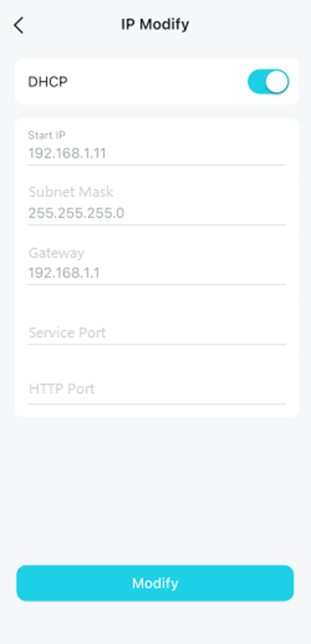
3.2 Desative o botão "DHCP" e insira os valores apropriados em todos os campos de configuração.
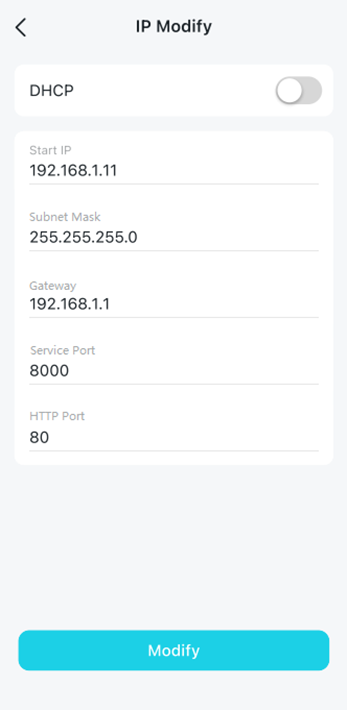
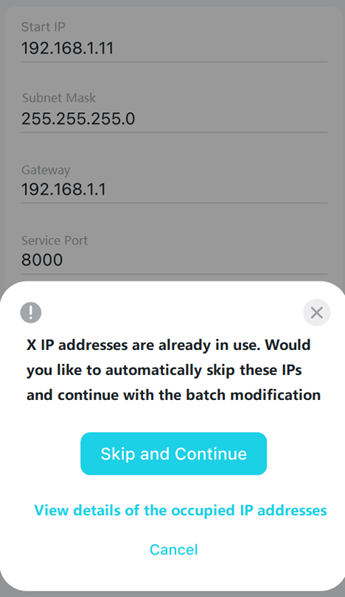
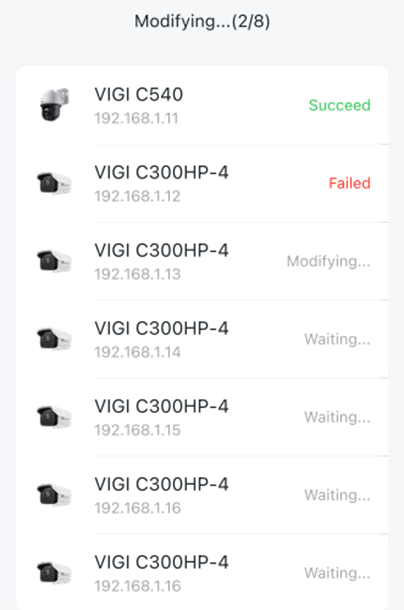
3.3 Após preencher corretamente todos os campos de configuração, clique em "modificar". O aplicativo verificará se os IPs configurados estão ocupados ou não. (Exemplo: Se você escolher modificar o IP de 5 câmeras e o IP inicial for 192.168.1.11, os IPs serão alocados das câmeras de 192.168.1.11 a 192.168.1.15, então se algum dos IPs de 192.168.1.11 a 192.168.1.15 já estiver ocupado)
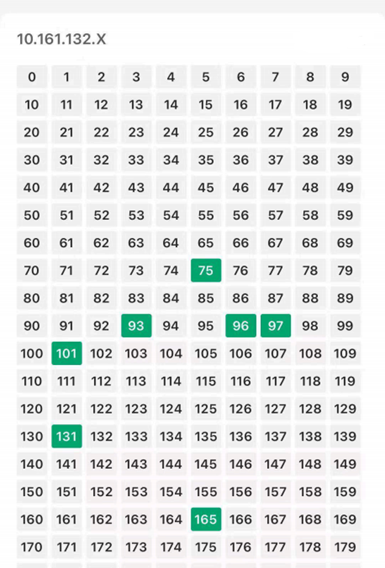
O aplicativo exibirá uma janela pop-up perguntando se deseja pular os endereços IP ocupados em sequência e continuar a atribuição. Ele também mostrará o status dos IPs que já estão em uso (IP Ocupado: Marcado em verde na imagem à direita).
Etapa 4: Modificação e verificação do resultado da alteração de IP
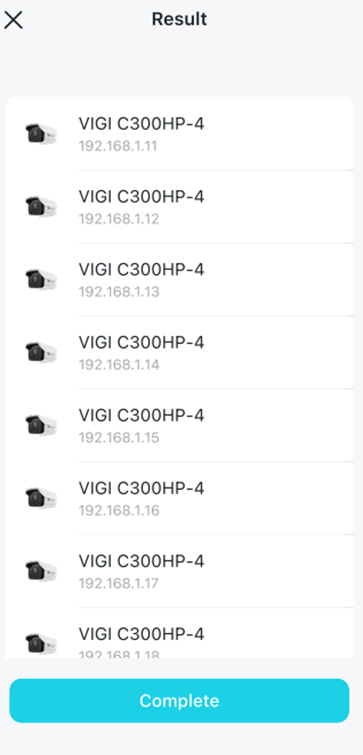
4.1 Aguarde até que a página mostre o título do resultado. Clique em "concluir" e você finalizará todo o processo.
Para conhecer mais detalhes de cada função e configuração, acesse o Centro de Download para baixar o manual do seu produto.
Esta FAQ é útil?
Seu feedback ajuda a melhorar este site.


