Como criar e salvar uma visualização no cliente VIGI para PC
 21112
21112Conteúdo
Introdução
O VIGI PC Client é um software para PC que ajuda a gerenciar e monitorar seus dispositivos da série VIGI. Este artigo apresenta como criar e salvar uma visualização (view) no VIGI PC Client.
Requisitos
- VIGI PC Client
- Câmera VIGI/NVR VIGI
Configuração
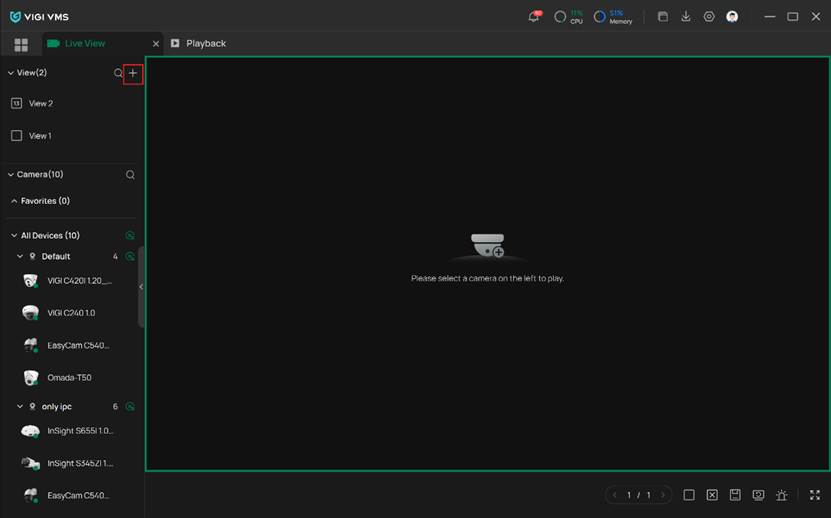
Etapa 1. Faça login no VIGI PC Client. Encontre a coluna View no lado esquerdo. Clique no sinal “+” para criar uma nova visualização.
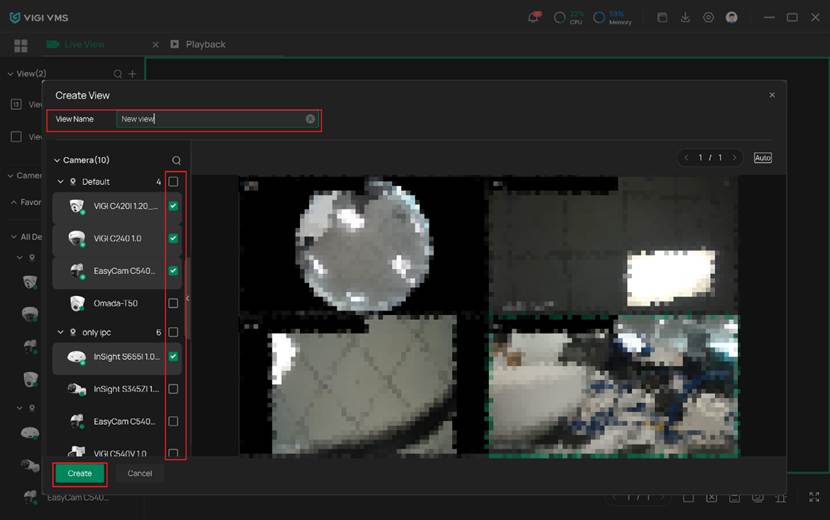
Etapa 2. Na página Create View, você pode editar o nome da visualização e selecionar as câmeras que deseja exibir nesta visualização. Você também pode alterar a posição de exibição arrastando a imagem para o local desejado. Depois disso, clique no botão verde Create para finalizar.
Verificação
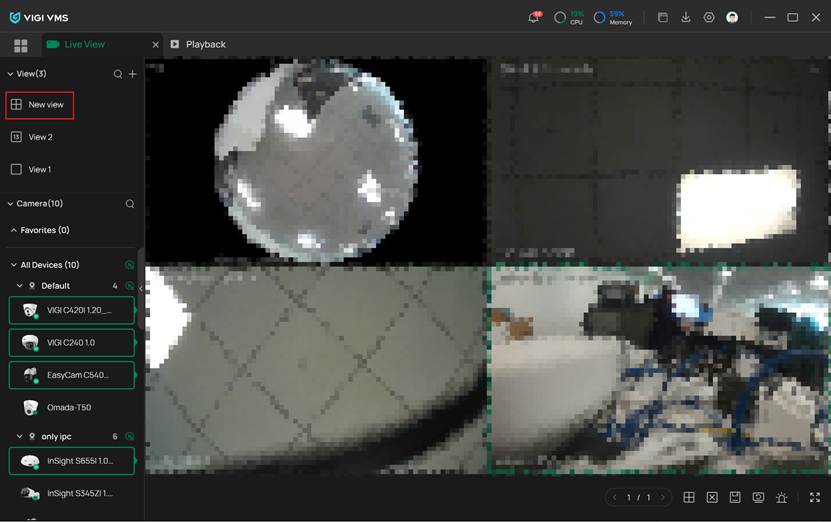
Após a configuração, você pode assistir à visualização que acabou de criar. Clique na coluna correspondente no lado esquerdo do painel e você a encontrará. Ela será salva para que você possa visualizá-la na próxima vez que fizer login.
Conclusão
Agora você aprendeu como criar e salvar uma visualização no VIGI PC Client.
Para conhecer mais detalhes de cada função e configuração, acesse o Centro de Download para baixar o manual do seu produto.
Esta FAQ é útil?
Seu feedback ajuda a melhorar este site.


