Como adicionar várias câmeras VIGI usando o aplicativo VIGI
 23858
23858Conteúdo
Introdução
O VIGI APP é um aplicativo para dispositivos móveis. Com o VIGI APP, você pode visualizar vídeo ao vivo remotamente, gerenciar dispositivos VIGI e receber alertas instantâneos. Este artigo apresentará três métodos diferentes para adicionar câmeras VIGI ao VIGI APP.
Requisitos
- Câmera VIGI
- VIGI APP
Configuração
Antes da configuração, baixe a versão mais recente do VIGI APP na Google Play ou na Apple App Store. Em seguida, faça login no VIGI APP usando seu TP-Link ID e selecione My VIGI (Personal Edition) como organização. Depois disso, você pode escolher entre três métodos para configurar as câmeras: Scan/Add Device, Auto Discover ou Manually Add.
Nota: Para dispositivos Apple, certifique-se de que a opção “permite acesso à rede local” esteja ativada nas configurações do celular para o VIGI APP.
Método 1: Scan/Add Device
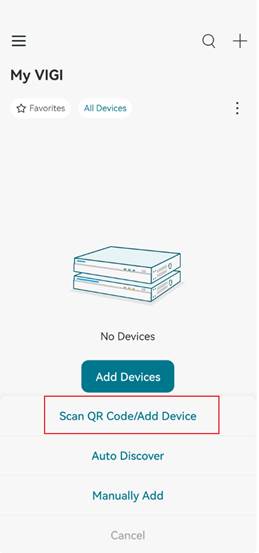
Etapa 1. Para adicionar seus dispositivos VIGI com sucesso, certifique-se de que eles estejam conectados à internet. Abra o VIGI APP, faça login com seu TP-Link ID, clique em Add Devices ou no sinal de mais (+) no canto superior direito e escolha Scan/Add device.
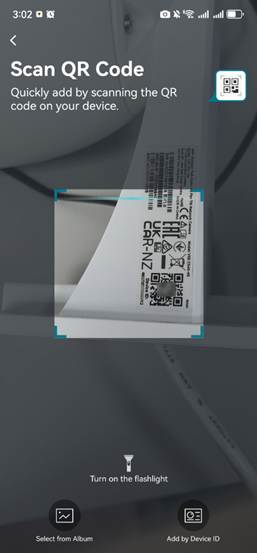
Etapa 2. Escaneie o código QR do dispositivo VIGI para descobrir e adicionar a câmera.
Nota: O código QR do dispositivo está na etiqueta na parte traseira ou no painel traseiro da câmera.
Etapa 3. Após a detecção bem-sucedida, você ouvirá um bip. Em seguida, é possível definir a senha, a localização e o fuso horário da câmera VIGI. Você também pode personalizar o nome do dispositivo da câmera.
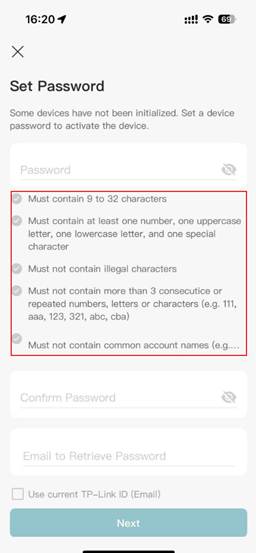
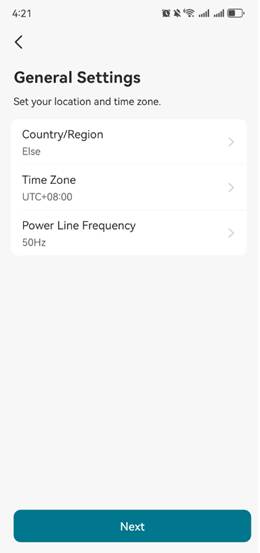
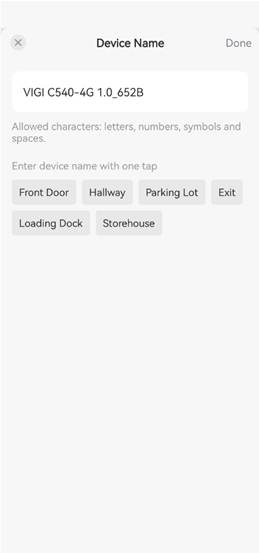
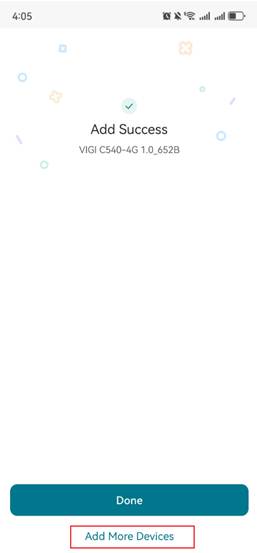
Etapa 4. Clique em “Add More Devices” para repetir o processo e adicionar outra câmera VIGI ou clique em Done para finalizar a configuração.
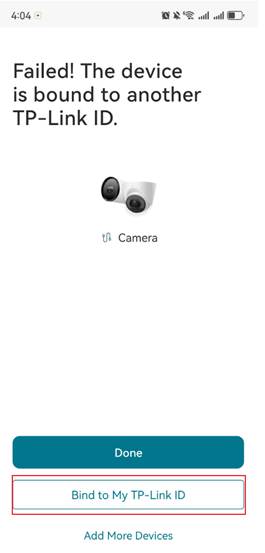
Nota: Se o dispositivo já tiver sido vinculado a outro TP-Link ID, será exibido o erro: Failed! The device is bound to another TP-Link ID. Selecione Bind to My TP-Link ID para continuar e adicionar a câmera à sua rede.
Método 2: Auto Discover
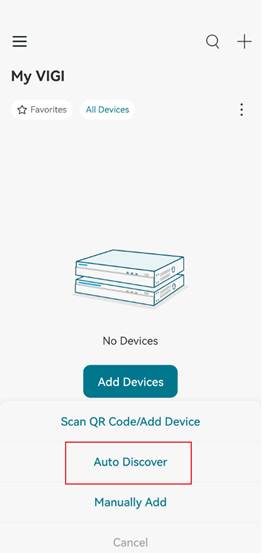
Etapa 1. Para adicionar seus dispositivos VIGI com sucesso, certifique-se de que eles estejam na mesma sub-rede que o seu celular. Abra o VIGI App, faça login com seu TP-Link ID, clique em Add Devices ou no sinal de mais (+) no canto superior direito e selecione Auto Discover. O sistema fará uma busca automática pelas câmeras na mesma rede.
Etapa 2. Selecione as câmeras desejadas e siga as instruções do aplicativo para adicioná-las.
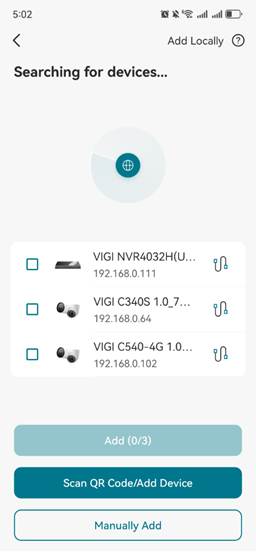
Após a busca bem-sucedida, selecione o dispositivo e clique no botão Add.
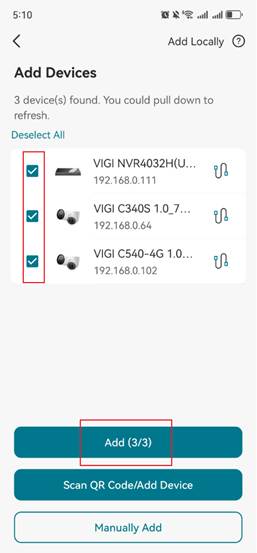
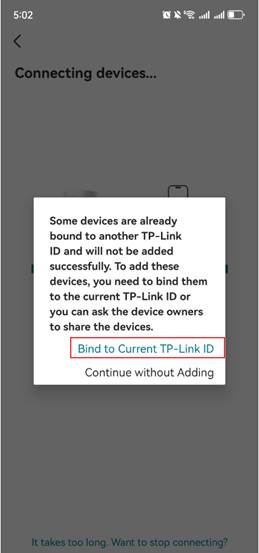
Etapa 3. Assim como no Método 1, você pode configurar a senha da câmera, sua localização e o fuso horário conforme as instruções do aplicativo e personalizar o nome da sua câmera VIGI.
Nota: Se alguma dessas câmeras já estiver vinculada a outros TP-Link IDs, selecione Bind to Current TP-Link ID para continuar.
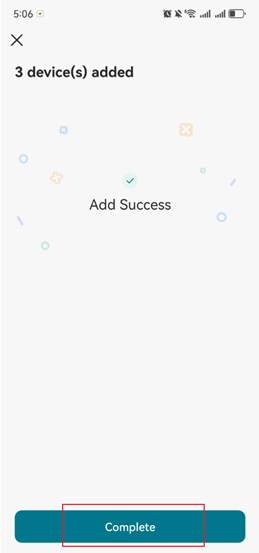
Etapa 4. Toque em Complete para finalizar a configuração. Agora você pode visualizar e gerenciar a câmera pelo aplicativo.
Método 3: Manual Add
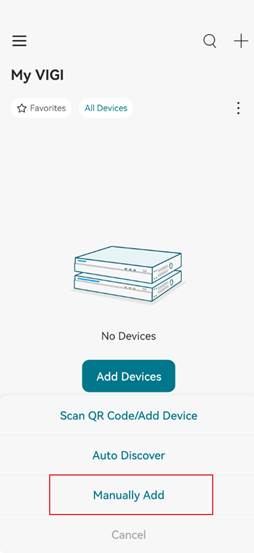
Etapa 1. Para adicionar seus dispositivos VIGI com sucesso, certifique-se de que eles estejam conectados à internet. Abra o VIGI App, faça login com seu TP-Link ID, clique em Add Devices ou no sinal de mais (+) e escolha Manually Add.
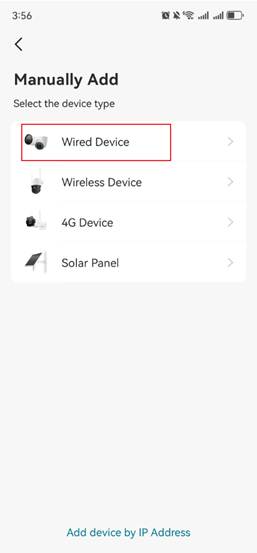
Etapa 2. Selecione o tipo de dispositivo conforme sua necessidade e siga as instruções do aplicativo.
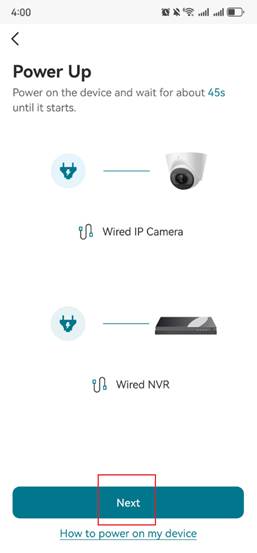
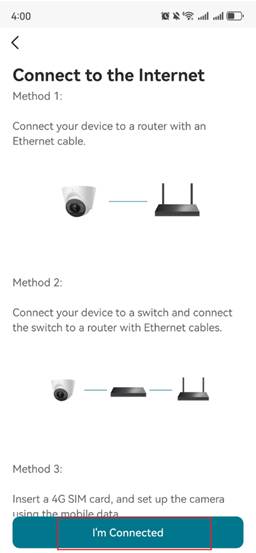
Etapa 3. Selecione o dispositivo que deseja adicionar. Assim como no Método 1, você pode configurar a senha da câmera, sua localização e o fuso horário conforme as instruções do aplicativo, além de personalizar o nome da câmera VIGI.
Etapa 4. Toque em Complete para finalizar a configuração. Agora você pode visualizar vídeo ao vivo e gerenciar a câmera.
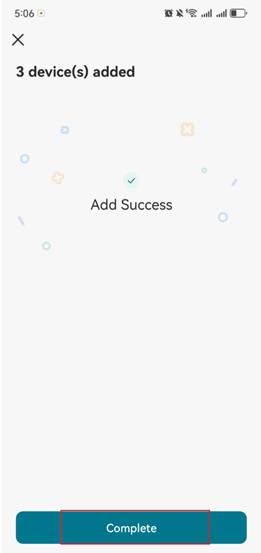
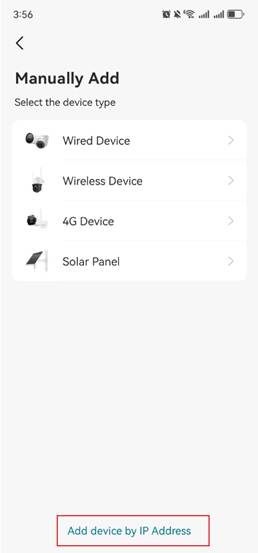
Alt. Adicionar dispositivo por endereço IP.
Se você souber o endereço IP da câmera, poderá adicioná-la manualmente usando o recurso “Add device by IP address” na parte inferior da página Manually Add e seguir as mesmas instruções do aplicativo para configurar e gerenciar a câmera.
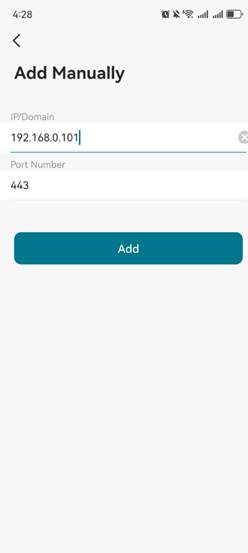
Nota: Por padrão, a porta HTTPS da câmera VIGI é 443.
Verificação
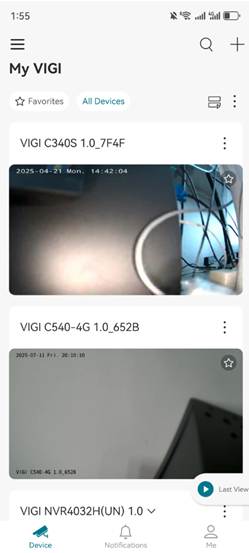
Após a configuração bem-sucedida, você pode clicar no dispositivo na página principal para visualizar o vídeo ao vivo e realizar outras configurações.
Conclusão
Adicionar múltiplos dispositivos VIGI no VIGI APP foi projetado para ser simples e fácil, sem depender de monitor ou computador adicionais. Certifique-se de que tanto o dispositivo VIGI quanto o seu celular estejam corretamente conectados à rede.
Para conhecer mais detalhes de cada função e configuração, acesse o Centro de Download para baixar o manual do seu produto.
Perguntas e Respostas
O que devo fazer se o VIGI APP não conseguir visualizar a câmera VIGI?
R: Certifique-se de que a câmera esteja corretamente conectada à rede e tenha obtido um endereço IP válido. Se a câmera não aparecer na rede, tente usar um cabo Ethernet mais curto (se necessário) e verifique se há configurações avançadas (como VLAN ou regras de controle de acesso) que possam estar bloqueando o dispositivo.
Esta FAQ é útil?
Seu feedback ajuda a melhorar este site.


