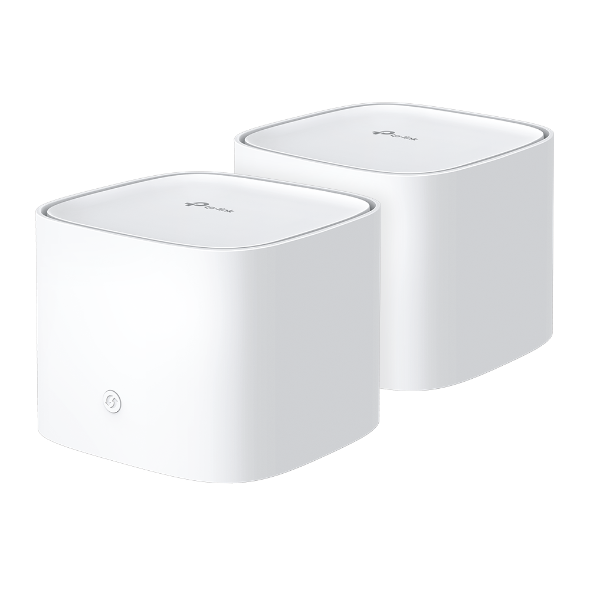
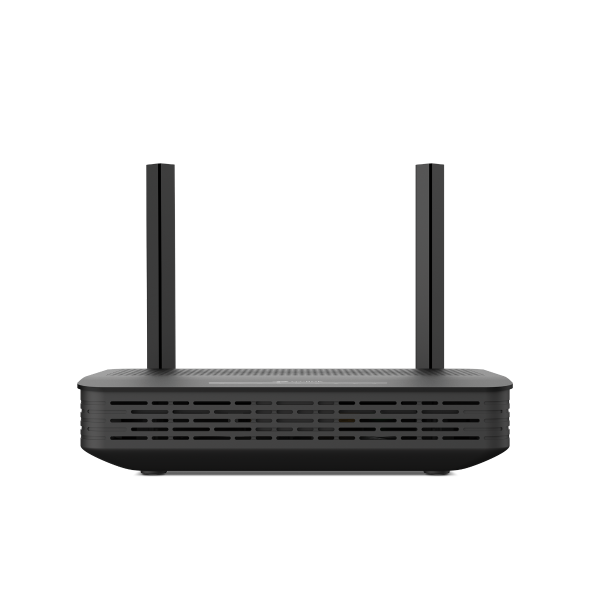
Como configurar o QoS no roteador TP-Link personalizado pelo ISP através do aplicativo Aginet
 17645
17645Introdução
O QoS (Quality of Service) permite priorizar dispositivos específicos por um período determinado. Dispositivos definidos como alta prioridade funcionarão de maneira fluida, mesmo quando a rede estiver sobrecarregada.
Requisito
Baixe o aplicativo Aginet acessando a Google Play Store, a App Store ou escaneando o código QR.

Configuração
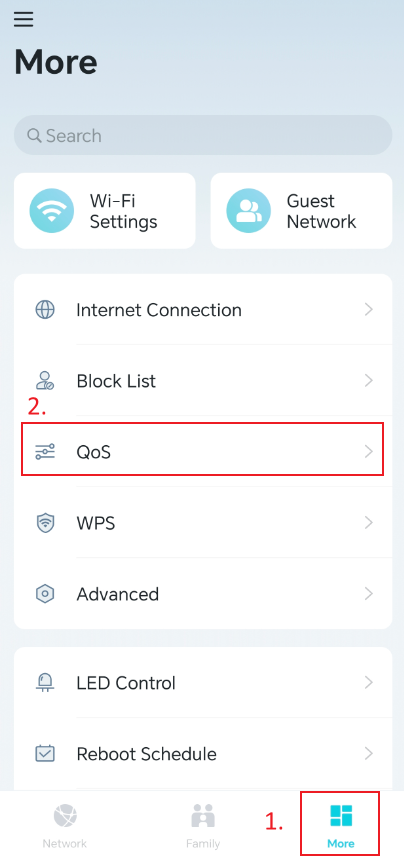
Passo 1. Abra o Aginet App. Vá em Mais (More) > QoS para habilitar o QoS.
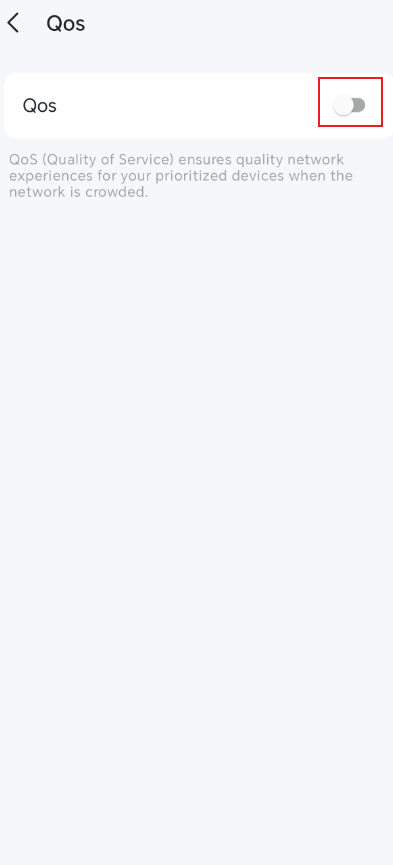
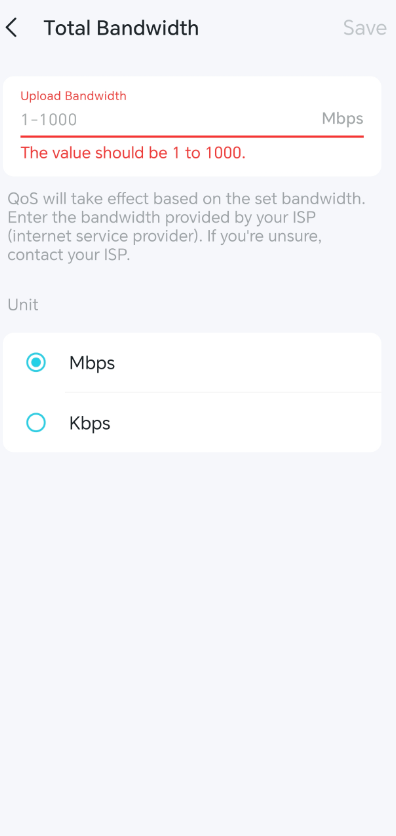
Passo 2. Defina a Largura de Banda de Upload (Upload Bandwidth) total para o recurso QoS, conforme fornecido pelo seu provedor de internet.
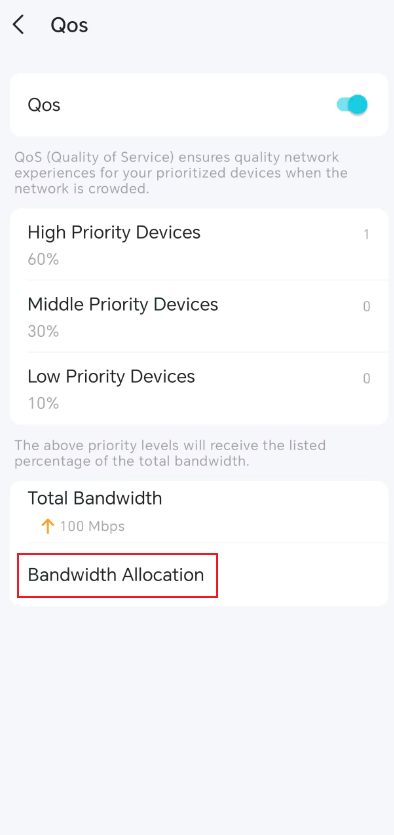
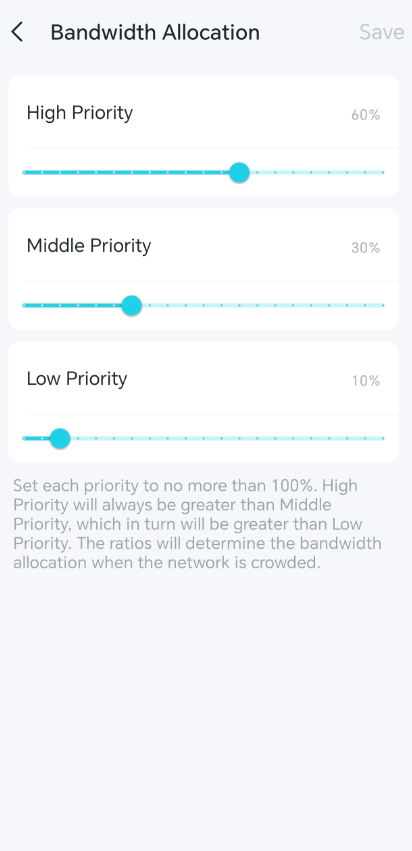
Passo 3. Clique em Alocação de Largura de Banda (Bandwidth Allocation), arraste a barra de rolagem para definir a porcentagem de prioridade da largura de banda e, em seguida, clique em Salvar (Save).
Passo 4. Adicione um QoS de alta prioridade para o telefone.
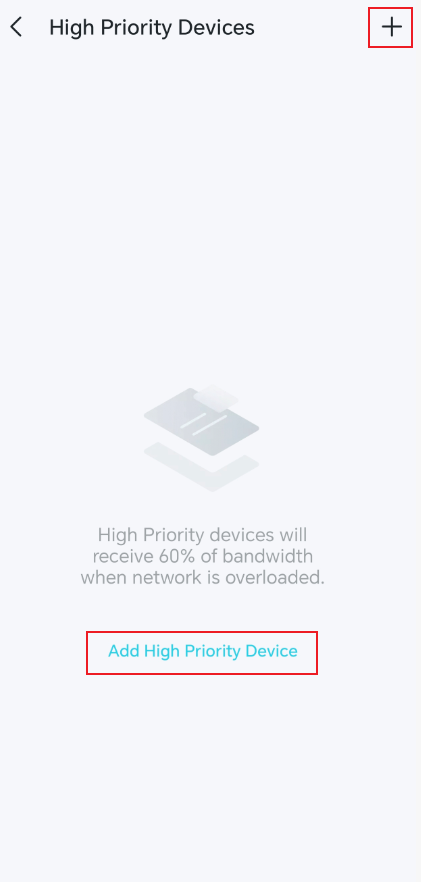
a. Clique em Dispositivos de Alta Prioridade (High Priority Devices).
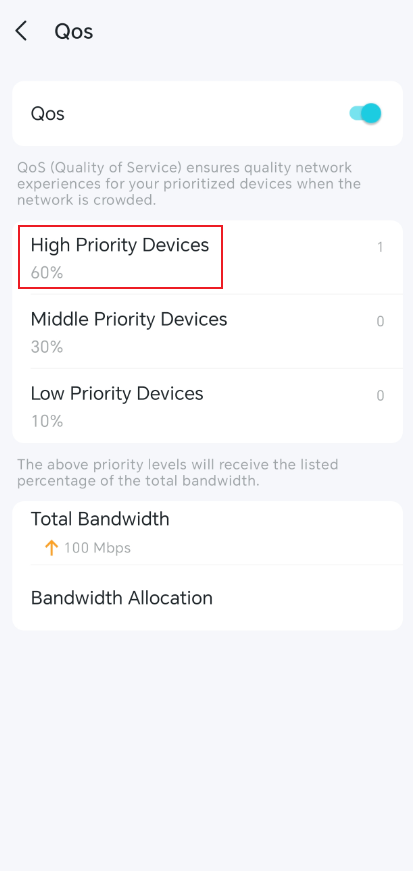
b. Toque em Adicionar Dispositivos de Alta Prioridade (Add High Priority Devices) ou no ícone + .
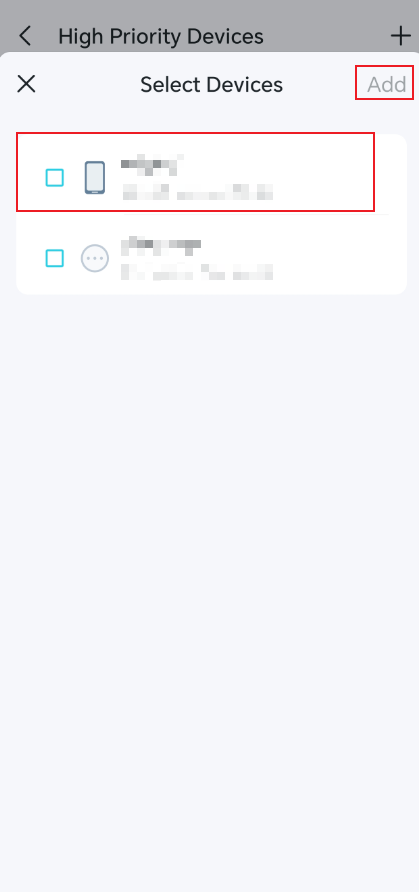
c. Escolha o Telefone e toque em Adicionar (Add).
Para saber mais detalhes de cada função e configuração, acesse o Centro de Download para baixar o manual do seu produto.
Esta FAQ é útil?
Seu feedback ajuda a melhorar este site.