Como configurar a programação sem fio em um roteador TP-Link personalizado pelo provedor de internet
 17507
17507Introdução
O Agendamento Sem Fio (Wireless Schedule) permite que você desligue automaticamente sua rede sem fio em horários específicos quando não precisar da conexão wireless.
Requisito
Um dispositivo (celular ou computador) que esteja conectado à rede do roteador TP-Link via cabo ou Wi-Fi.
Configuração
Passo 1. Acesse https://tplinkmodem.net/ ou https://tplinkwifi.net, e faça o login com a senha que você definiu para o dispositivo.
Passo 2. Vá para a página Advanced (Avançado) > Wireless > Wireless Schedule (Agendamento Sem Fio).
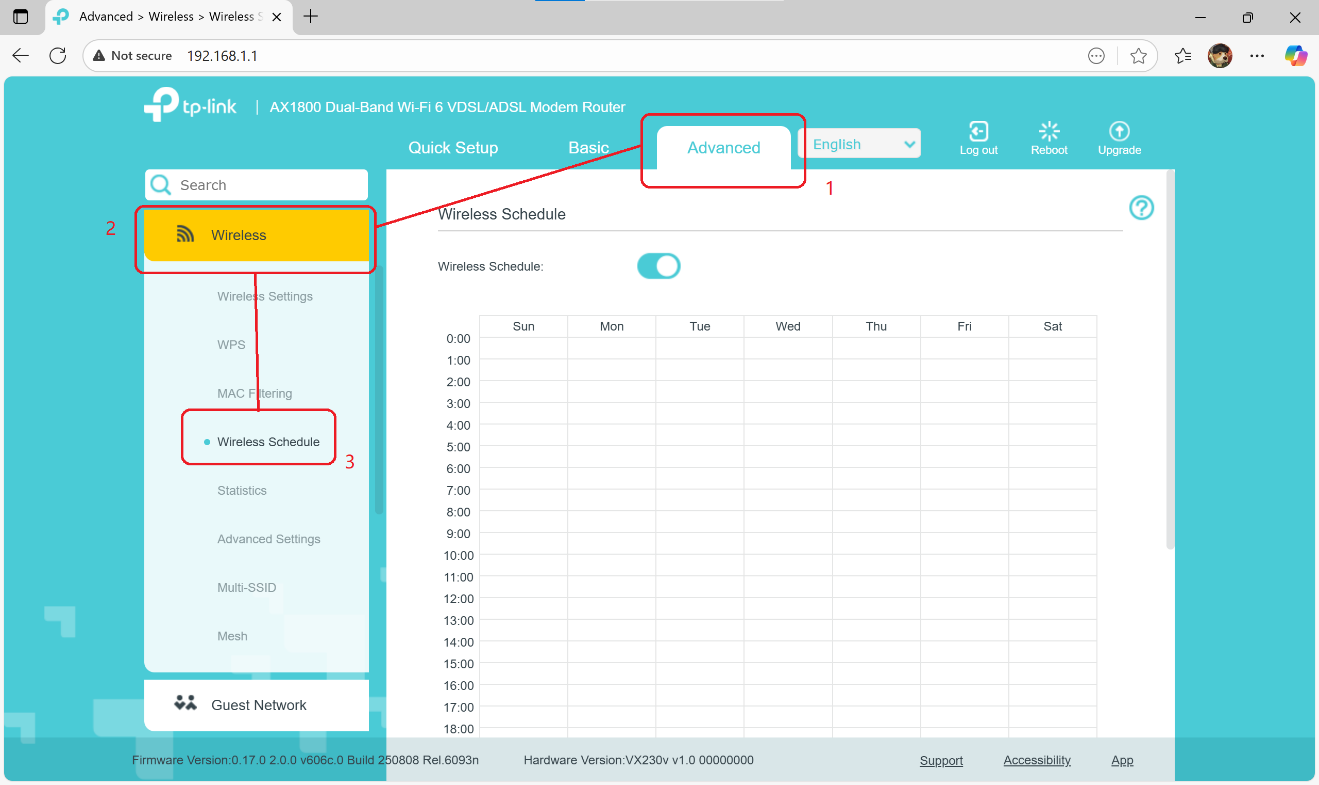
Passo 3. Habilite o recurso Wireless Off Time Schedule.

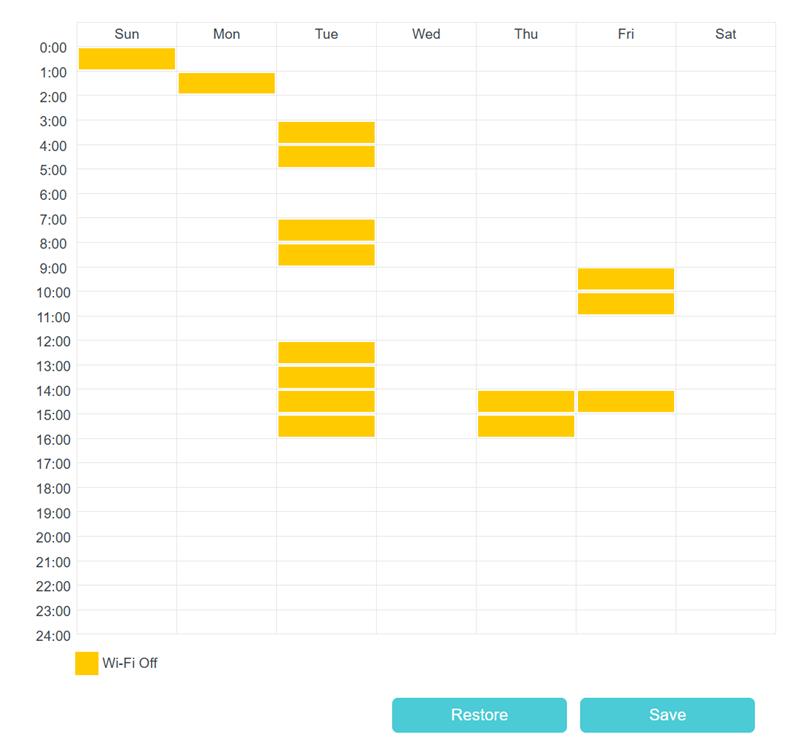
Passo 4. Arraste o cursor sobre as células abaixo para escolher os períodos de tempo nos quais você não precisa de conexão sem fio e clique em Save (Salvar).
Perguntas Frequentes (QA)
P1: Durante o período de desligamento agendado, o Multi-SSID e a Rede de Convidados também serão desligados?
R1: Sim. Todas as redes sem fio serão desligadas.
P2: Em uma rede Mesh, se um Agendamento Sem Fio for configurado no Controlador (Controller), a conexão sem fio do Agente (Agent) também será desligada durante o período correspondente?
R2: Sim. Os Agentes na rede mesh sincronizarão totalmente as ações do Controlador, o que fará com que as conexões sem fio de toda a rede sejam desativadas durante esse período.
P3: Se eu conectar um Repetidor (RE) via bridge à rede atual, a rede sem fio do repetidor será desligada durante o período agendado?
R3: Não. O repetidor não sincroniza o comportamento dos dispositivos front-end. No entanto, devido ao desligamento da rede sem fio do roteador principal, mesmo que o repetidor mostre uma rede sem fio ativa, você poderá não conseguir obter uma conexão de rede normal através dele.
P4: Durante o período de inatividade agendado, posso ligar manualmente a rede sem fio?
R4: Sim. Você pode ativar manualmente a rede sem fio através da interface de gerenciamento web ou pelo botão físico wireless (se disponível). Neste caso, você deve primeiro desativar o recurso Wireless Schedule e reativá-lo quando terminar de usar a rede.
P5: Este recurso desativa a rede cabeada?
R5: Não. Todas as funções cabeadas funcionarão normalmente.
Para saber mais detalhes de cada função e configuração, acesse o Centro de Download para baixar o manual do seu produto.
Esta FAQ é útil?
Seu feedback ajuda a melhorar este site.