Como configurar a função de detecção de adulteração da câmera e mudança de cena na sua câmera VIGI.
 20059
20059Conteúdo
Cronograma de Armamento (apenas para Scene Change Detection)
Cronograma de Armamento (apenas para Scene Change Detection)
Objetivo
Este artigo apresenta as configurações de detecção de violação (tampering) e mudança de cena via Web UI e aplicativo, além de mostrar configurações especiais como sensibilidade, cronograma de armamento e outros métodos de vinculação.
Requisitos
- Câmera VIGI
- VIGI Web UI
- VIGI App
Introdução
A violação da câmera (camera tampering) aciona ações de alarme quando uma área da lente da câmera é propositalmente bloqueada, obstruída ou vandalizada. A detecção de mudança de cena (scene change detection) refere-se à tarefa de localizar mudanças e identificar categorias de mudança dadas duas cenas.
Configuração
Web UI
Etapa 1. Faça login na interface web de gerenciamento do IPC e vá em Settings > Event > Basic Event > Camera Tampering. Em seguida, ative o botão.
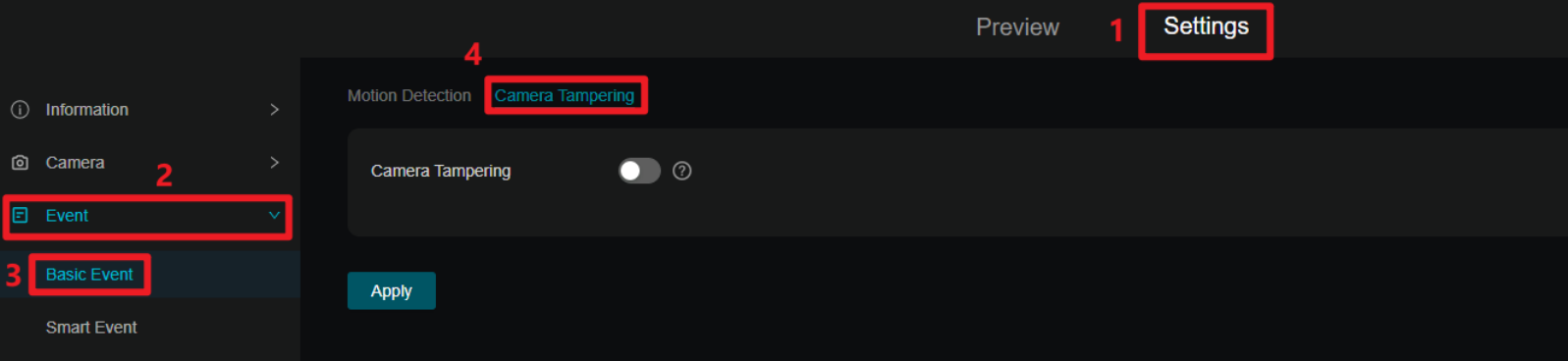
Etapa 2. Vá em Settings > Event > Smart Event > Scene Change Detection e ative o botão.

Se o botão estiver verde  , significa que a função está habilitada.
Se o botão estiver cinza  , significa que a detecção está desabilitada.
Sensibilidade
Você pode alterar o valor digitando um número ou arrastando a barra deslizante.

|
Configuração de Sensibilidade |
Descrição |
|
Baixa Sensibilidade (ex.: 20) |
É necessária uma mudança significativa na imagem de pré-visualização para acionar um alarme. |
|
Média Sensibilidade (ex.: 50) |
A câmera VIGI usa por padrão sensibilidade 50, adequada para a grande maioria dos cenários de uso. |
|
Alta Sensibilidade (ex.: 80) |
Apenas uma pequena mudança na imagem de pré-visualização é suficiente para acionar um alarme. |
Cronograma de Armamento (apenas para Scene Change Detection)
Clique com o botão esquerdo para arrastar e desenhar um período de tempo. Clique novamente no período para inserir a hora de início e fim. Em seguida, clique em Save para ajustar o comprimento do período.
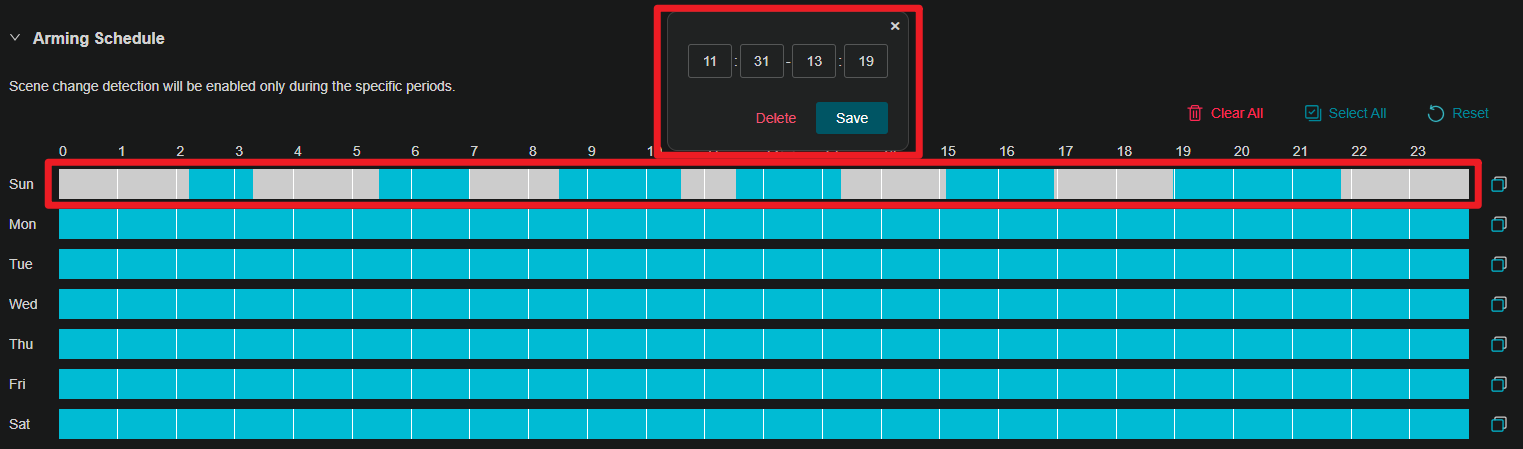
Nota: Apenas seis períodos de tempo podem ser configurados por dia.
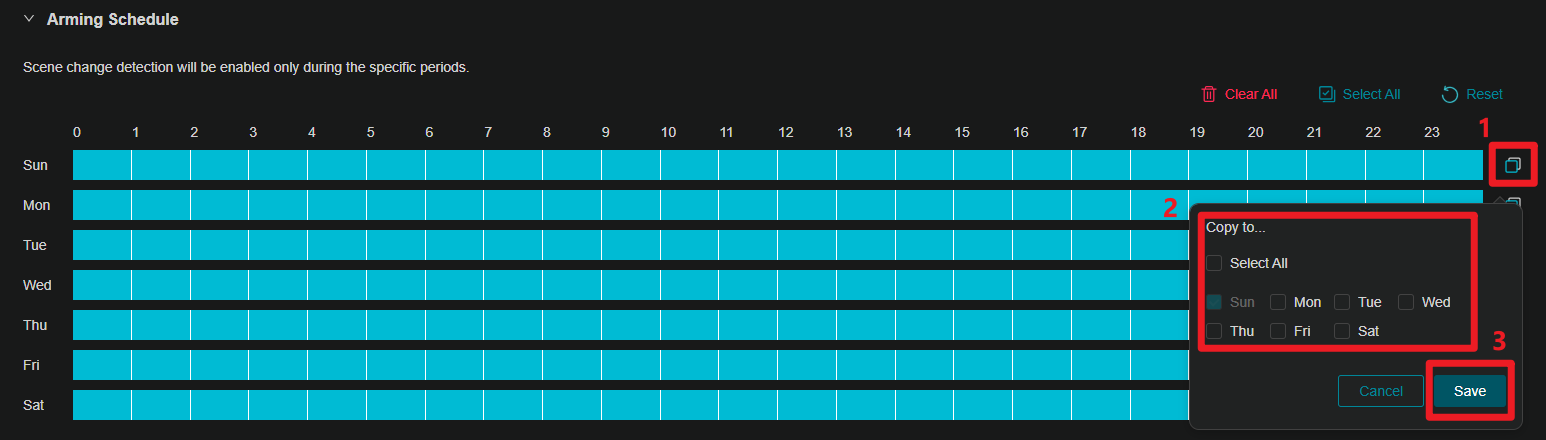
Após configurar um único dia, você pode usar a função de copiar cronograma para copiar os horários de armamento para outros dias.
Clique no botão Copy no final da linha do tempo e selecione a data para a qual deseja copiar. Em seguida, clique em Save para concluir a configuração.
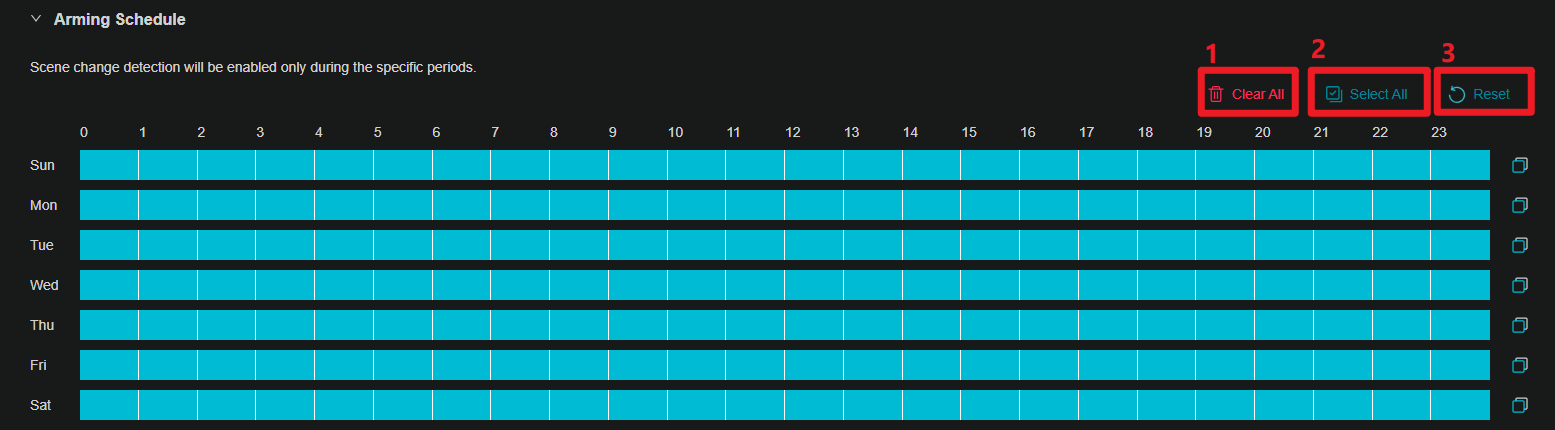
A linha do tempo é selecionada completamente por padrão. Você pode limpar a linha do tempo com Clear All, selecionar toda a linha do tempo com Select All ou retorná-la ao estado padrão com Reset.
Método de Vinculação
Camera Tampering e Scene Change Detection também podem ser usados em vinculação com outros recursos.
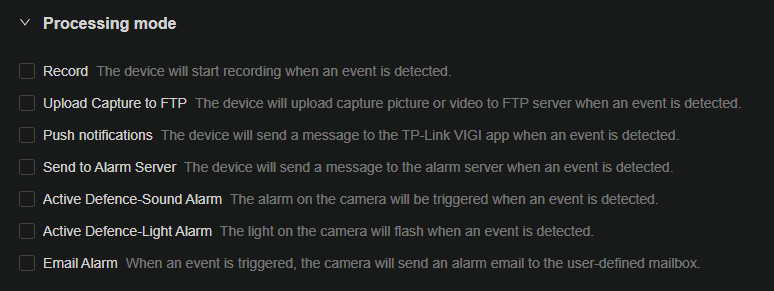
NOTA: Para definir o método de vinculação, as funções do modo de processamento correspondente devem estar habilitadas.
|
Métodos de vinculação |
Descrição |
|
Record |
Detalhes em Storage > Recording Schedule |
|
Upload Capture to FTP |
Detalhes em Network Settings > FTP Settings |
|
Send to Alarm Server |
Detalhes em Event > Alarm Server |
|
Active Defence - Sound Alarm |
Detalhes em Event > Active Defence > Sound Alarm |
|
Active Defence - Light Alarm |
Detalhes em Event > Active Defence > Light Alarm |
|
Email Alarm |
Detalhes em Network Settings > Email |
VIGI App
Etapa 1. Adicione a câmera ao seu VIGI App. Você pode consultar How to set up VIGI Cameras | TP-Link
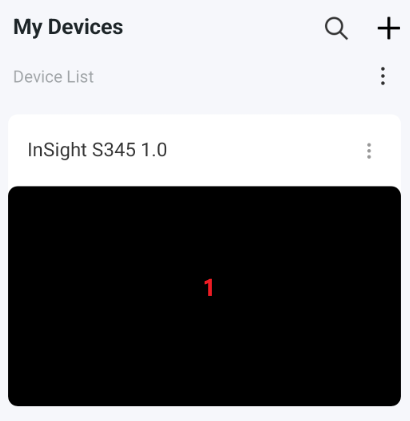
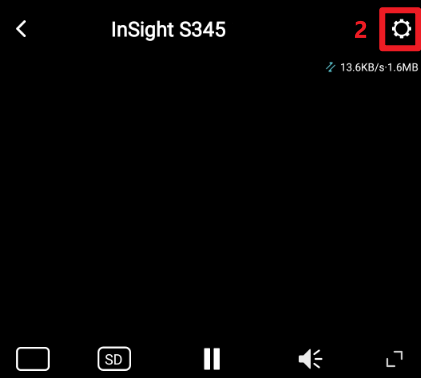
Etapa 2. Toque na sua câmera e vá para a página de Live View. Em seguida, toque em More Settings.
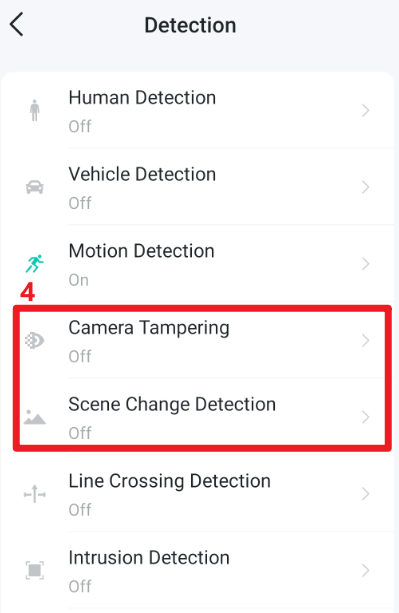
Etapa 3. Vá em Detection.
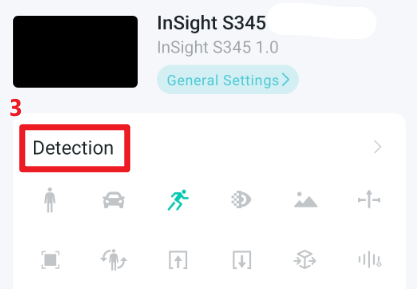
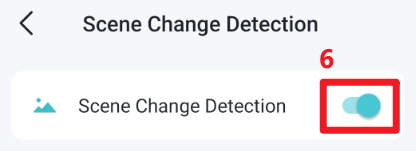
Etapa 4. Camera Tampering e Scene Change Detection vêm desativados por padrão; toque para ativar cada função.

Sensibilidade
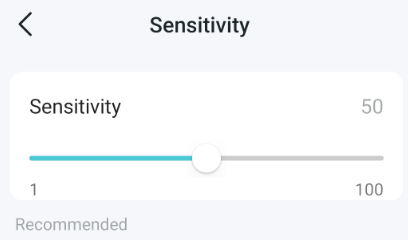
Toque em Sensitivity; você pode alterar o valor arrastando a barra deslizante.
Cronograma de Armamento (apenas para Scene Change Detection)
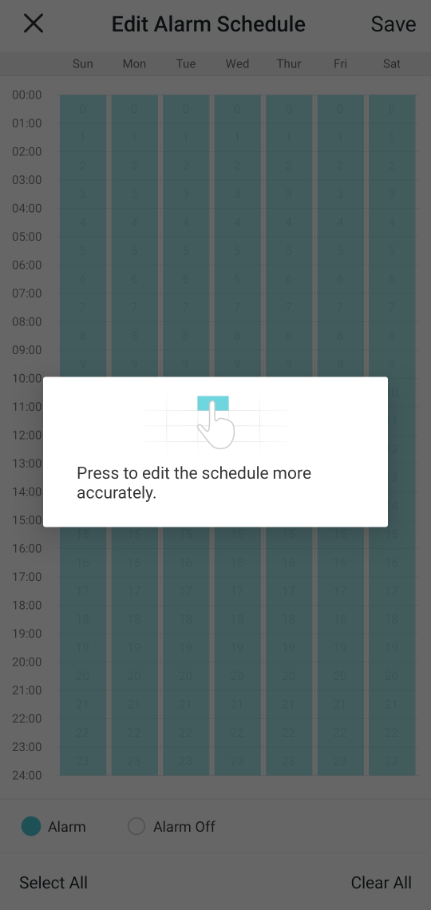
Toque em Scene Change Detection -> Aiming Schedule -> Edit e então arraste para desenhar o período de tempo.
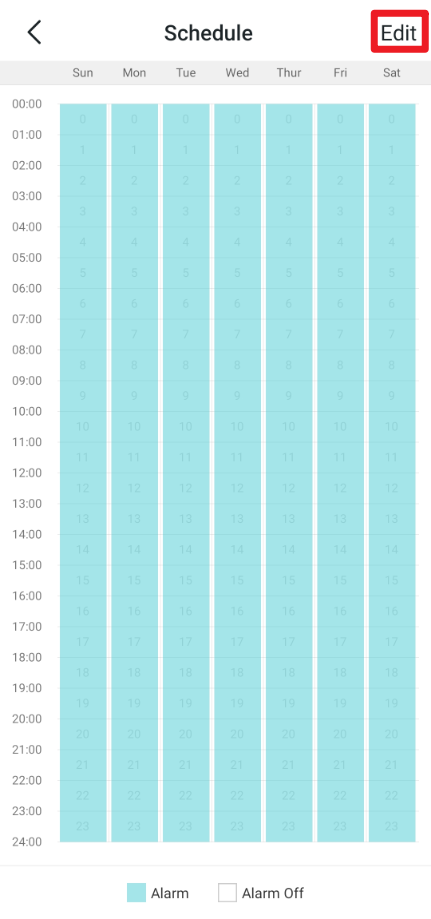
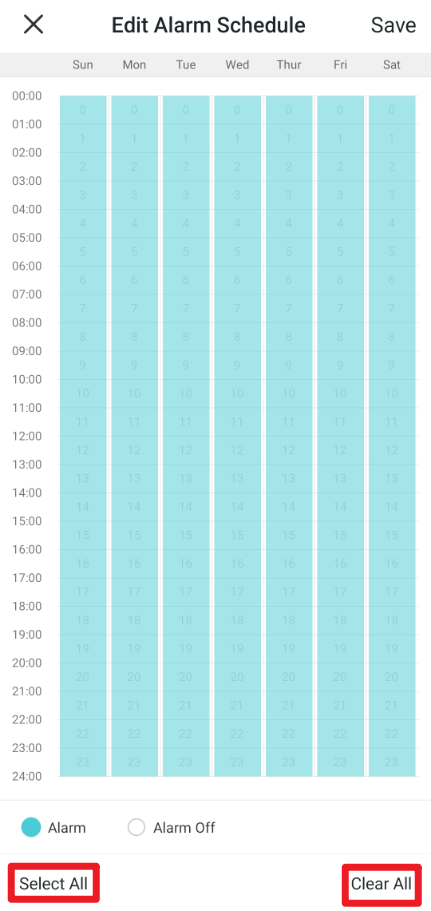
Além disso, você pode limpar a linha do tempo com Clear All ou selecionar toda a linha do tempo com Select All.
Método de Vinculação
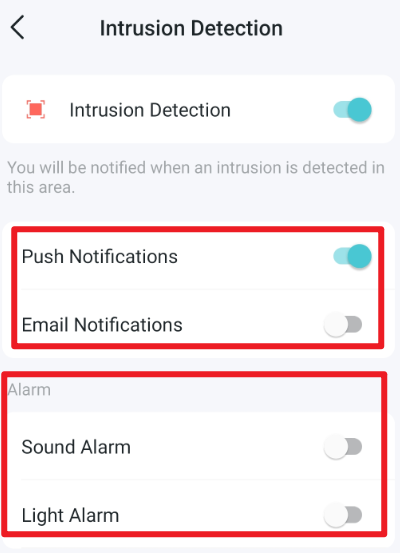
O VIGI App oferece suporte apenas a Push notifications, Email Notification, Sound Alarm e Light Alarm. Você pode tocar para ativar cada função.
Conclusão
Agora você consegue configurar melhor a detecção de violação (camera tampering) e mudança de cena (scene change detection) na câmera VIGI via Web UI e VIGI App.
Para conhecer mais detalhes de cada função e configuração, acesse o Centro de Download para baixar o manual do seu produto.
Esta FAQ é útil?
Seu feedback ajuda a melhorar este site.


