Como configurar a conexão de rede com fio em uma câmera VIGI
 19805
19805Conteúdo
Página de Gerenciamento Web VIGI
Objetivo
A configuração de rede cabeada é uma função comum da câmera VIGI. Este artigo usará a VIGI C345S como exemplo para explicar como configurar os parâmetros de rede cabeada.
Requisitos
- Câmera VIGI
- Opcional: VIGI VMS / VIGI Config Tool / página de gerenciamento web VIGI
Configuração
A câmera VIGI suporta a configuração de parâmetros de rede via VIGI VMS / VIGI Config Tool / página de gerenciamento web VIGI.
Página de Gerenciamento Web VIGI
Etapa 1. Acesse a página de gerenciamento web da câmera VIGI usando o endereço IP da câmera.
Etapa 2. Vá em Settings > Network Settings > Connect.
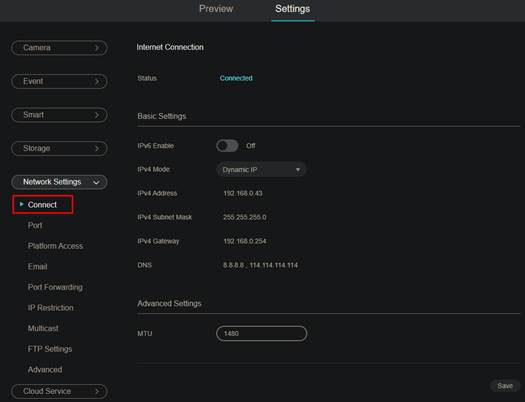
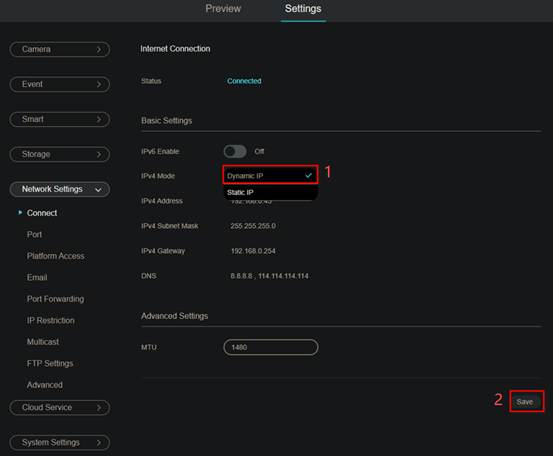
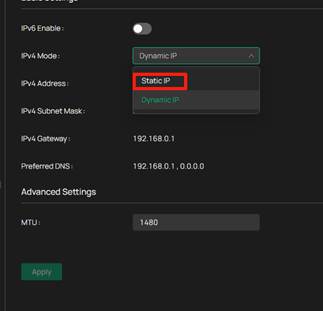
Etapa 3. Escolha o IPv4 Mode. Há dois modos IPv4 que você pode escolher.
IP Dinâmico
Altere o IPv4 Mode para “Dynamic IP” e salve a configuração. Em seguida, sua câmera VIGI obterá automaticamente um endereço IP do servidor DHCP.
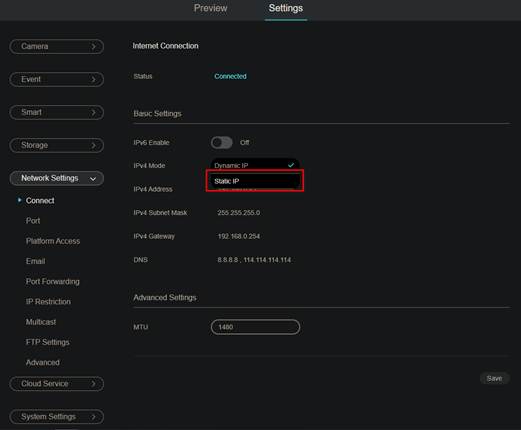
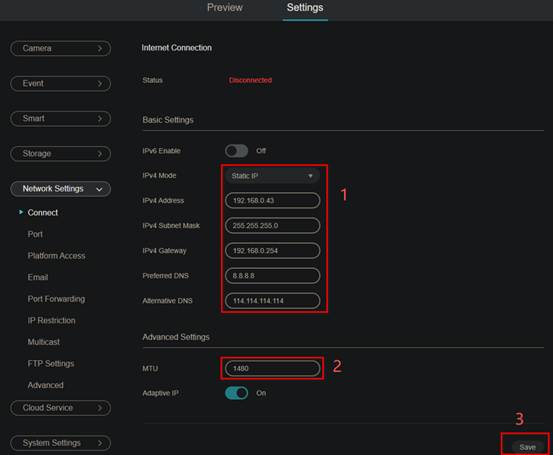
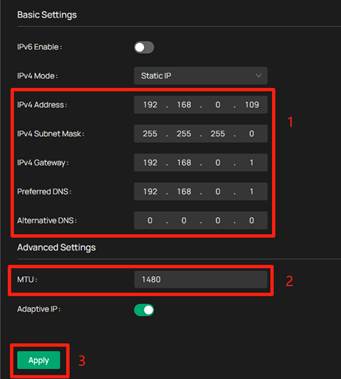
IP Estático
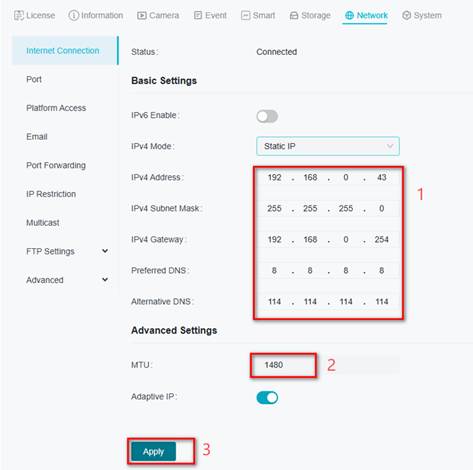
Altere o IPv4 Mode para “Static IP”. Configure as informações, como: IPv4 Address, IPv4 Subnet Mask, IPv4 Gateway, Preferred DNS, Alternative DNS e MTU. Em seguida, salve as configurações.
VIGI VMS
Etapa 1. Acesse o VIGI VMS. Vá em Devices, escolha o Site, depois escolha o dispositivo que precisa ser configurado e clique em “Edit”.
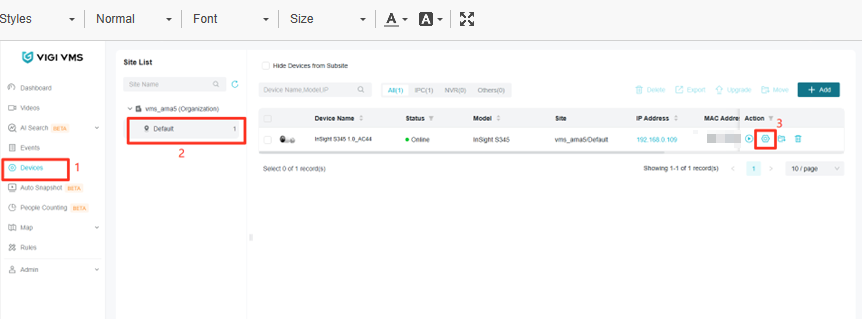
Etapa 2. Vá em Network > Internet Connection.
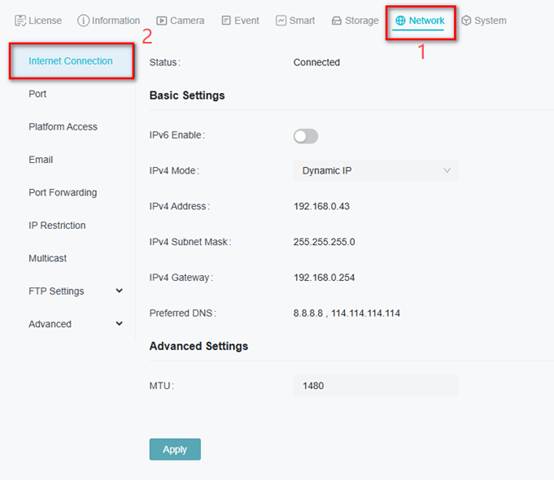
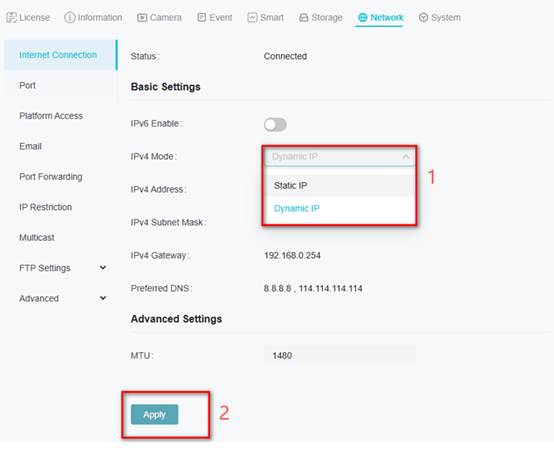
Etapa 3. Escolha o IPv4 Mode. Há dois modos IPv4 que você pode escolher.
IP Dinâmico
Altere o IPv4 Mode para “Dynamic IP” e salve a configuração. Em seguida, sua câmera VIGI obterá automaticamente um endereço IP do servidor DHCP.
IP Estático
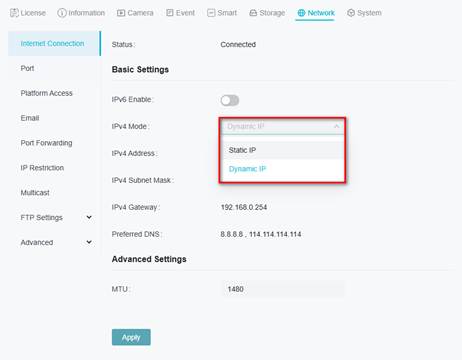
Altere o IPv4 Mode para “Static IP”. Configure as informações, como: IPv4 Address, IPv4 Subnet Mask, IPv4 Gateway, Preferred DNS, Alternative DNS e MTU. Em seguida, salve as configurações.
VIGI Config Tool
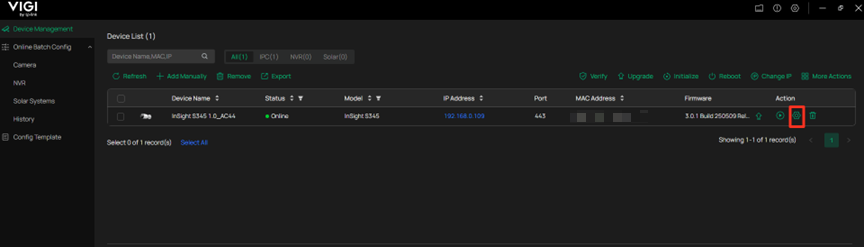
Etapa 1. Inicie o VIGI Config Tool, escolha o dispositivo que precisa ser configurado e clique em “Edit”.
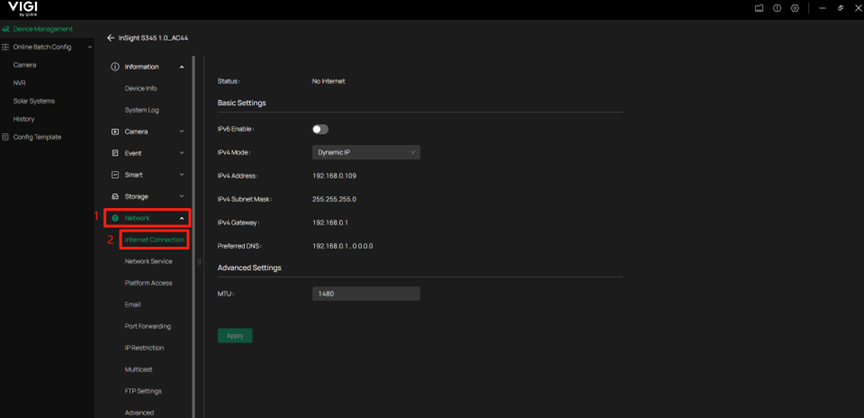
Etapa 2. Vá em Network > Internet Connection.
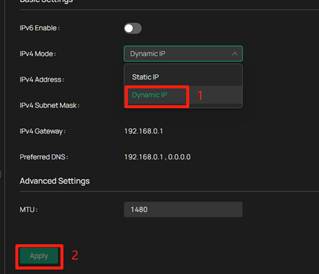
Etapa 3. Escolha o IPv4 Mode. Há dois modos IPv4 que você pode escolher.
IP Dinâmico
Altere o IPv4 Mode para “Dynamic IP” e salve a configuração. Em seguida, sua câmera VIGI obterá automaticamente um endereço IP do servidor DHCP.
IP Estático
Altere o IPv4 Mode para “Static IP”. Configure as informações, como: IPv4 Address, IPv4 Subnet Mask, IPv4 Gateway, Preferred DNS, Alternative DNS e MTU. Em seguida, salve as configurações.
Conclusão
Você aprendeu como configurar os parâmetros de rede cabeada da câmera VIGI.
Para conhecer mais detalhes de cada função e configuração, acesse o Centro de Download para baixar o manual do seu produto.
Esta FAQ é útil?
Seu feedback ajuda a melhorar este site.


