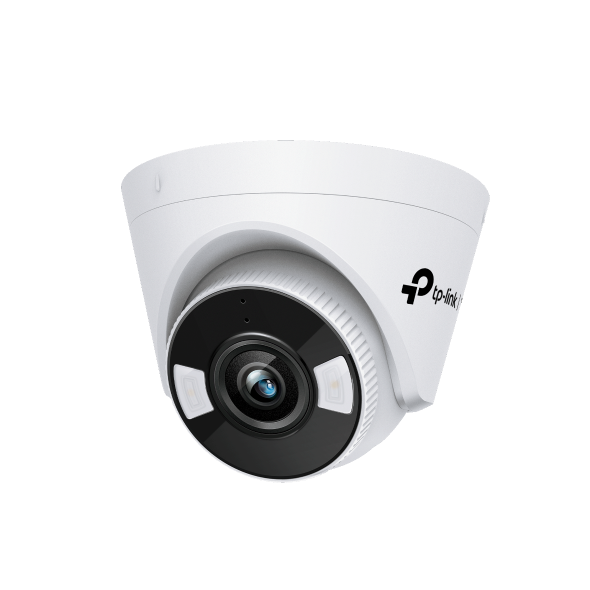
Como configurar redes sem fio em uma câmera sem fio VIGI
 16484
16484Conteúdo
Interface de Gerenciamento Web
Objetivo
A câmera sem fio VIGI permite configurar a conexão à rede sem fio via VIGI App, VIGI VMS, VIGI Config Tool e pela página de gerenciamento web do dispositivo. Este artigo apresentará o método de configuração da rede sem fio na câmera sem fio VIGI. Este artigo se aplica à câmera sem fio VIGI que já foi inicializada pelo VIGI App ou inicializada através de conexão cabeada.
Requisitos
- Câmera sem fio VIGI
- AP sem fio
- Opcional: VIGI VMS / VIGI Config Tool / VIGI App
Configuração
Interface de Gerenciamento Web
Etapa 1. Acesse a página de gerenciamento web da câmera VIGI usando o endereço IP da câmera.
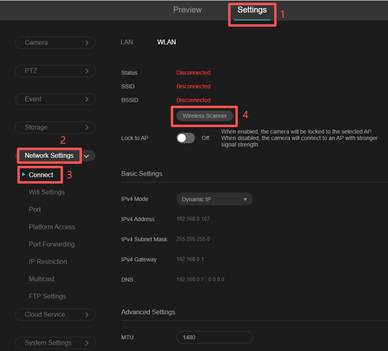
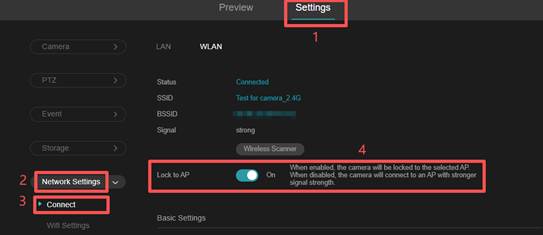
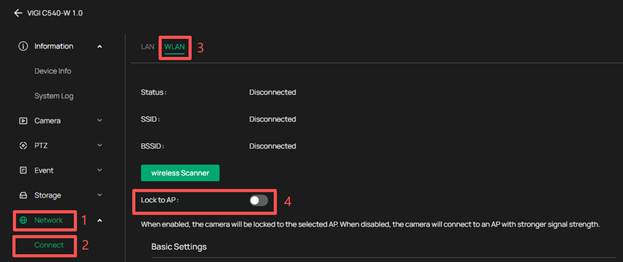
Etapa 2. Vá até Settings > Network Settings > Connect > WLAN e clique em Wireless Scanner.
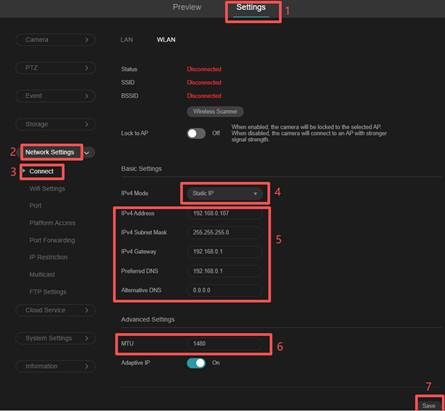
Nota: Se você quiser definir um IP estático para a câmera sem fio, vá em Settings > Network Settings > Connect > WLAN > Basic Settings. Selecione o modo IPv4 como Static IP e configure as informações, como: IPv4 Address, IPv4 Subnet Mask, IPv4 Gateway, Preferred DNS, Alternative DNS e MTU. Em seguida, salve as configurações.
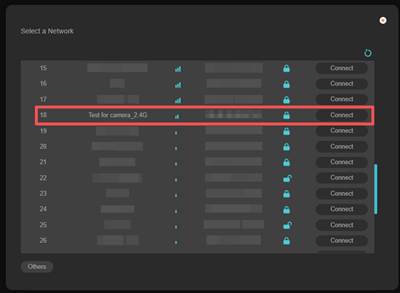
Etapa 3. Selecione o SSID ao qual você deseja se conectar, clique em Connect e insira a senha do SSID. Durante a conexão, a câmera emitirá o aviso de voz “Connecting to Wi-Fi”. Quando a conexão for bem-sucedida, haverá o aviso de voz “Wi-Fi Connected”.
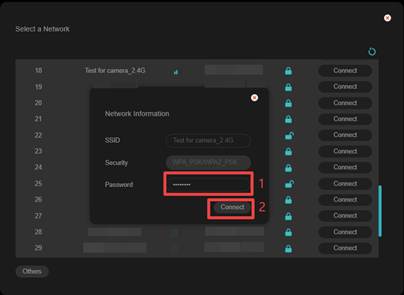
Etapa 4. Se a câmera estava conectada via cabo ao roteador ou AP, após concluir as etapas acima, desconecte manualmente a conexão cabeada; a câmera se conectará automaticamente ao AP sem fio. Se ela já estava conectada sem fio ao roteador ou AP, você pode conectar a um novo SSID repetindo as etapas acima.
Nota: Se sua rede tiver SSIDs diferentes, você pode usar “Lock to AP” para travar sua câmera ao AP selecionado. Vá em Settings > Network Settings > Connect > WLAN para ativar esta opção.
VIGI VMS
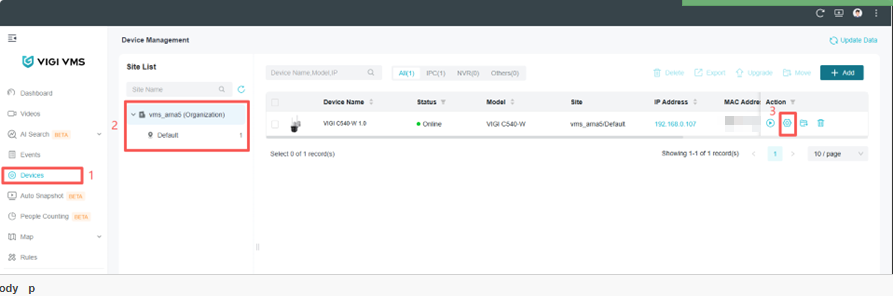
Etapa 1. Acesse o VIGI VMS. Vá até Devices, escolha o Site, depois selecione o dispositivo que precisa ser configurado e clique em “Edit”.
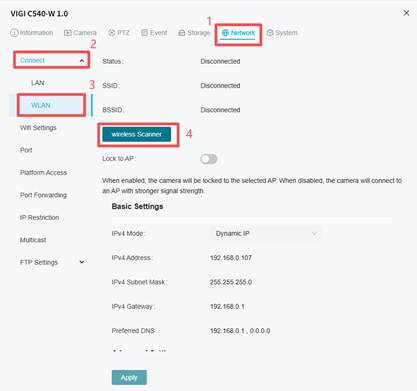
Etapa 2. Vá até Network > Connect > WLAN e clique em Wireless Scanner.
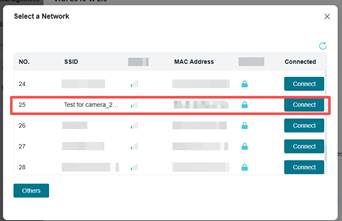
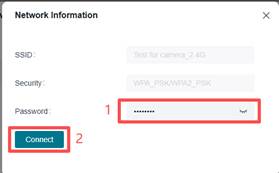
Etapa 3. Selecione o SSID ao qual você deseja se conectar, clique em Connect e insira a senha do SSID. Durante a conexão, a câmera emitirá o aviso de voz “Connecting to Wi-Fi”. Quando a conexão for bem-sucedida, haverá o aviso de voz “Wi-Fi Connected”.
Nota: Se você quiser definir um IP estático para a câmera sem fio, vá em Settings > Network > Connect > WLAN > Basic Settings. Selecione o modo IPv4 como Static IP e configure as informações, como: IPv4 Address, IPv4 Subnet Mask, IPv4 Gateway, Preferred DNS, Alternative DNS e MTU. Em seguida, salve as configurações.
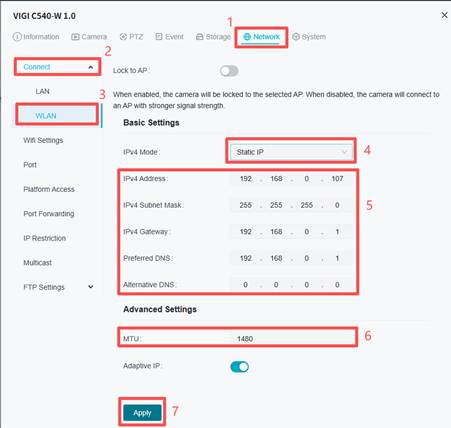
Etapa 4. Se a câmera estava conectada via cabo ao roteador ou AP, após concluir as etapas acima, desconecte manualmente a conexão cabeada; o IPC se conectará automaticamente ao AP sem fio. Se ela já estava conectada sem fio ao roteador ou AP, você pode conectar a um novo SSID repetindo as etapas acima.
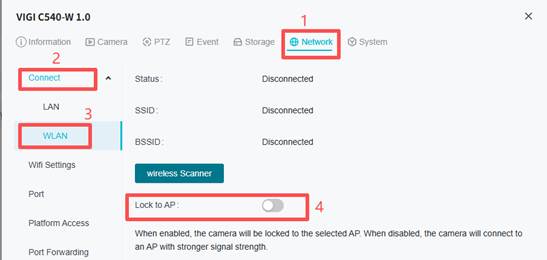
Nota: Se sua rede tiver SSIDs diferentes, você pode usar “Lock to AP” para travar sua câmera ao AP selecionado. Vá em Settings > Network > Connect > WLAN para ativar esta opção.
VIGI App
Etapa 1. Faça login no VIGI App com seu TP-Link ID.
Etapa 2. Adicione o IPC ao seu VIGI App. Você pode consultar How to configure VIGI wireless Camera in VIGI App.
Etapa 3. Toque na sua câmera e vá para a página de Live View. Em seguida, toque em More Settings.
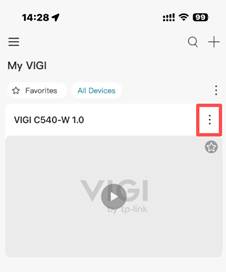
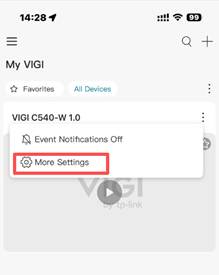
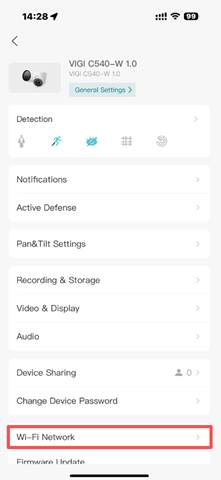
Etapa 4. Vá até Wi-Fi Network.
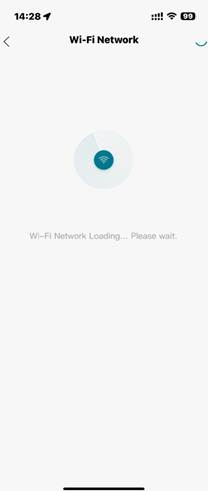
Etapa 4. Aguarde o carregamento da página e selecione o SSID ao qual deseja se conectar.
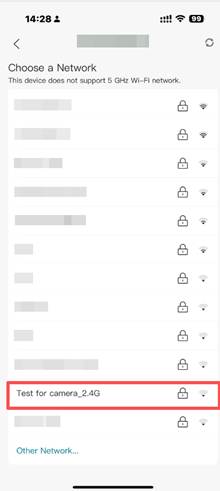
Etapa 5. Insira a senha do SSID. Clique em Next. Será exibida uma janela, clique em Next novamente e aguarde a conexão. Durante a conexão, a câmera emitirá o aviso de voz “Connecting to Wi-Fi”. Quando a conexão for bem-sucedida, haverá o aviso de voz “Wi-Fi Connected”.
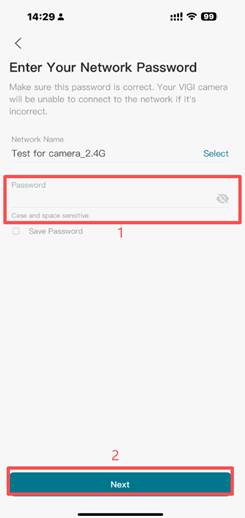
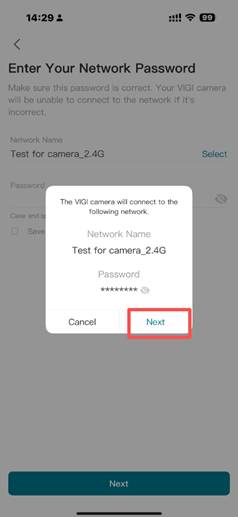
Etapa 6. Se a câmera estava conectada via cabo ao roteador ou AP, após concluir as etapas acima, desconecte manualmente a conexão cabeada; o IPC se conectará automaticamente ao AP sem fio. Se ela já estava conectada sem fio ao roteador ou AP, você pode conectar a um novo SSID repetindo as etapas acima.
VIGI Config Tool
Etapa 1. Conecte o PC e o dispositivo VIGI à mesma rede e execute o VIGI Config Tool.
Etapa 2. Vá até Devices list, selecione o dispositivo que precisa ser configurado e clique em “Edit”.
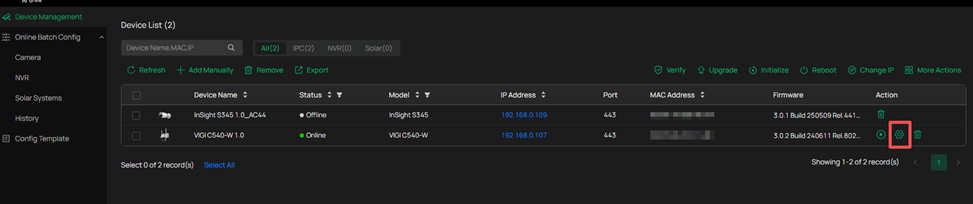
Etapa 3. Vá até Network > Connect > WLAN e clique em Wireless Scanner.
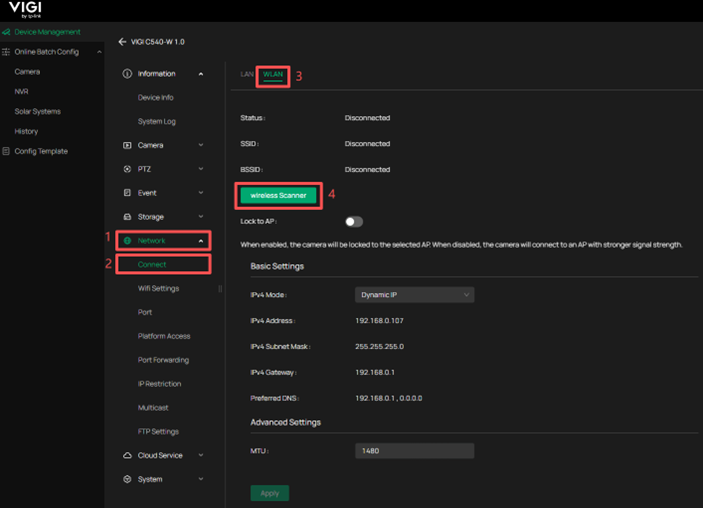
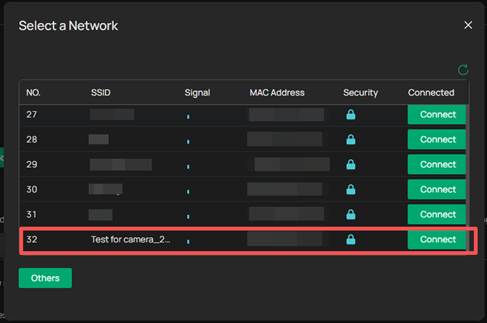
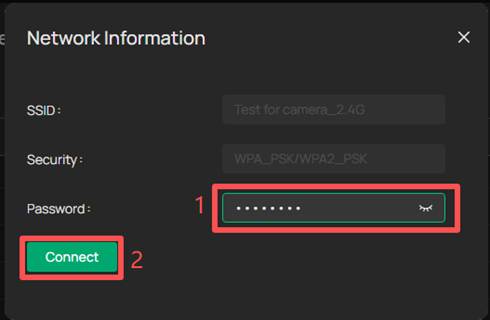
Etapa 4. Selecione o SSID ao qual você deseja se conectar, clique em Connect e insira a senha do SSID. Durante a conexão, a câmera emitirá o aviso de voz “Connecting to Wi-Fi”. Quando a conexão for bem-sucedida, haverá o aviso de voz “Wi-Fi Connected”.
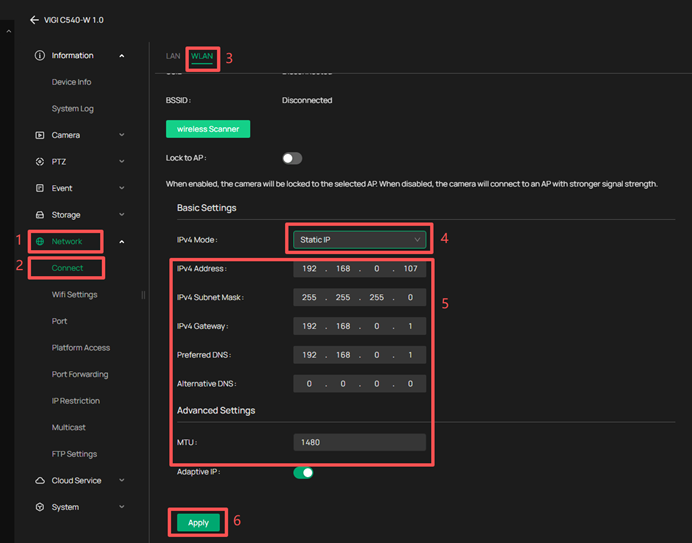
Nota: Se você quiser definir um IP estático para a câmera sem fio, vá em Settings > Network > Connect > WLAN > Basic Settings. Selecione o modo IPv4 como Static IP e configure as informações, como: IPv4 Address, IPv4 Subnet Mask, IPv4 Gateway, Preferred DNS, Alternative DNS e MTU. Em seguida, salve as configurações.
Etapa 5. Se a câmera estava conectada via cabo ao roteador ou AP, após concluir as etapas acima, desconecte manualmente a conexão cabeada; o IPC se conectará automaticamente ao AP sem fio. Se ela já estava conectada sem fio ao roteador ou AP, você pode conectar a um novo SSID repetindo as etapas acima.
Nota: Se sua rede tiver SSIDs diferentes, você pode usar “Lock to AP” para travar sua câmera ao AP selecionado. Vá em Settings > Network > Connect > WLAN para ativar esta opção.
Conclusão
Você aprendeu como configurar redes sem fio para a câmera sem fio VIGI.
Para conhecer mais detalhes de cada função e configuração, acesse o Centro de Download para baixar o manual do seu produto.
Esta FAQ é útil?
Seu feedback ajuda a melhorar este site.