


Como ativar a defesa ativa no aplicativo VIGI
 19094
19094
Introdução
Este artigo apresenta como usar o aplicativo VIGI para configurar rapidamente a função de armamento de Defesa Ativa para câmeras VIGI sob o canal do VIGI NVR.
Requisitos
- VIGI NVR e câmera
- Celular e aplicativo VIGI
Configuração
Etapa 1. Abra o aplicativo VIGI. Insira o ID TP-Link e a Senha. Clique em Log in.
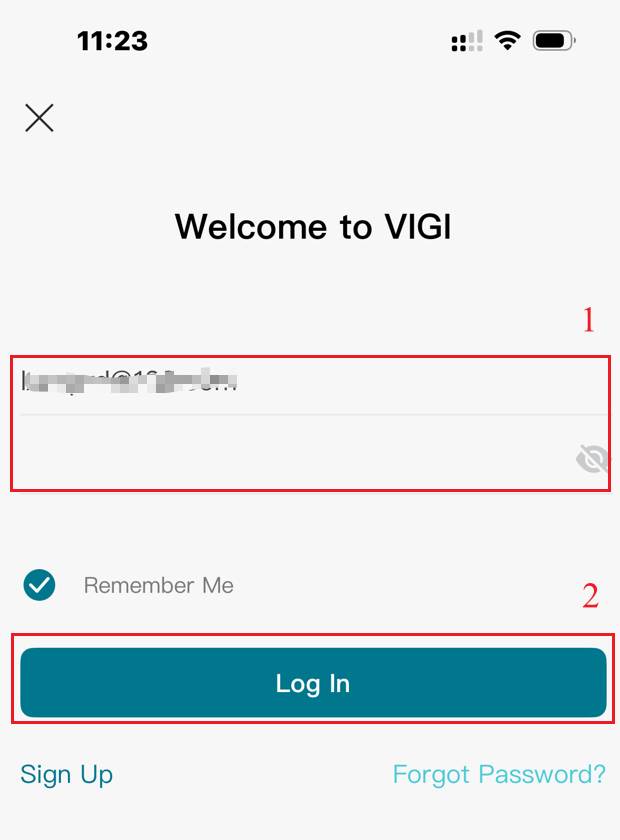
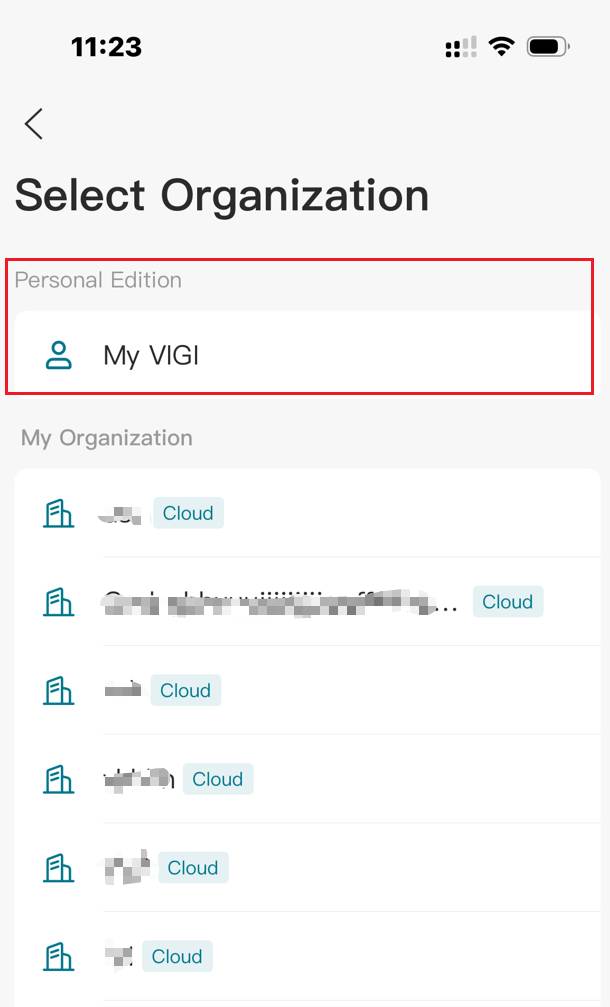
Etapa 2. Selecione My VIGI (Personal Edition) como organização.
Nota: Este recurso está disponível apenas ao fazer login no VIGI APP (Personal Edition) com uma conta de Proprietário. Não pode ser configurado por contas compartilhadas.
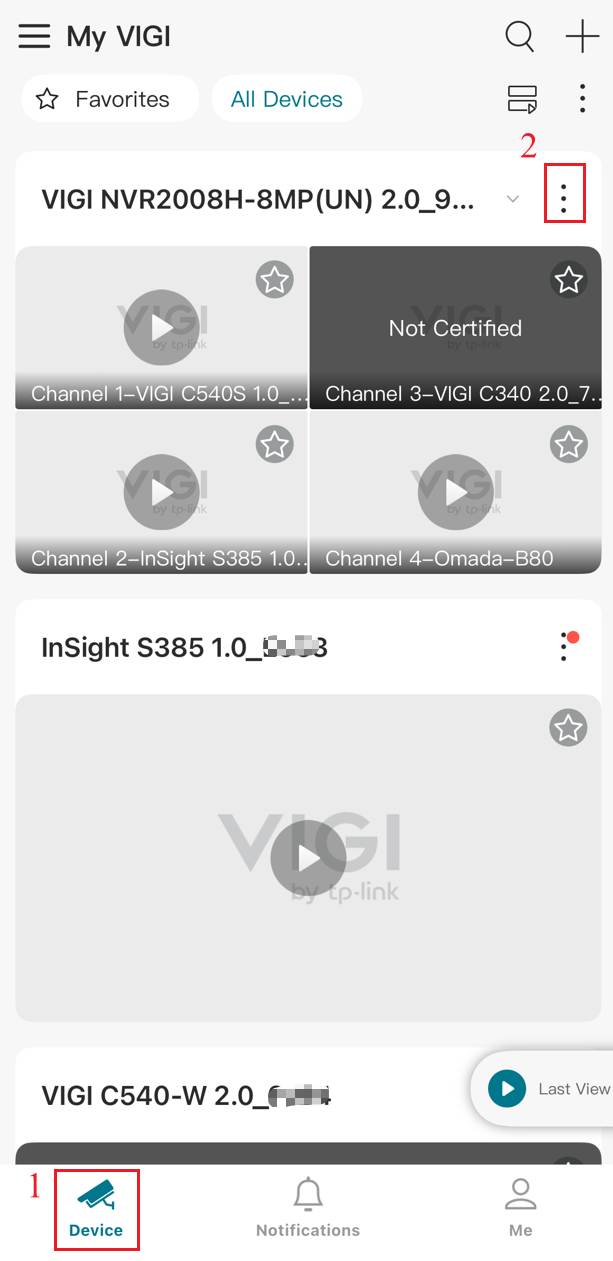
Etapa 3. Na página Device, selecione um NVR e clique no botão em formato de  à direita.
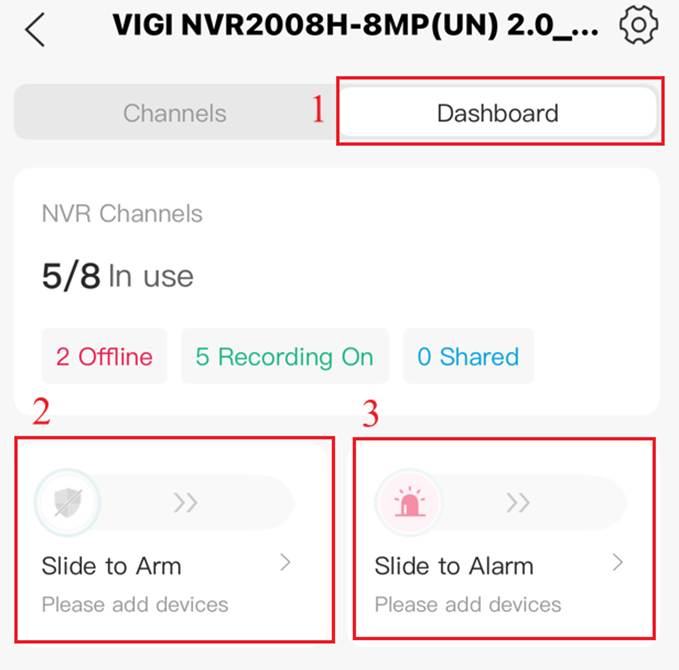
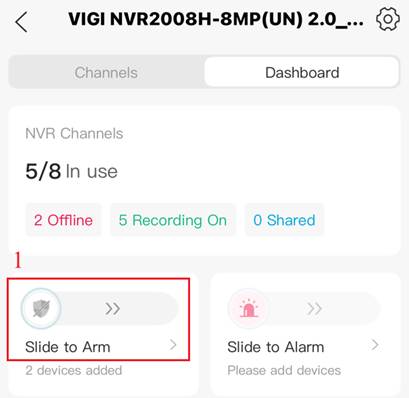
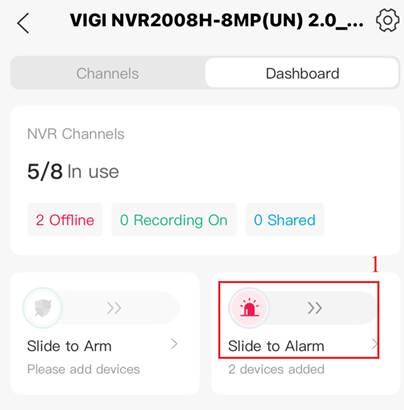
Etapa 4. Clique em Dashboard. Você verá duas opções: Slide to Arm e Slide to Alarm.
Configurar Defesa Ativa
Slide to Arm
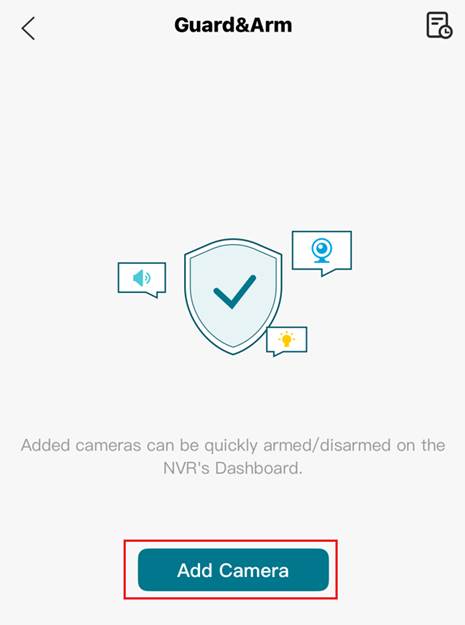
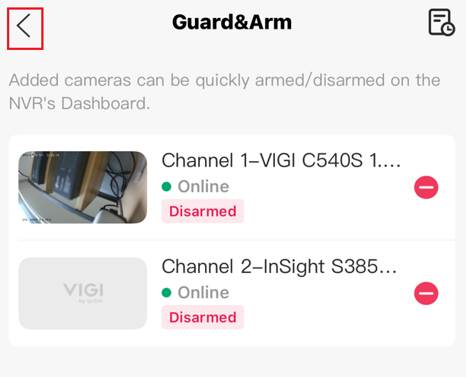
Etapa 1. Toque em Slide to Arm. Em seguida, clique em Add Camera na página Guard&Arm.
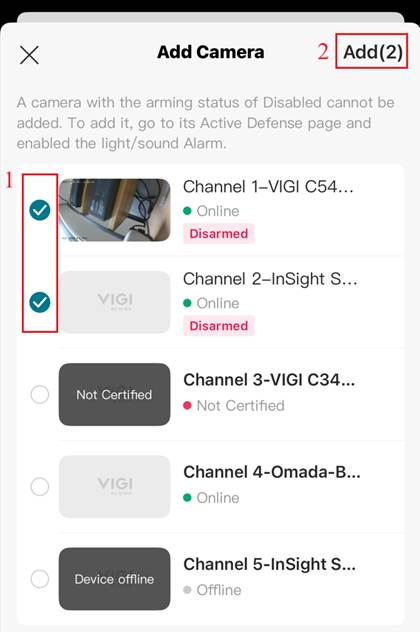
Etapa 2. Na janela pop-up, selecione as câmeras que você deseja configurar para Defesa Ativa e clique em Add.
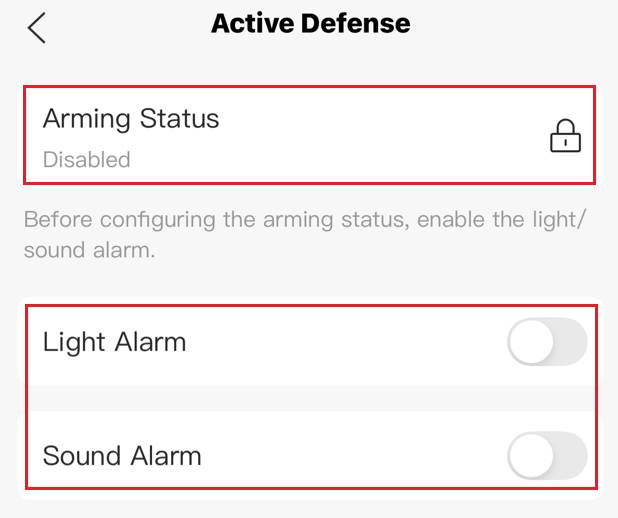
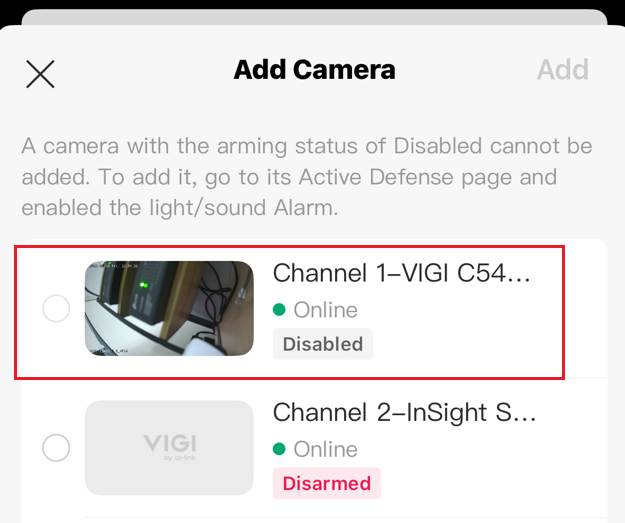
Nota: Se o status de armamento de uma câmera estiver como Disabled, ela não poderá ser adicionada. Para adicioná-la, acesse Settings > Active Defense e ative o alarme de luz/som.
Etapa 3. Na página Guard&Arm, toque no ícone no canto superior esquerdo para voltar ao NVR Dashboard.
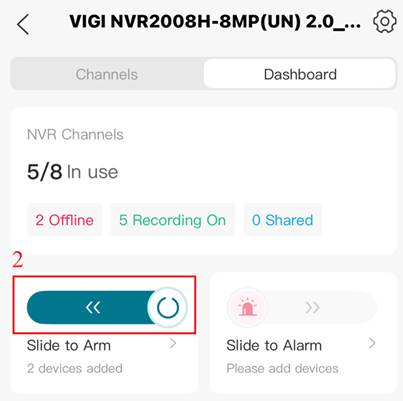
Etapa 4. Deslize o ícone para a direita para Armar. O ícone começará a girar, indicando que o aplicativo está enviando a configuração de armamento de Defesa Ativa para as câmeras VIGI.
Etapa 5. Uma janela pop-up indicará que o armamento com um toque foi bem-sucedido.
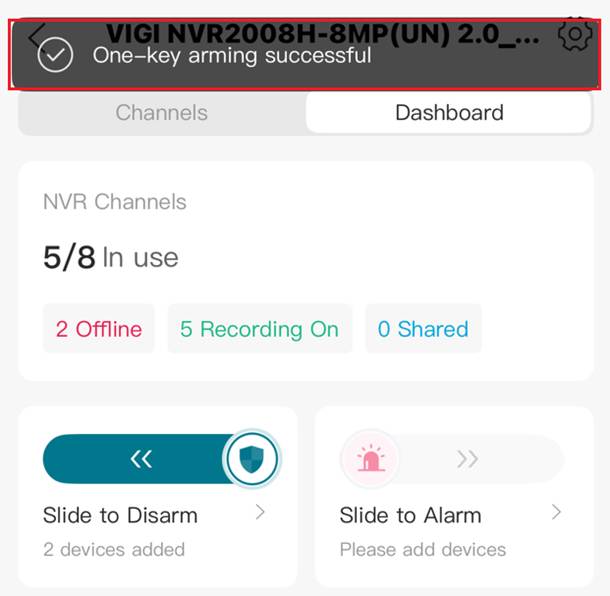
Nota: Se as câmeras selecionadas não suportarem o recurso de Defesa Ativa, a configuração falhará. Clique em Done para fechar a notificação.
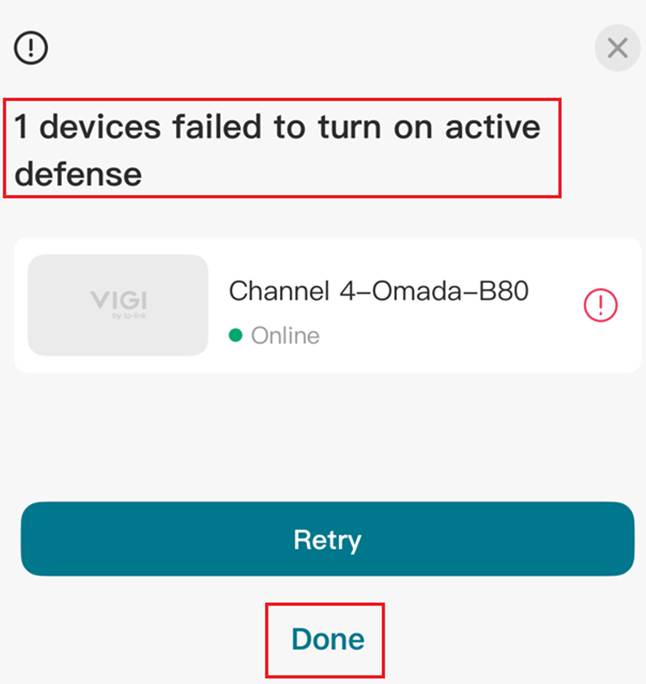
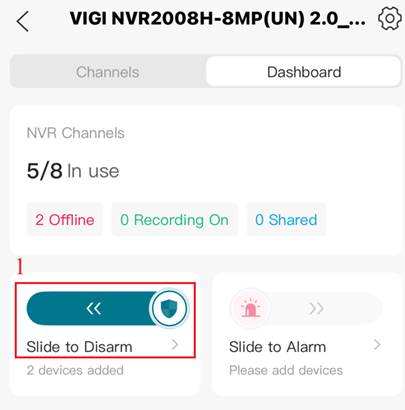
Slide to Disarm
Etapa 1. Deslize o ícone para a esquerda para Desarmar. O ícone começará a girar, indicando que o aplicativo está enviando a configuração de desarmamento de Defesa Ativa para as câmeras VIGI.
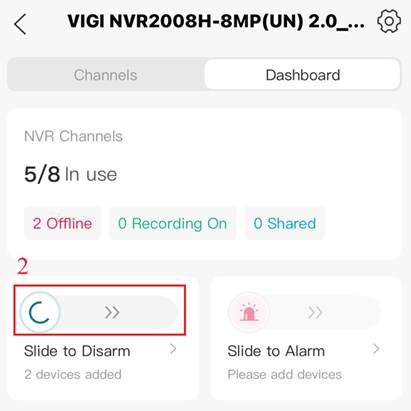
Etapa 2. Uma janela pop-up indicará que o desarmamento com um toque foi bem-sucedido.
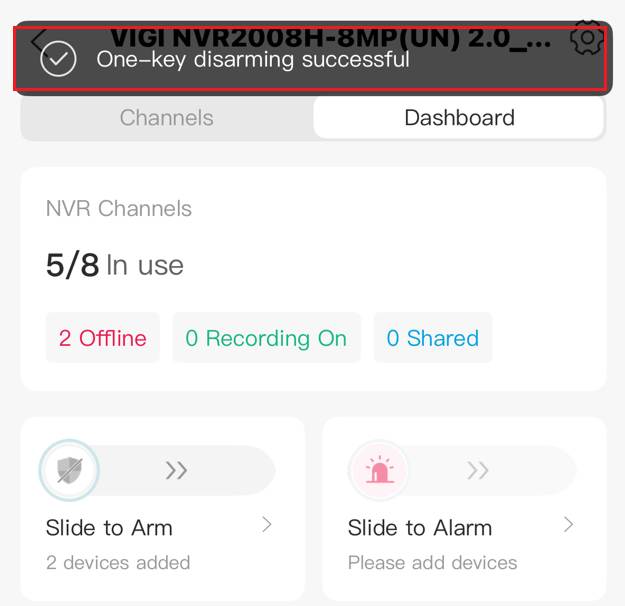
Alarme de Defesa Ativa Personalizado
Independentemente de a câmera estar em estado de armada ou desarmada na Defesa Ativa, a página NVR Dashboard atualmente suporta o disparo manual do Alarme de Luz e Som de Defesa Ativa.
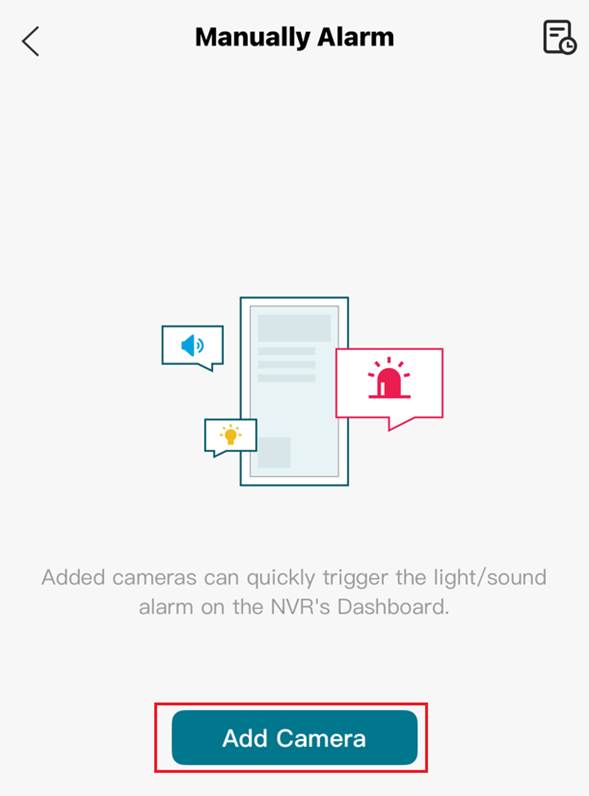
Etapa 1. Toque em Slide to Alarm. Em seguida, clique em Add Camera na página Manually Alarm.
Etapa 2. Na janela pop-up, selecione as câmeras que você deseja configurar para o Alarme de Defesa Ativa personalizado e clique em Add.
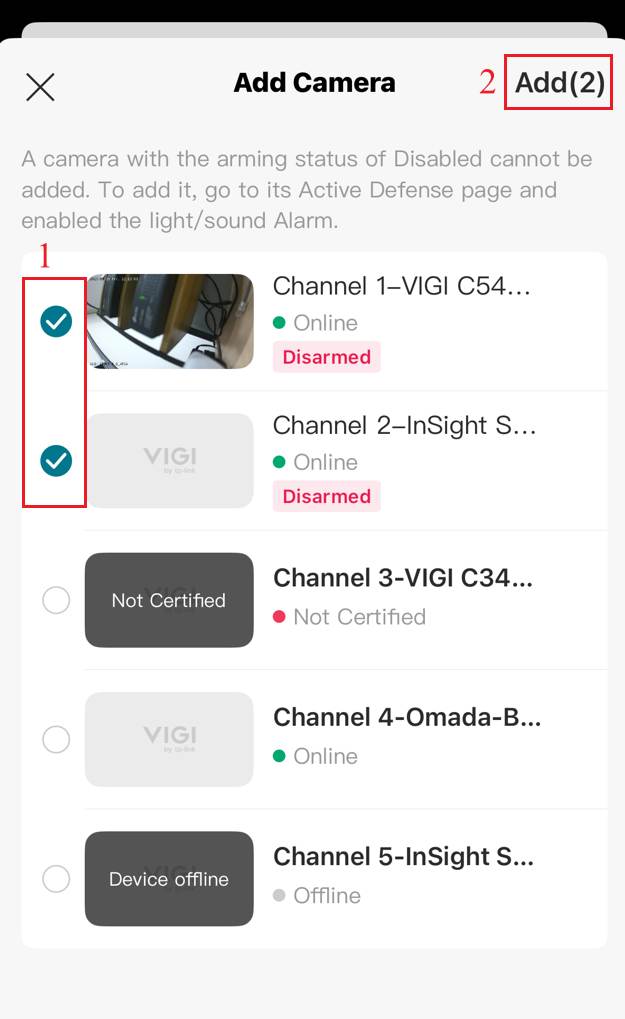
Nota: Se uma câmera com status de armamento Disabled não puder ser adicionada. Para adicioná-la, acesse Settings > Active Defense e ative o alarme de Luz ou Som.
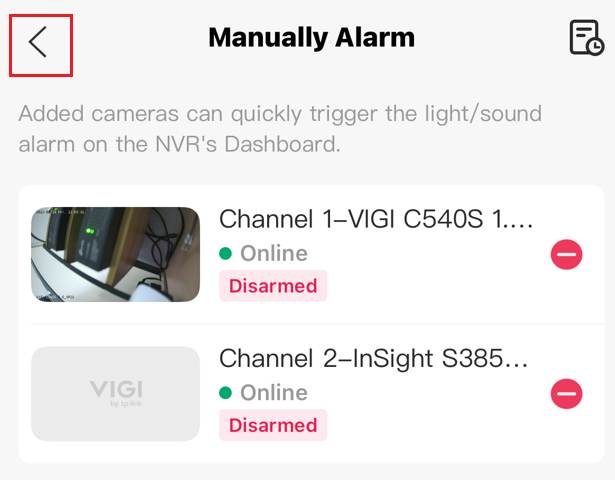
Etapa 3. Na página Manually Alarm, toque no ícone no canto superior esquerdo para voltar ao NVR Dashboard.
Etapa 4. Deslize o ícone para a direita para Alarmar. O ícone começará a girar, indicando que o aplicativo está enviando a configuração de Alarme de Defesa Ativa para as câmeras VIGI.
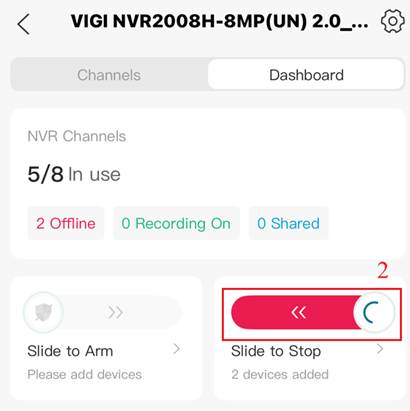
Etapa 5. Uma contagem regressiva de 10 segundos aparecerá e a câmera começará a disparar o Alarme de Luz e Som.
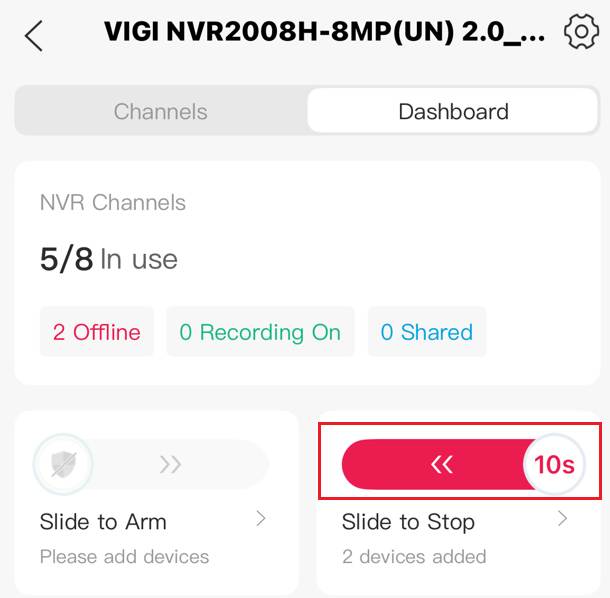
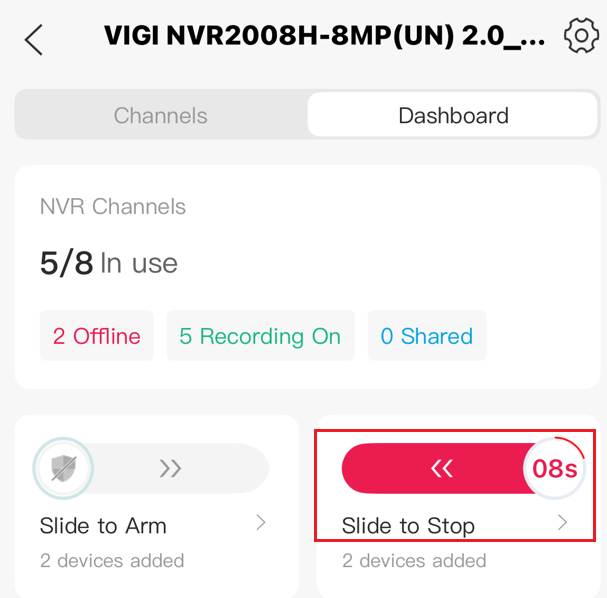
Etapa 5. Você pode esperar 10 segundos até que o Alarme de Defesa Ativa personalizado termine automaticamente ou, após alguns segundos, pode deslizar para a esquerda manualmente para parar.
Configurar Defesa Ativa para Detecção de Evento
Você pode configurar o recurso de detecção de eventos da câmera para ativar o alarme de luz e som da Defesa Ativa. Quando a câmera detectar o evento correspondente, ela acionará o alarme de luz e som da Defesa Ativa.
Etapa 1. Navegue até Camera’s Settings > Active Defense > Events.
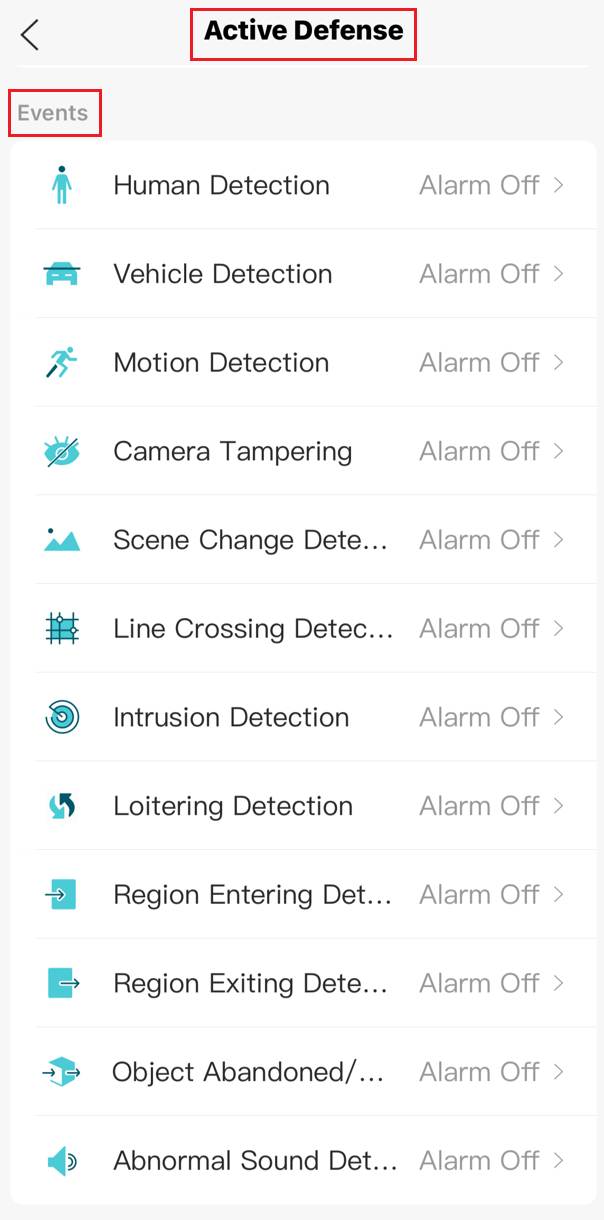
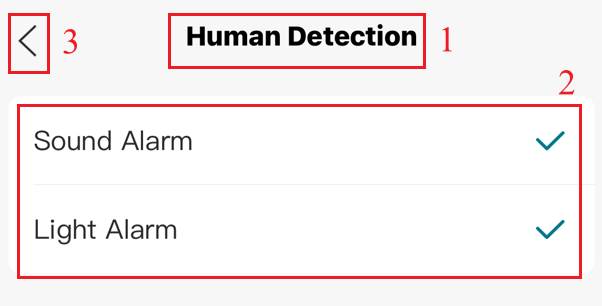
Etapa 2. Tomando Human Detection como exemplo, clique em Human Detection e ative o Sound/Light Alarm na nova página. Toque no botão de voltar no canto superior esquerdo.
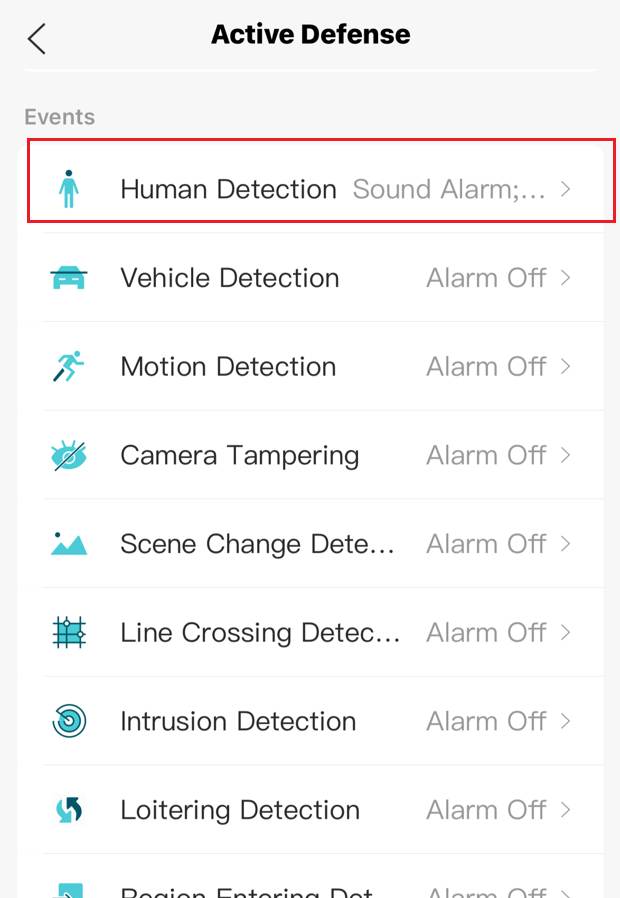
Etapa 3. Retorne à Active Defense’s Events page, onde você poderá ver que a vinculação de Human Detection com Sound/Light Alarm foi configurada com sucesso.
Verificação
Armamento de Defesa Ativa
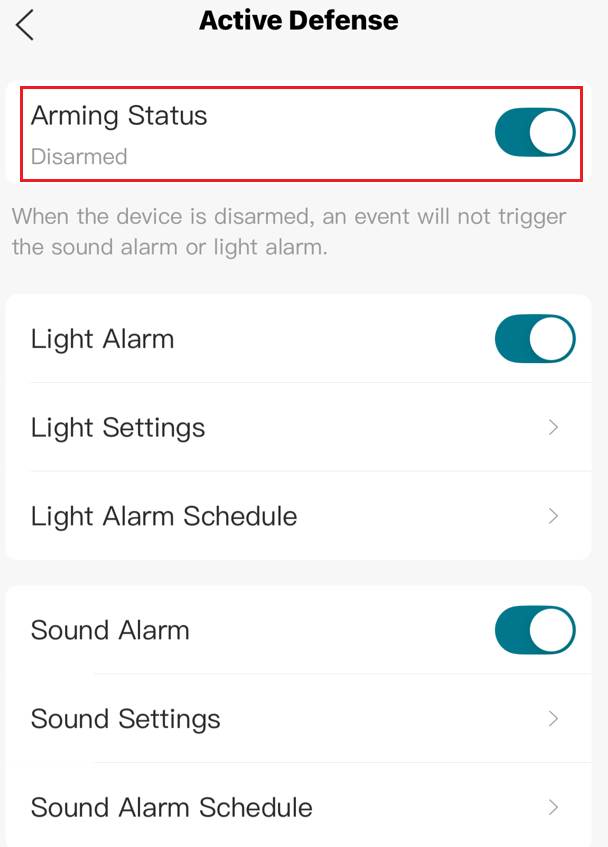
Etapa 1. Sob este NVR, selecione uma câmera que tenha Slide to Arm configurado e navegue até Camera’s Settings > Active Defense nas configurações. Verifique se a Defesa Ativa está ativada.
Desarmamento de Defesa Ativa
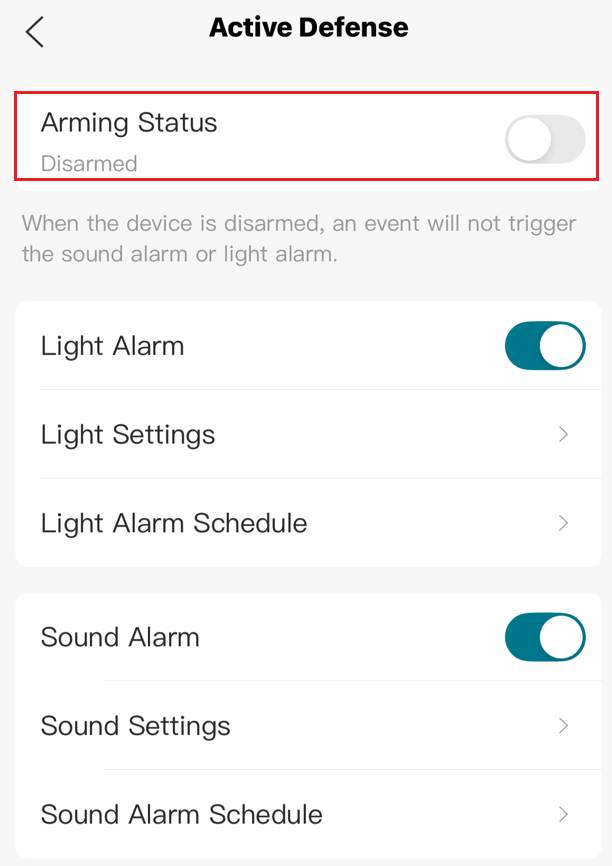
Etapa 1. Sob este NVR, selecione uma câmera que tenha One-tap Disarming configurado e clique no ícone de configurações. Em seguida, clique em Active Defense. Verifique se a Defesa Ativa está desativada.
Defesa Ativa para Detecção de Evento
Etapa 1. Navegue até Camera’s Settings > Detection.
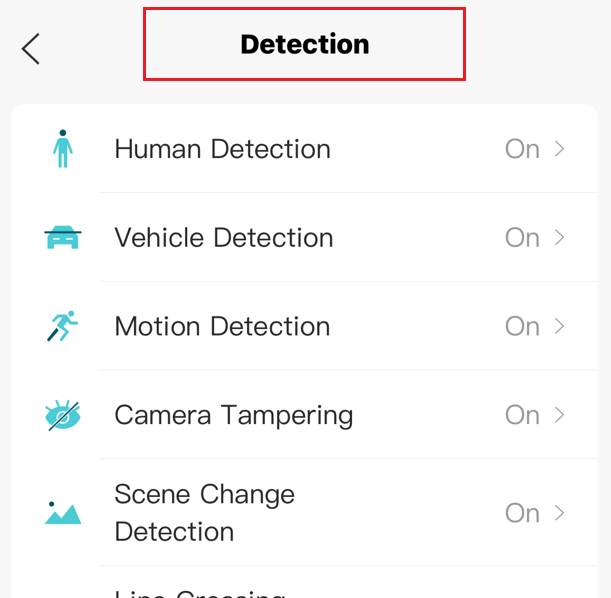
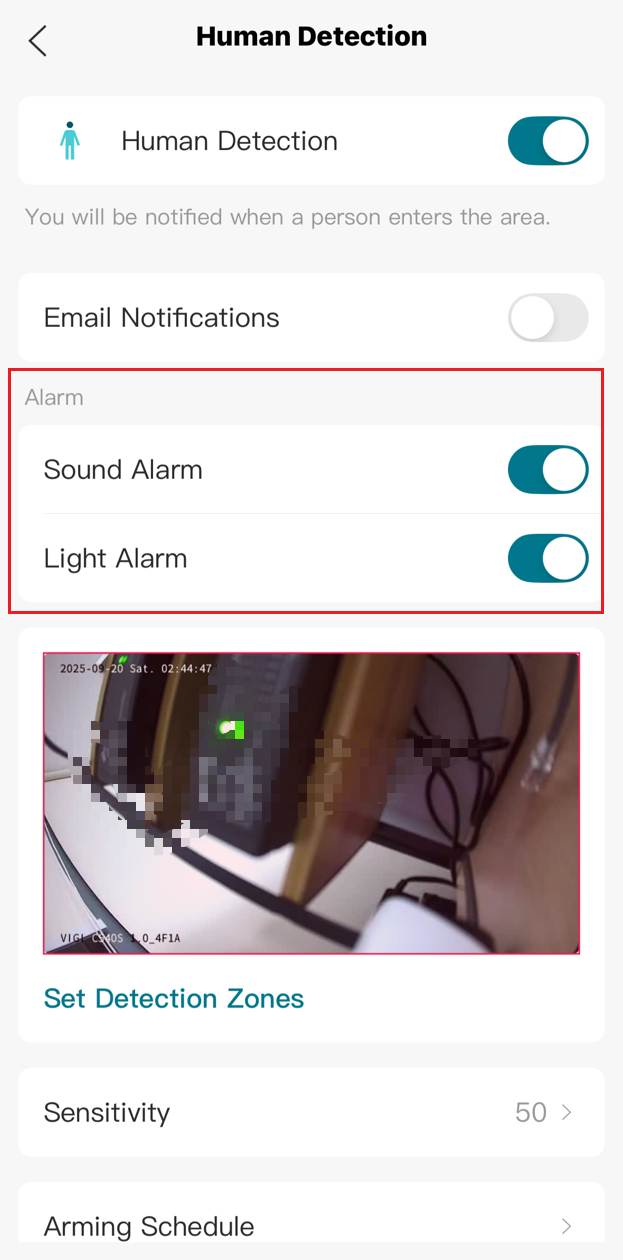
Etapa 2. A configuração anterior foi para Human Detection. Aqui, também selecionamos Human Detection, e você pode ver que o Sound/Light Alarm está ativado.
Conclusão
Você configurou com sucesso as funções de armamento, desarmamento e alarme personalizado de Defesa Ativa na página NVR Dashboard do aplicativo VIGI.
Para conhecer mais detalhes de cada função e configuração, acesse o Centro de Download para baixar o manual do seu produto.
Esta FAQ é útil?
Seu feedback ajuda a melhorar este site.


