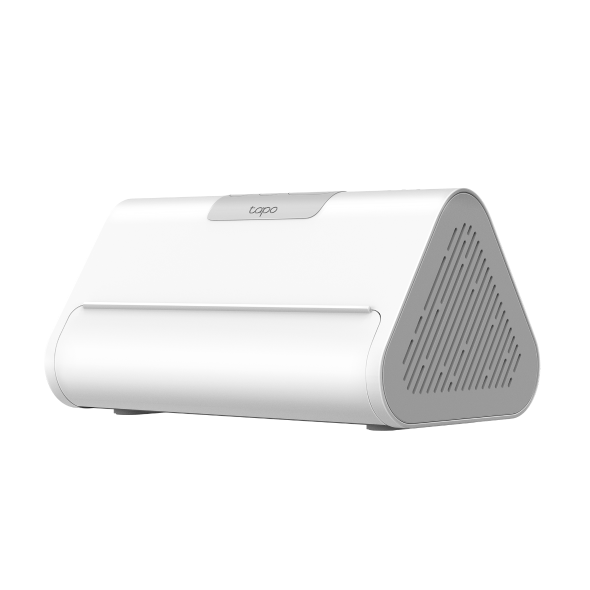
Como solucionar problemas se a função de espelhamento de tela do Tapo H500 não estiver funcionando corretamente
 10718
10718Introdução
A função Screen Mirror do Tapo H500 suporta até quatro câmeras ou campainhas projetando simultaneamente suas imagens em uma tela externa. Caso encontre algum problema durante a operação, siga as orientações de solução de problemas fornecidas neste FAQ.
Antes de prosseguir, abra o aplicativo Tapo e toque em Visualização ao Vivo. Se a visualização ao vivo da câmera também apresentar problemas, considere-a como um problema na visualização ao vivo da câmera. Se a visualização ao vivo estiver normal no aplicativo, continue com os passos abaixo.
Requisitos
- O Tapo H500 e a câmera/campainha Tapo estão com o firmware mais recente.
- Um cabo HDMI e um monitor externo.
Solução de problemas
Cenário 1: Travamento/Carimbo de data/hora incorreto/Aceleração durante o espelhamento de tela
Passo 1. Reduza a taxa de quadros da câmera acessando Vídeo e Tela > Qualidade de Vídeo ou diminua a taxa de quadros se esse ajuste não afetar suas necessidades de uso.
Passo 2. Se a sua H500 estiver conectada ao roteador via Wi-Fi, mude para uma conexão Ethernet com fio para obter maior estabilidade. Se a sua câmera for compatível com conexões com fio, conecte-a ao roteador usando um cabo Ethernet.
Passo 3. Reduza o número de câmeras com gravação contínua ativada ou diminua o número total de câmeras conectadas ao H500, caso isso não afete o seu uso normal.
Passo 4. Se o problema persistir, por favor, reúna e envie-nos as seguintes informações para que possamos ajudá-lo(a) ainda mais:
- Os endereços MAC das câmeras e do hub afetados podem ser coletados através do aplicativo Tapo > Dispositivo > Configurações > Informações do dispositivo.
- Se as câmeras estão configuradas para gravação contínua.
- Vídeo demonstrando o problema de reprodução
- Posição da câmera afetada na tela, caso esteja usando a visualização de 4 telas (ex.: "a câmera C230 está no canto superior direito")
- Frequência do problema e medidas tomadas para restaurar a funcionalidade (por exemplo, reiniciar o hub).
- Ative o modo de diagnóstico através do aplicativo Tapo > Configurações do dispositivo > Configurações avançadas > Diagnóstico
Cenário 2: Tela preta ou "Transmissão ao vivo pausada" durante o espelhamento de tela
Passo 1. Para câmeras sem bateria, confirme se a gravação contínua 24 horas por dia, 7 dias por semana, está ativada.
Observação:
- Para câmeras com bateria: Para proteger a vida útil da bateria, as imagens da câmera só serão exibidas em uma tela externa quando a câmera detectar um evento ou quando você abrir o aplicativo Tapo para visualizar imagens ao vivo. Este é o comportamento normal.
- Para câmeras sem bateria: verifique se a gravação contínua 24 horas por dia, 7 dias por semana, está ativada. Sem essa configuração, a câmera só exibirá imagens na tela externa quando detectar um evento ou quando você visualizar imagens ao vivo no aplicativo.
Passo 2. Reinicie o recurso de espelhamento de tela e, em seguida, adicione a câmera novamente à visualização do painel. Desconecte e reconecte o cabo HDMI para garantir uma conexão adequada.
Passo 3. Se o problema persistir, por favor, reúna e envie-nos as seguintes informações para que possamos ajudá-lo(a) ainda mais:
- Os endereços MAC da câmera e do hub que utilizam o Screen Mirror podem ser coletados através do aplicativo Tapo > Dispositivo > Configurações > Informações do dispositivo.
- Mensagem de erro exata exibida quando a reprodução falha
- Tipo de câmera (com ou sem bateria)
- Ative o modo de diagnóstico através do aplicativo Tapo > Configurações do dispositivo > Configurações avançadas > Diagnóstico
Esta FAQ é útil?
Seu feedback ajuda a melhorar este site.