Como configurar o certificado HTTPS para evitar o erro de certificado não confiável no NVR e IPC da VIGI
 14627
14627Conteúdo
Introdução
Este artigo apresenta os passos de configuração para o certificado HTTPS com VIGI NVR e IPC utilizando um sistema operacional baseado em Windows.
Requisitos
- Um PC baseado em Windows ou macOS
- Um IPC ou NVR VIGI
Cenário de Aplicação
Ao acessar a interface do VIGI NVR ou IPC através de um navegador web usando o nome de domínio localhost:8081 (127.0.0.1:8081) ou o endereço IP de rede do dispositivo, o navegador exibe uma mensagem de erro de certificado não confiável:
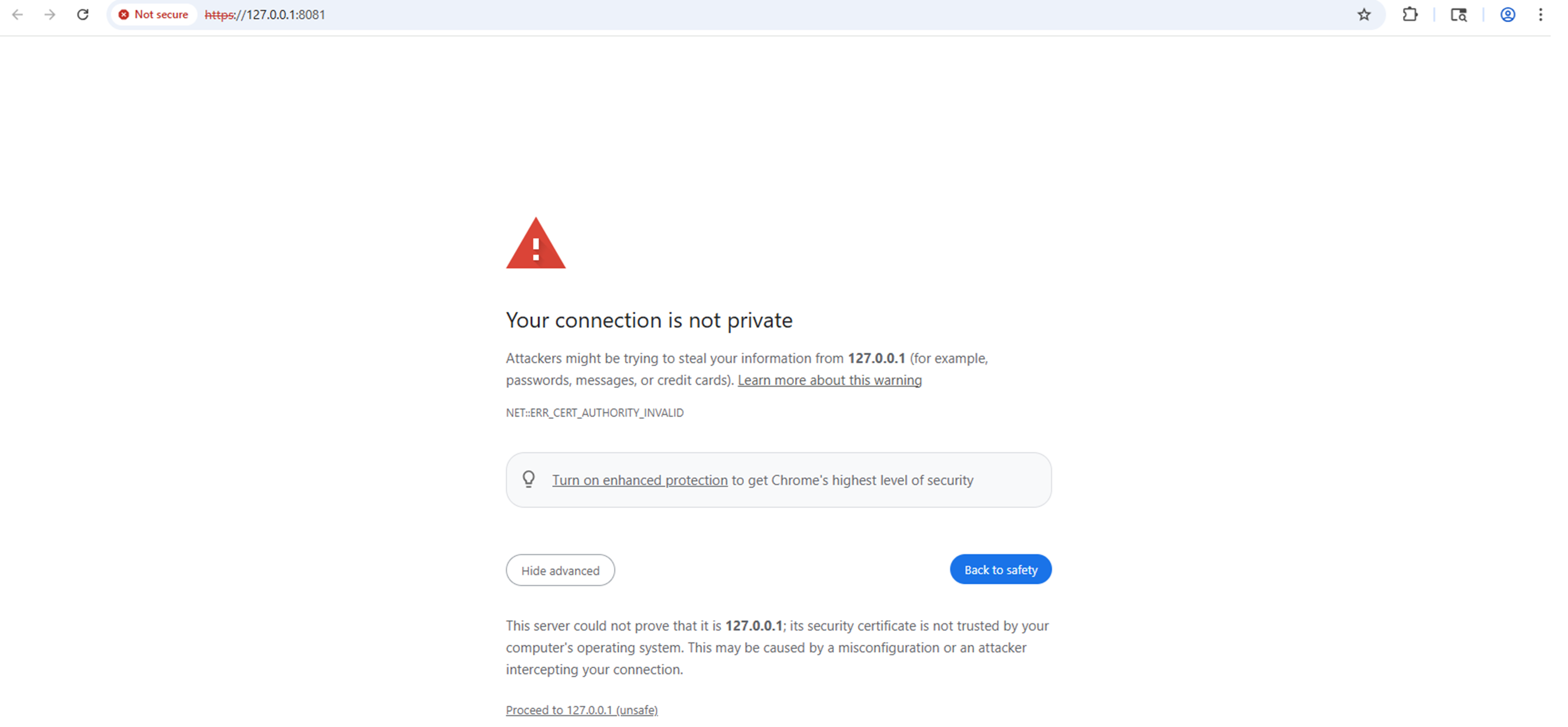
Para resolver o erro de certificado não confiável que aparece durante o login, exporte o Certificado do Dispositivo e instale-o no sistema.
Passos de Configuração
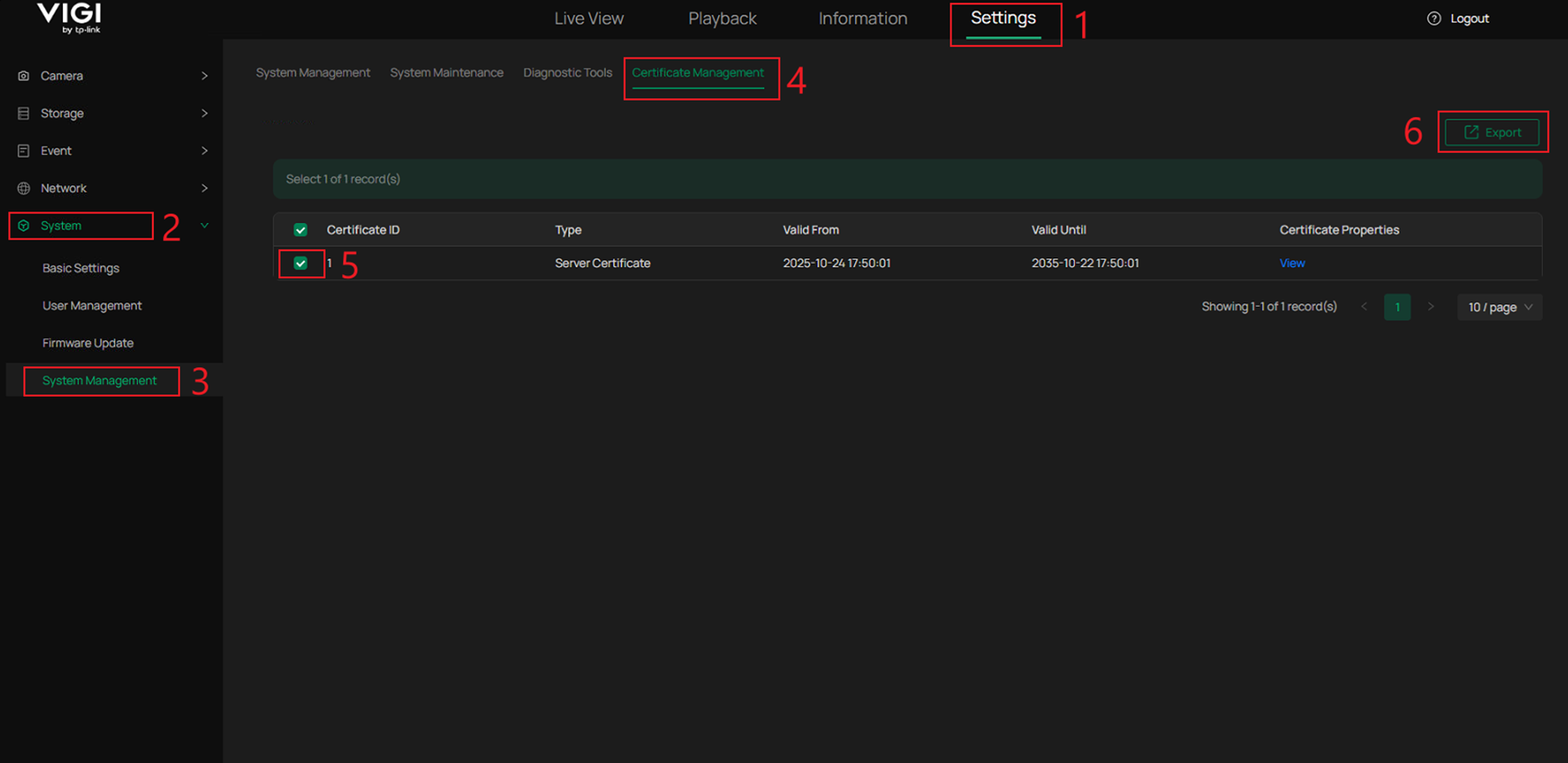
Passo 1. Exportar o arquivo de Certificado HTTP.
Navegue até Settings (Configurações) > System (Sistema) > System Management (Gerenciamento do Sistema). Clique na aba Certificate Management (Gerenciamento de Certificado), selecione o Certificate e clique em Export (Exportar).
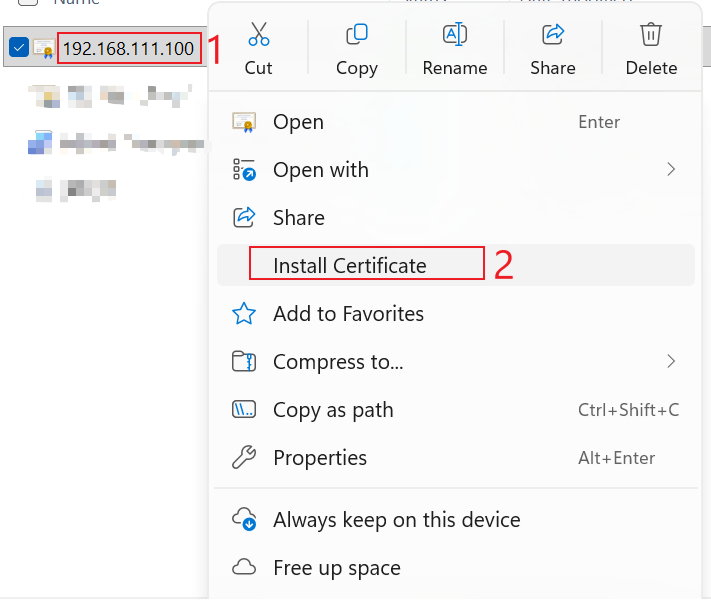
Passo 2. Instalar o certificado.
O Certificado pode ser encontrado na pasta padrão de Downloads. Clique com o botão direito no Certificado e clique em Instalar Certificado.
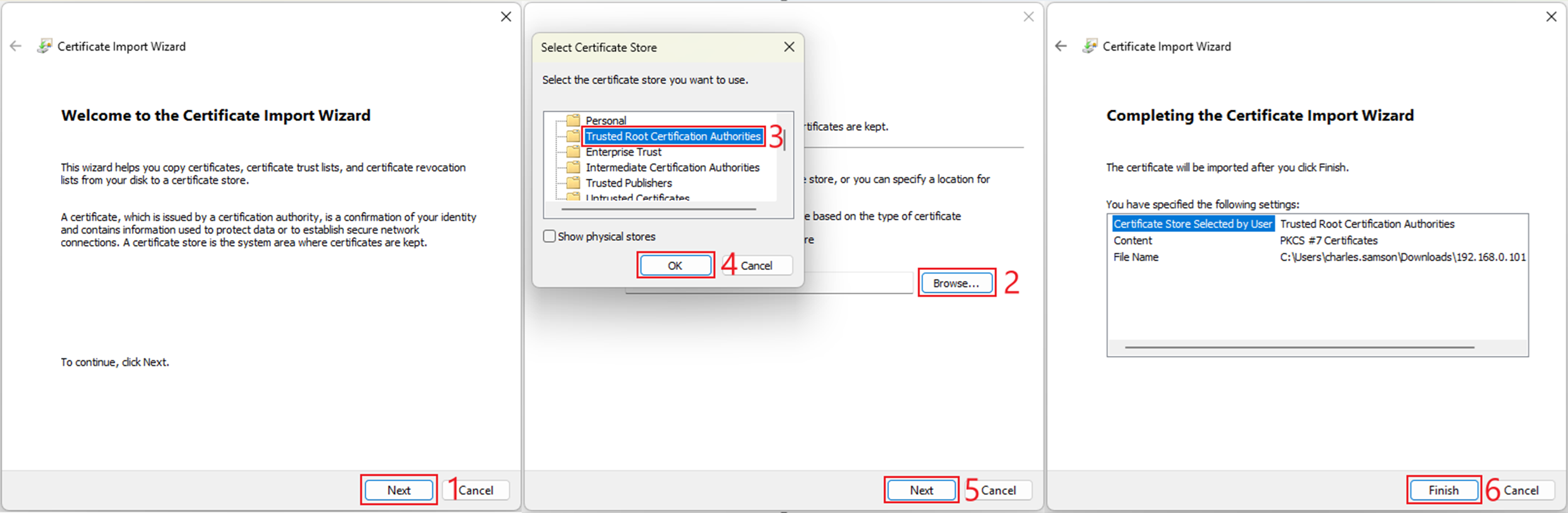
Passo 3. Concluir o Assistente de Instalação de Certificado.
Clique em Avançar, Procurar e selecione a opção Autoridades de Certificação de Raiz Confiável. Clique em OK e Avançar. Na tela de resumo, clique em Concluir para finalizar a instalação do Certificado.
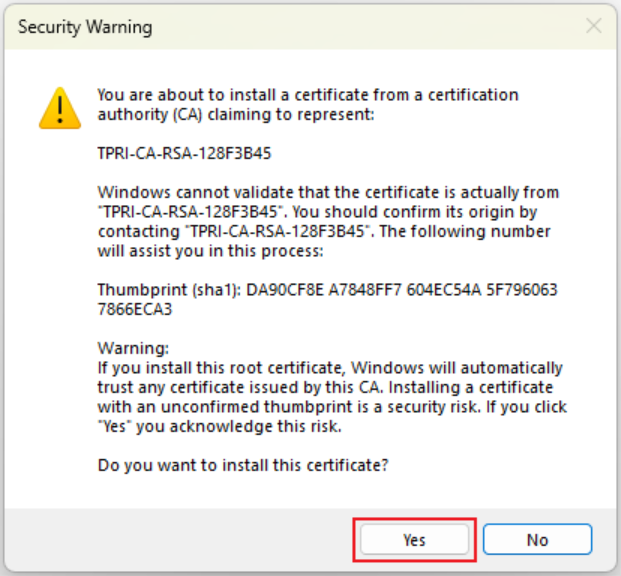
Passo 4. Um aviso de segurança pode aparecer. Clique em Sim para confirmar.
Verificação
Reinicie ou crie uma nova aba no navegador e tente conectar ao endereço IP do VIGI NVR ou IPC.
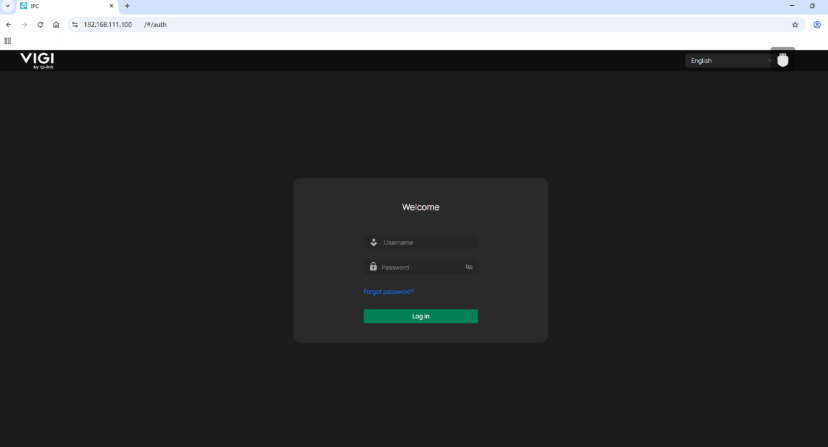
Acessamos com sucesso a página do dispositivo VIGI, e não há mais a mensagem de erro de "certificado não confiável".
Perguntas Frequentes (QA)
P1: Por que a mensagem de “certificado não confiável” aparece ao acessar o VIGI NVR ou IPC?
R1: A mensagem aparece porque o navegador não reconhece o certificado HTTPS autoassinado padrão usado pelo dispositivo.
P2: Posso ignorar a mensagem de “certificado não confiável”?
R2: Sim. O dispositivo VIGI é confiável dentro de uma rede privada, e a mensagem pode ser ignorada com segurança. Instalar um certificado válido apenas remove o aviso.
P3: Onde o certificado exportado é salvo?
R3: O arquivo do certificado exportado é salvo na pasta Downloads do sistema por padrão.
P4: Não vejo a opção de Gerenciamento de Certificado no VIGI NVR. Onde ela está?
R4: Certifique-se de que seu VIGI NVR esteja executando o firmware mais recente. O Gerenciamento de Certificado não está disponível no VIGI NVR v1.0, mas este recurso será adicionado em uma atualização futura. O Gerenciamento de Certificado é suportado no firmware VIGI NVR v2.0 Build 251211 ou posterior.
P5: O que devo fazer se o navegador ainda mostrar um aviso após a instalação?
R5: Limpe o cache do navegador ou reinicie o navegador e reconecte-se ao dispositivo usando o mesmo IP ou domínio.
P6: Isso funcionará para todos os dispositivos de rede?
R6: Não. Para dispositivos com endereços IP diferentes, isso deve ser feito para cada endereço IP. Isso também deve ser feito para cada PC e cada IP de dispositivo na rede. No Safari, devido às suas políticas, os usuários ainda precisam clicar manualmente para confiar.
P7: Isso pode ser feito em mais de um dispositivo ao mesmo tempo?
R7: Sim. Entre em contato com seu administrador local e ele poderá ajudar.
P8: O certificado precisa ser reconfigurado após a alteração do endereço IP do dispositivo?
R8: Não. Alterar o endereço IP do dispositivo (IPC/NVR) não requer a reinstalação do certificado. No entanto, se você resetar o dispositivo, será necessário reinstalar o certificado.
Para conhecer mais detalhes de cada função e configuração, visite o Centro de Downloads para baixar o manual do seu produto.
Esta FAQ é útil?
Seu feedback ajuda a melhorar este site.


