O que devo fazer se as chamadas Wi-Fi não funcionarem no roteador Wi-Fi personalizado pelo provedor de internet TP-Link?
 5964
5964Introdução
Este artigo fornece instruções passo a passo para resolver problemas de Wi-Fi Calling (Chamadas via Wi-Fi) que não funcionam em roteadores TP-Link customizados para provedores (ISP).
Requisitos
- O Provedor de Serviços de Internet (ISP) deve fornecer o serviço de chamadas via Wi-Fi.
- Seu smartphone deve ter a opção de chamadas via Wi-Fi disponível nas configurações.
Configuração
Passo 1. Certifique-se de que seu roteador TP-Link esteja executando o firmware mais recente.
Se você não tiver certeza de qual versão de firmware está executando, faça o download do firmware mais recente no site da TP-Link. Para atualizações de firmware, consulte Como atualizar o firmware em roteadores Wi-Fi TP-Link. Você também pode entrar em contato com seu provedor para atualizar para o firmware mais recente.
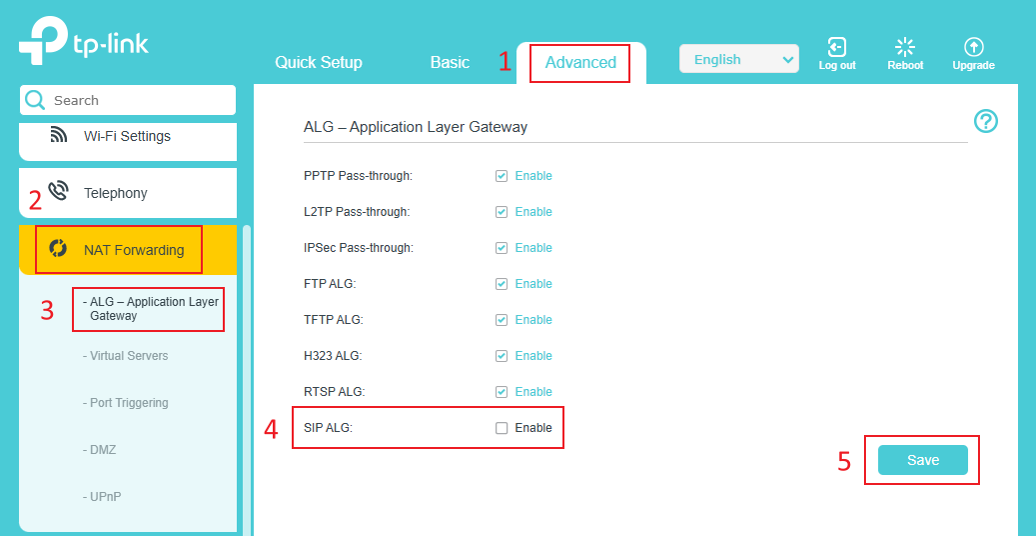
Passo 2. Desabilite o SIP ALG.
Faça login na interface baseada na web do roteador. Vá em Advanced (Avançado) > NAT Forwarding > ALG, desmarque a opção SIP ALG e clique em Save (Salvar).
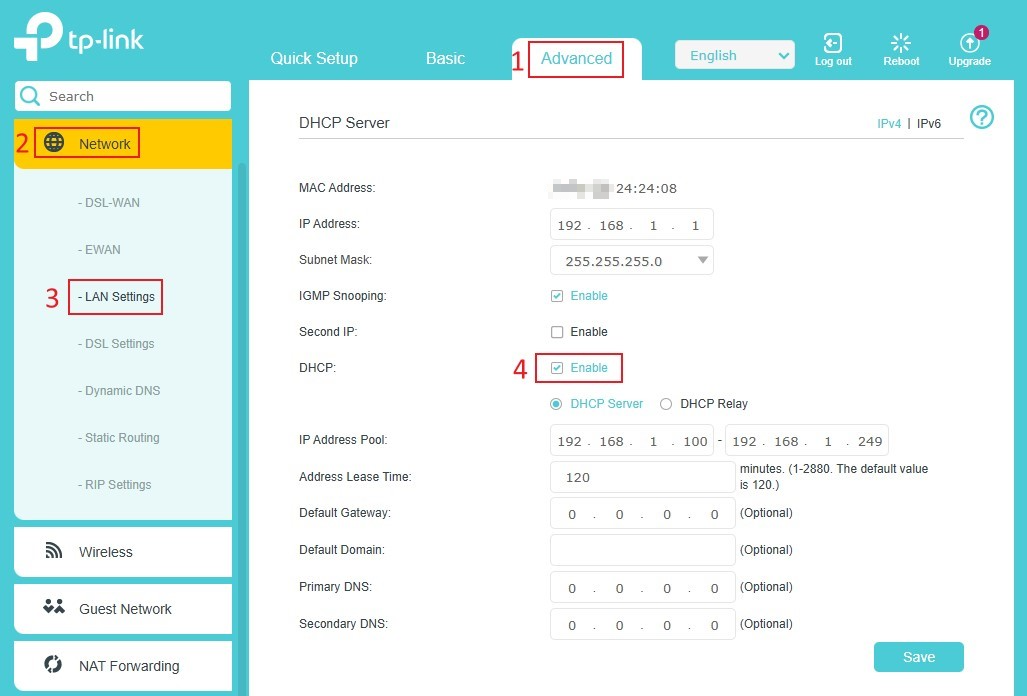
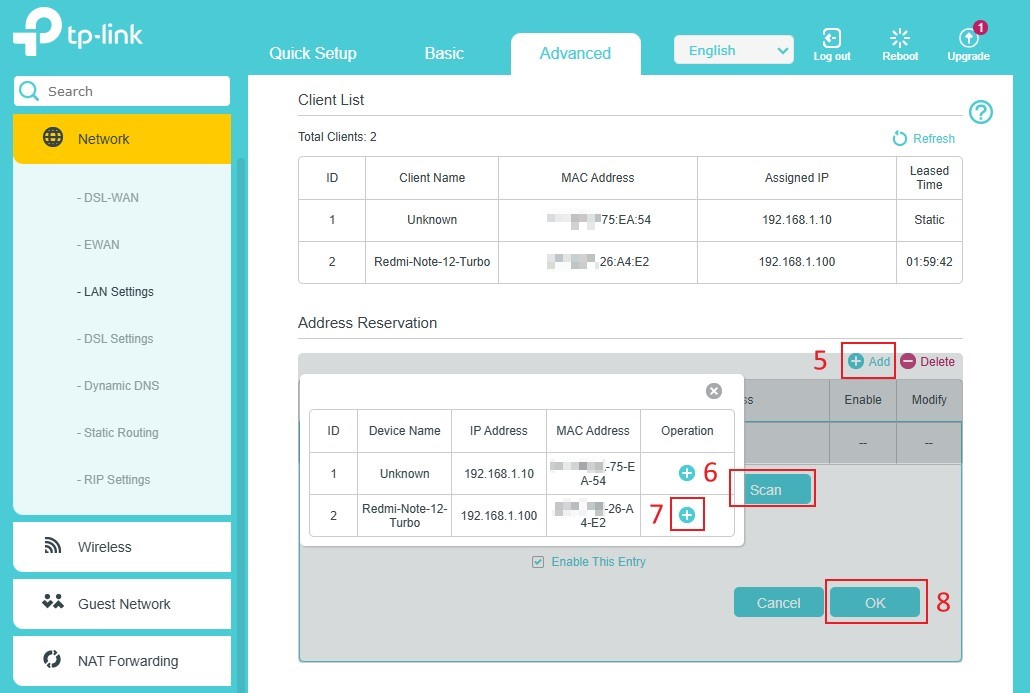
Passo 3. Reserve o endereço IP para o seu smartphone no roteador TP-Link.
Conecte seu smartphone ao roteador, verifique se o Servidor DHCP está funcionando e, em seguida, reserve o endereço IP para ele.
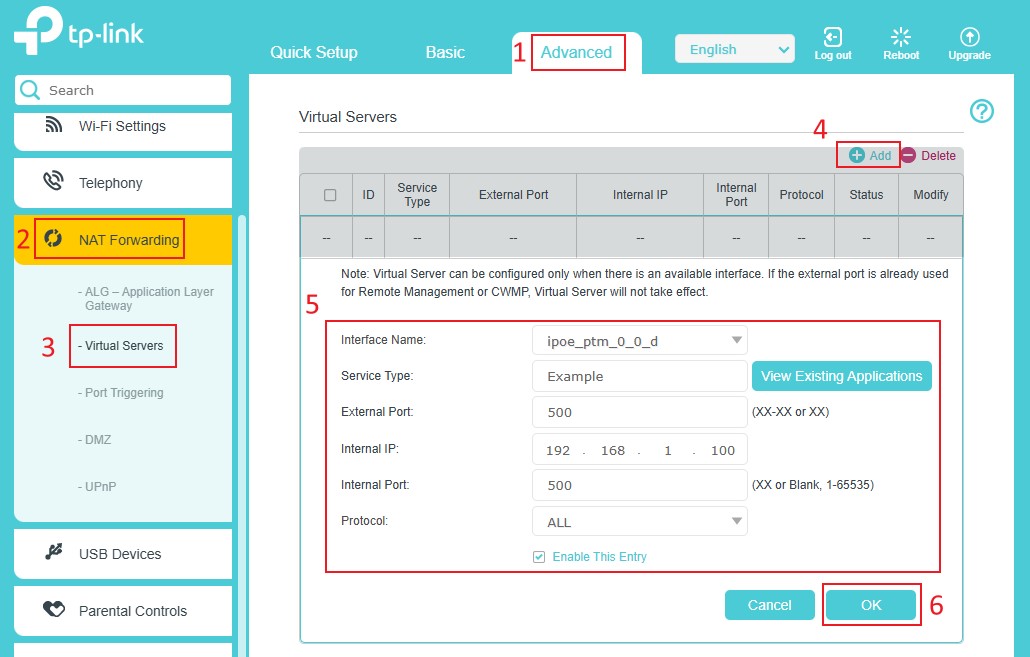
Passo 4. Configure Servidores Virtuais (Virtual Servers) para a porta UDP 500 (IKE2) e porta 4500 (IPsec Nat Traversal).
Exemplo: para abrir a porta 500, insira os detalhes abaixo.
Porta Interna (Internal Port): 500
IP Interno (Internal IP): Endereço IP reservado para o smartphone
Porta Externa (External Port): 500
Protocolo: ALL (Todos)
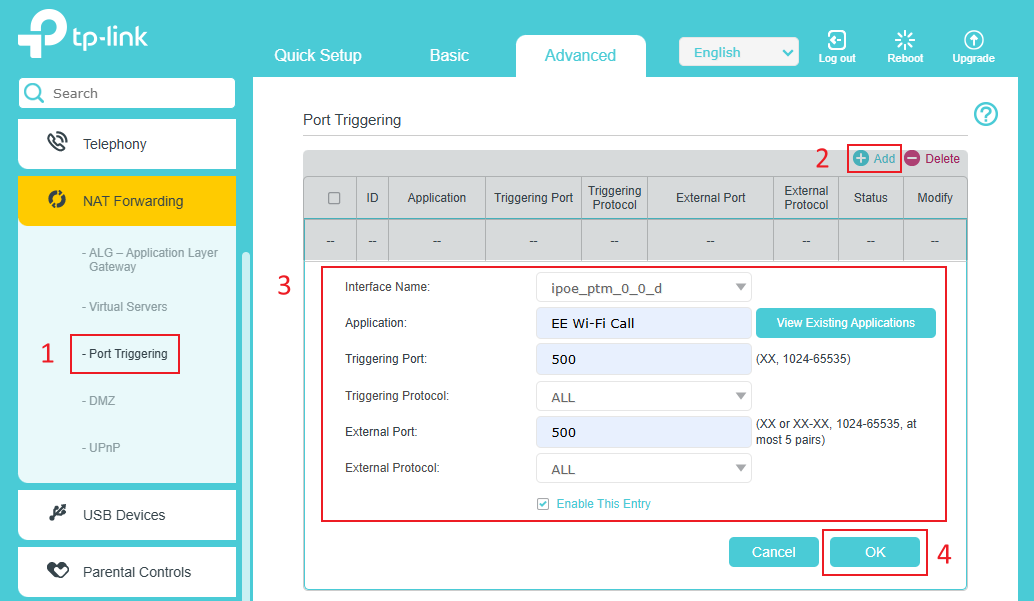
(Opcional) Passo 5. Habilite entradas de Port Trigger para a porta UDP 500 (IKE2) e porta 4500 (IPsec Nat Traversal).
Consulte a captura de tela abaixo para habilitar as entradas de Port Trigger.
Passo 6. Conecte seu smartphone ao Wi-Fi do roteador TP-Link e faça chamadas via Wi-Fi.
Se você ainda não conseguir usar o Wi-Fi calling após seguir as instruções acima, por favor entre em contato com o suporte técnico da TP-Link com as informações abaixo:
- País e provedor (ISP) que fornece o Wi-Fi calling.
- Capturas de tela das configurações acima que você definiu no roteador TP-Link.
- Modelo do celular e sistema operacional (OS). (Teste com celulares Android e iOS, se possível)
- Detalhes do problema. O ícone de Wi-Fi calling não é exibido? Ou não é possível discar via Wi-Fi?
- Versões de hardware e firmware do roteador TP-Link.
Para saber mais detalhes de cada função e configuração, acesse o Centro de Download para baixar o manual do seu produto.
Esta FAQ é útil?
Seu feedback ajuda a melhorar este site.