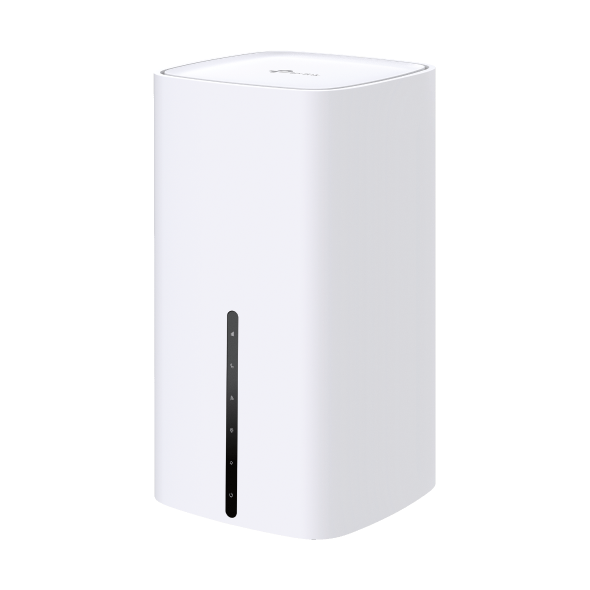
Como solucionar problemas se eu tiver baixa velocidade com o roteador TP-Link Wireless 4G LTE ou 5G NR funcionando no modo roteador 3G 4G
 4807
4807Introdução
A velocidade da Internet pode ser afetada por muitos fatores. Este FAQ ajudará você a identificar a causa do problema e oferecerá dicas para melhorar a velocidade.
Requisitos
- Roteador TP-Link/Outro Roteador (Opcional)/Cabo Ethernet/Computador ou Laptop/Cartão SIM Válido
- Teste de Velocidade e Comparação:
1) Conecte um computador/laptop ao roteador 4G LTE ou 5G NR via cabo Ethernet e teste a velocidade cabeada do roteador.
2) Conecte um laptop ou dispositivo móvel à rede Wi-Fi do roteador 4G LTE e teste a velocidade sem fio. Se for um roteador dual-band, teste as velocidades de Wi-Fi de 2.4 GHz e 5 GHz.
3) Insira o mesmo cartão SIM em outro roteador 4G com a mesma categoria LTE no mesmo local exato e, em seguida, teste a velocidade cabeada e sem fio no mesmo dispositivo cliente. Por exemplo, o TL-MR6400 é um produto LTE Cat4 que não suporta 4G+ (LTE Cat6 ou superior é chamado de 4G+), portanto, precisamos comparar sua velocidade com outro produto LTE Cat4.
Se as velocidades cabeada e sem fio do roteador TP-Link forem muito mais lentas do que as do outro roteador, consulte o Caso Um.
Se não houver diferença significativa na velocidade cabeada entre os dois roteadores, mas a velocidade sem fio do roteador TP-Link for muito mais lenta que a do outro roteador, consulte o Caso Dois.
Nota: Você pode usar um telefone celular para comparar velocidades; no entanto, a maioria dos celulares atuais suporta categorias LTE muito mais altas, como Cat19 ou Cat20, ou até 5G. Quanto maior a categoria LTE suportada, maior a velocidade máxima que ele pode atingir, portanto, não faz sentido comparar as velocidades de dois dispositivos que suportam categorias LTE diferentes.
Solução de Problemas
Caso Um: As velocidades cabeada e sem fio do roteador TP-Link são muito mais lentas do que as de outro roteador
Passo 1. Faça login na interface web do roteador 4G LTE, vá em Advanced (Avançado) > Status e procure por Network Type (Tipo de Rede), Band (Banda) e Signal Strength (Força do Sinal) na seção Mobile.
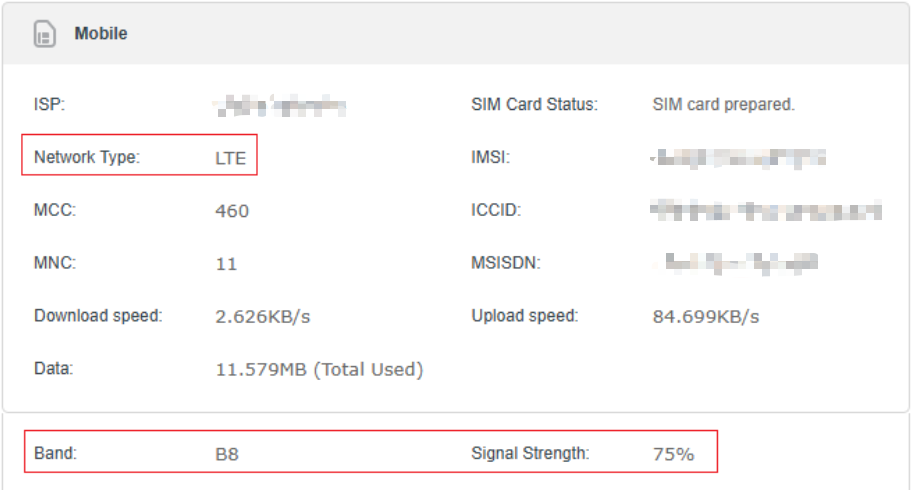
Passo 2. Se o Tipo de Rede não for 4G, confirme se o sinal 4G em sua área é forte. Se sim, vá para a página Advanced (Avançado) > Network (Rede) > Mobile WAN, altere o Network Mode (Modo de Rede) para 4G Only (Apenas 4G), e clique em Save (Salvar).
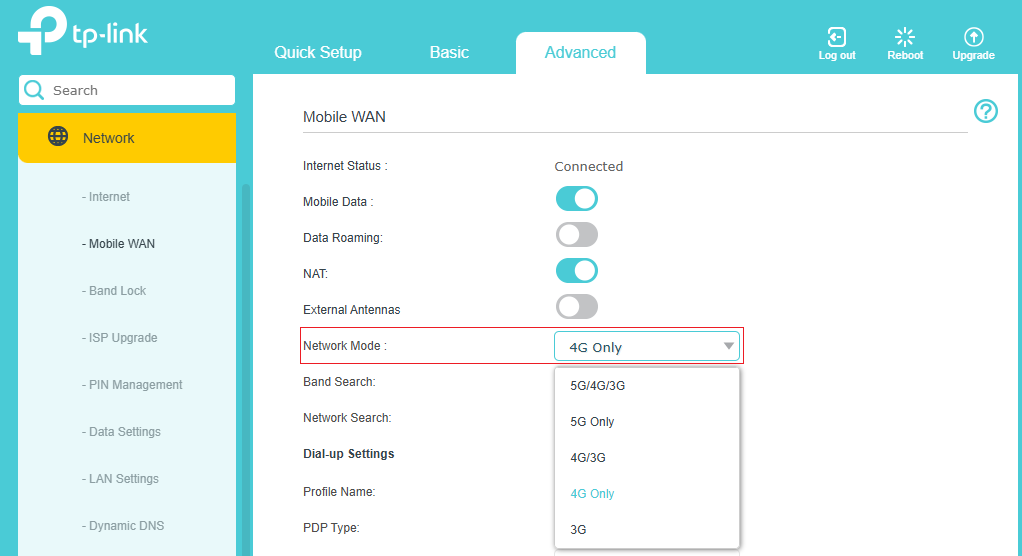
Em seguida, verifique se o Tipo de Rede agora é 4G LTE e se a força do sinal está boa (75% ou 100%).
Passo 3. Se a velocidade cabeada do roteador ainda estiver lenta, verifique se existem outros perfis disponíveis na lista suspensa de Profile Name (Nome do Perfil) em Advanced (Avançado) > Network (Rede) > Mobile WAN:
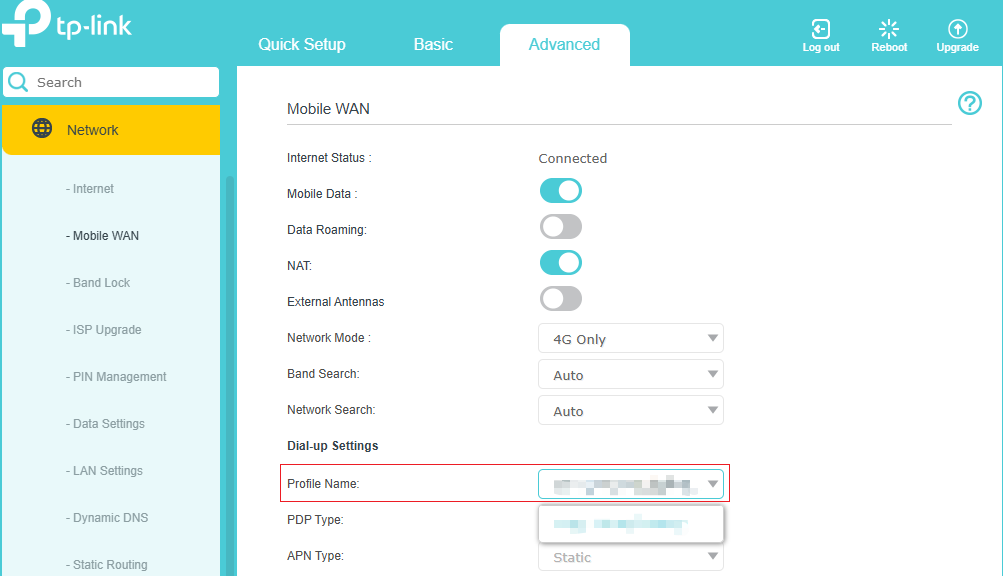
Ou entre em contato com seu provedor de cartão SIM para ver se eles possuem outras configurações de APN. Se sim, tente criar um perfil de conexão na página Advanced (Avançado) > Network (Rede) > Mobile WAN para ver se a velocidade melhora.
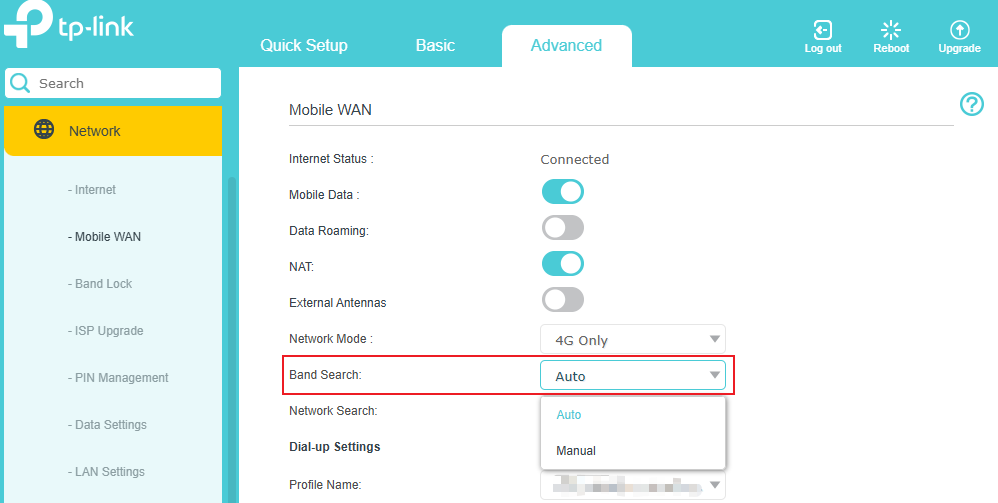
Passo 4. Se o seu roteador 4G LTE suportar a seleção manual de banda 4G, você também pode tentar alterar a banda de Auto para Manual, selecionar a mesma banda que funciona no seu outro roteador ou selecionar as bandas suportadas do seu cartão SIM uma a uma para encontrar a melhor banda em sua área.
Passo 5. Certifique-se de que a versão do firmware seja a mais recente. Entre em contato com o suporte da TP-Link se a sua velocidade de download cabeada for muito inferior ao que deveria ser. Forneça os resultados dos testes de velocidade e os procedimentos de solução de problemas realizados.
Caso Dois: Apenas a velocidade sem fio do roteador TP-Link é muito mais lenta do que a do outro roteador
Passo 1. Simplifique a topologia da rede conectando um único dispositivo final ao roteador 4G LTE via Wi-Fi e execute o Speedtest® três vezes sem realizar atividades de alta largura de banda, como downloads P2P. Tire capturas de tela.
Passo 2. Verifique a velocidade de link sem fio do seu dispositivo final. Tire capturas de tela.
Passo 3. Altere a largura do canal (Channel Width): 2.4GHz → 40MHz, 5GHz → 80MHz.
Passo 4. O problema ocorre em 5 GHz ou 2.4 GHz? Se os dispositivos finais também suportarem 5 GHz, conecte-se aos 5 GHz para ver se melhora.
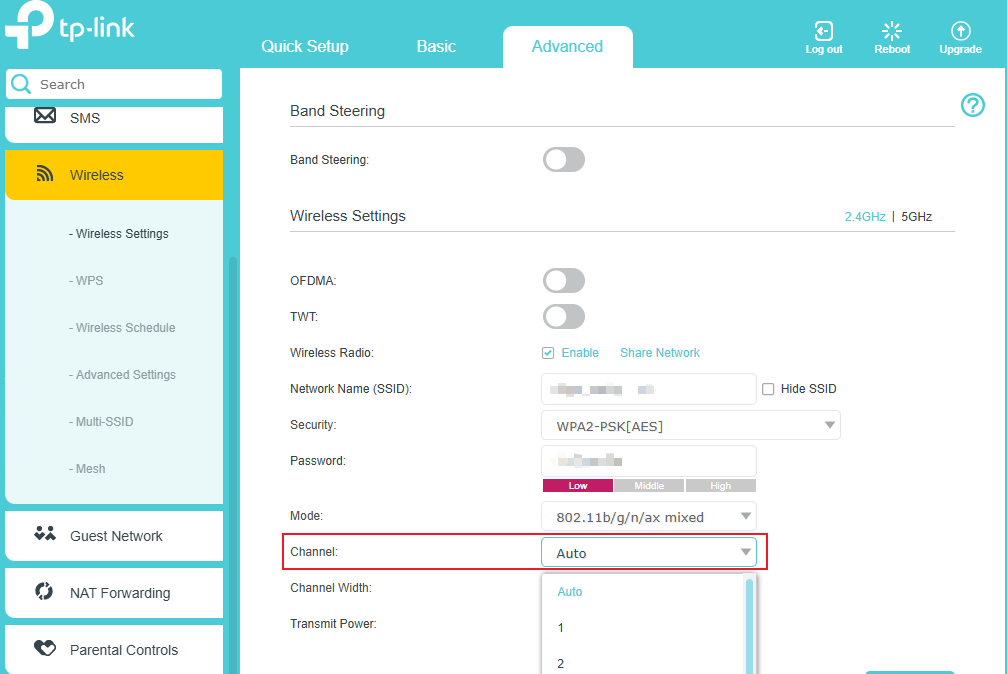
Para 2.4 GHz, altere o canal. Os canais 1, 6 e 11 são geralmente os melhores, mas qualquer canal pode ser usado; tente mais alguns canais.
Um canal sem fio determina qual frequência de operação será usada. Não é necessário mudar o canal, a menos que você esteja enfrentando interferência de redes sem fio próximas. Você pode encontrar essa opção na página Advanced (Avançado) > Wireless > Wireless Settings (Configurações Wireless).
Passo 5. Certifique-se de que a versão do firmware seja a mais recente. Entre em contato com o suporte da TP-Link se a sua velocidade de download cabeada for muito inferior ao que deveria ser. Forneça os resultados dos testes de velocidade e os procedimentos realizados.
Perguntas Frequentes (QA)
Q1: Como posso mudar do modo 4G para 5G para melhorar a velocidade?
A1: Você pode fazer login na interface web do roteador, ir em Advanced (Avançado) > Network (Rede) > Mobile WAN > Network Mode (Modo de Rede) e selecionar 5G/4G/3G para permitir a troca automática baseada no sinal disponível.
Nota: Não recomendamos selecionar "5G Only" a menos que você tenha certeza de que sua operadora oferece cobertura 5G SA (Standalone) estável em sua área. O restante das etapas de solução de problemas permanece o mesmo descrito no Caso Um.
Q2: Por que meu celular é mais rápido que o roteador?
A2: A maioria dos smartphones modernos suporta categorias LTE mais altas (ex: Cat19, Cat20) ou até 5G, o que permite atingir velocidades mais rápidas do que roteadores com categorias LTE menores (ex: Cat4 ou Cat6). Para uma comparação precisa, use outro roteador com a mesma categoria LTE do seu dispositivo TP-Link.
Q3: Posso selecionar manualmente uma banda 4G ou 5G melhor?
A3: Sim, se o seu roteador suportar a seleção manual de bandas. Vá em Advanced (Avançado) > Network (Rede) > Mobile WAN > Band Search (Busca de Banda), mude de Auto para Manual, e teste cada banda disponível para encontrar a opção mais estável e rápida em sua região.
Esta FAQ é útil?
Seu feedback ajuda a melhorar este site.