Como usar PPTP/OpenVPN para acessar a rede doméstica através do roteador Wi-Fi personalizado pelo provedor de internet TP-Link
 16795
16795Introdução
Um Servidor VPN é usado para criar uma conexão VPN para dispositivos remotos. Para usar o recurso VPN, você deve habilitar o Servidor L2TP/PPTP/OpenVPN em seu roteador e configurar a conexão VPN no dispositivo remoto. Este artigo detalha as etapas para configurar uma conexão VPN PPTP/OpenVPN.
Requisitos
- Cliente VPN: um Laptop/PC Windows/MacBook
- Baixe o software OpenVPN e instale-o no dispositivo onde deseja executar o utilitário cliente OpenVPN

Configuração
Cenário 1: PPTP VPN
Passo 1. Configurar o Servidor VPN PPTP no Roteador
a. Faça login na interface web do roteador. Vá em Advanced > VPN Server > PPTP VPN e selecione Enable VPN Server.
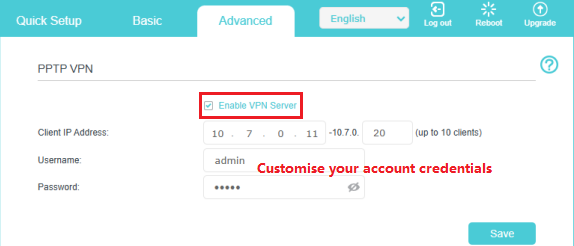
Nota: Antes de habilitar o Servidor VPN, sugere-se configurar o serviço de DNS Dinâmico (recomendado) ou atribuir um endereço IP estático à porta WAN do roteador e sincronizar o Horário do Sistema com a internet.
b. No campo Client IP Address, insira a faixa de endereços IP (até 10) que podem ser concedidos aos dispositivos pelo servidor VPN PPTP.
c. Insira o Usuário (Username) e Senha (Password) para autenticar os dispositivos no Servidor VPN PPTP.
d. Clique em OK.
Passo 2. Configurar a conexão VPN PPTP no dispositivo remoto
O dispositivo remoto pode usar o software PPTP integrado do Windows ou um software PPTP de terceiros para conectar-se ao Servidor PPTP. Aqui, usamos o software integrado do Windows como exemplo.
a. Vá em Iniciar > Painel de Controle > Rede e Internet > Central de Rede e Compartilhamento.
b. Selecione Configurar uma nova conexão ou rede.
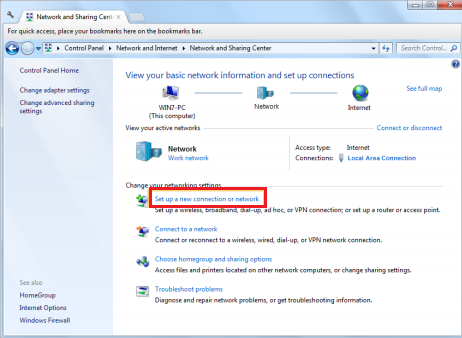
c. Selecione Conectar a um local de trabalho e clique em Avançar.
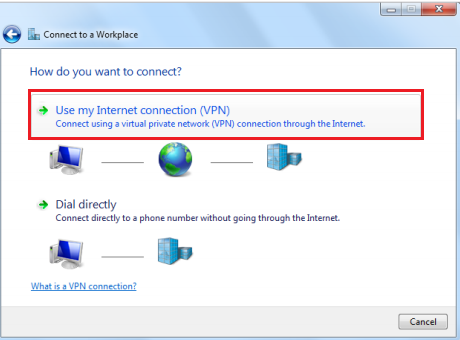
d. Selecione Usar minha conexão com a Internet (VPN).
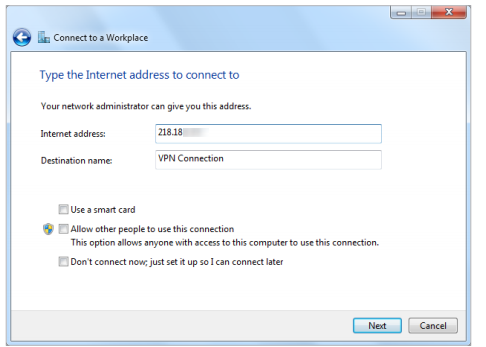
e. Insira o endereço IP de Internet do roteador (por exemplo: 218.18.xx.xx) no campo Endereço na Internet. Clique em Avançar.
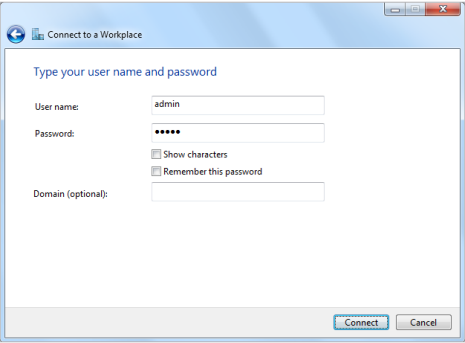
f. Insira o usuário e a senha que você definiu para o servidor VPN PPTP no seu roteador e clique em Conectar.
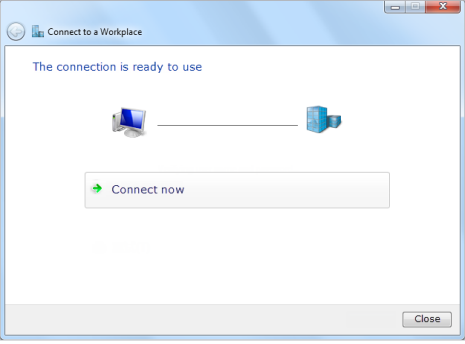
g. A conexão VPN PPTP foi criada e está pronta para uso.
Cenário 2: OpenVPN
Passo 1. Configurar o Servidor OpenVPN no seu Roteador
a. Faça login na interface web do roteador.
b. Vá em Advanced > VPN Server > OpenVPN e selecione Enable VPN Server.
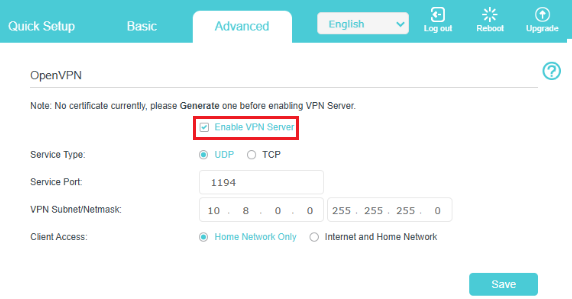
Nota:
- Antes de habilitar o Servidor VPN, sugere-se configurar o serviço de DNS Dinâmico (recomendado) ou atribuir um endereço IP estático para a porta WAN do roteador e sincronizar o Horário do Sistema com a internet.
- Para provedores com CG-NAT: serviços de rádio ou links diretos que fornecem ao cliente um IP privado impedirão o uso do OpenVPN e afetarão o Tipo de NAT. Você pode contatar o provedor e solicitar um endereço IP público estático.
- Na primeira vez que você configurar o Servidor OpenVPN, poderá ser necessário gerar um certificado antes de habilitar o Servidor VPN.
c. Selecione o Service Type (protocolo de comunicação) para o Servidor OpenVPN: UDP ou TCP.
d. Insira uma porta de serviço VPN (VPN Service Port) à qual o dispositivo VPN se conectará; o número da porta deve estar entre 1024 e 65535.
e. Nos campos VPN Subnet/Netmask, insira a faixa de endereços IP que podem ser concedidos ao dispositivo pelo servidor OpenVPN.
f. Selecione o tipo de acesso do cliente (Client Access). Selecione Home Network Only se quiser que o dispositivo remoto acesse apenas sua rede local; selecione Internet and Home Network se também quiser que o dispositivo remoto acesse a internet através do Servidor VPN.
g. Clique em Save (Salvar).
h. Clique em Generate (Gerar) para obter um novo certificado.

Nota: Se você já gerou um, ignore esta etapa ou clique em Generate para atualizar o certificado.
i. Clique em Export (Exportar) para salvar o arquivo de configuração do OpenVPN, que será usado pelo dispositivo remoto para acessar seu roteador.

Passo 2. Configurar a conexão OpenVPN no dispositivo remoto
a. Baixe o software OpenVPN e instale-o no dispositivo onde deseja executar o utilitário cliente OpenVPN.
Nota: Você precisa instalar o utilitário cliente OpenVPN em cada dispositivo que planeja usar com a VPN para acessar seu roteador. Dispositivos móveis devem baixar um aplicativo de terceiros na Google Play ou Apple App Store.
b. Após a instalação, copie o arquivo exportado do seu roteador para a pasta "config" do utilitário cliente OpenVPN (por exemplo, C:\Program Files\OpenVPN\config no Windows). O caminho depende de onde o utilitário cliente OpenVPN foi instalado.
c. Execute o utilitário cliente OpenVPN e conecte-o ao Servidor OpenVPN.
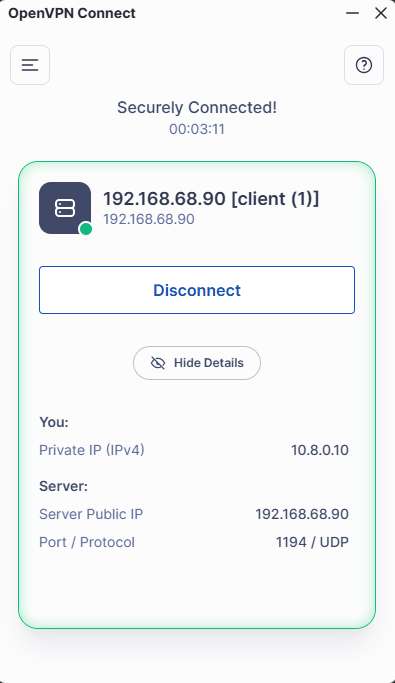
Para saber mais detalhes de cada função e configuração, acesse o Centro de Download para baixar o manual do seu produto.
Esta FAQ é útil?
Seu feedback ajuda a melhorar este site.