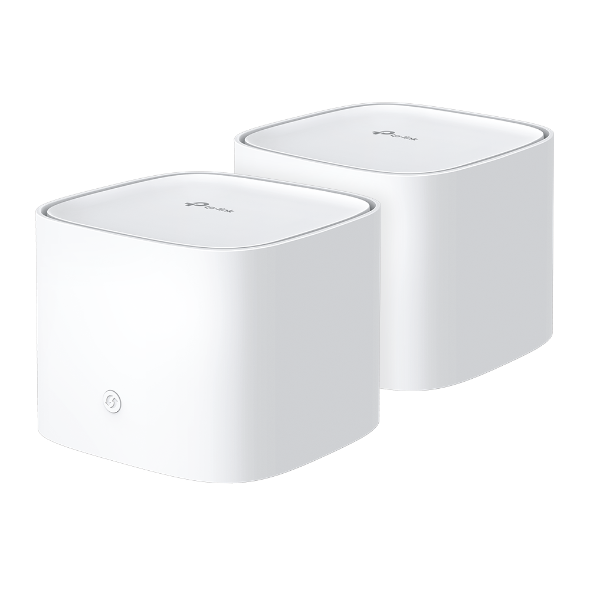
Como redefinir ou reiniciar o sistema Wi-Fi Mesh para toda a casa personalizado pelo ISP da TP-Link
 5777
5777Introdução
Este artigo apresenta os métodos para resetar fisicamente ou reiniciar o Sistema Wi-Fi Mesh TP-Link Customizado (Whole Home Mesh), ou resetá-lo através do aplicativo Aginet.
Requisitos
- Baixe o aplicativo Aginet acessando a Google Play Store, App Store ou escaneando o código QR.

- Certifique-se de que você configurou com sucesso o dispositivo Whole Home Mesh no app Aginet.
Configuração
Cenário 1: Resetar o dispositivo
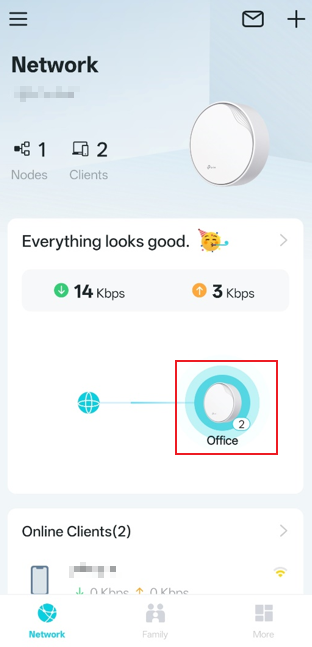
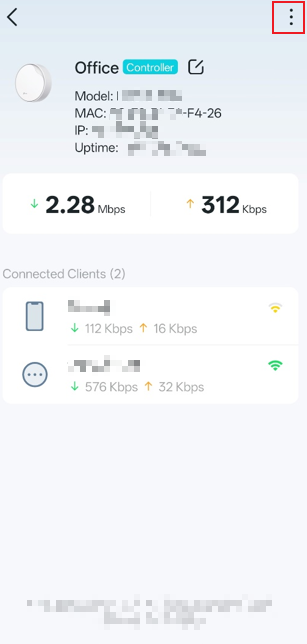
Método 1. Abra a página Network (Rede) no app Aginet, toque em Network Map (Mapa da Rede), selecione o dispositivo que deseja resetar e toque no botão de três pontos no canto superior direito. Escolha Remove (Remover) para resetar o dispositivo.
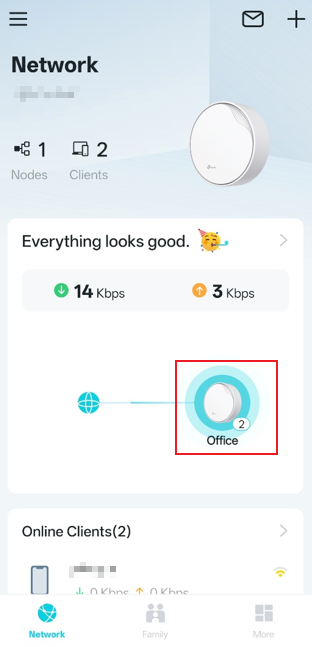
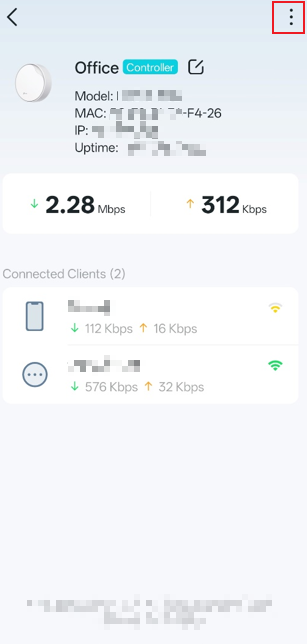
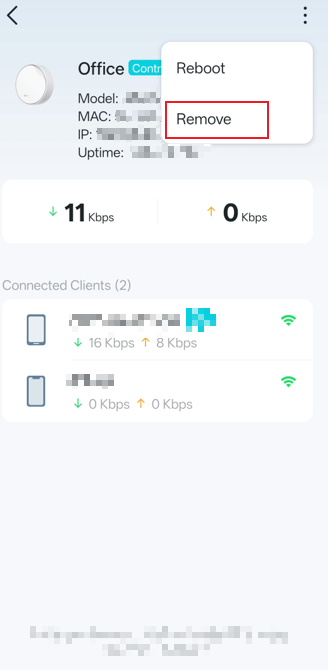
Método 2. Use um pino para pressionar e segurar o botão Reset na parte inferior do dispositivo até que a luz pisque em amarelo. (Isso geralmente leva de 2 a 5 segundos).
Cenário 2: Reiniciar o dispositivo
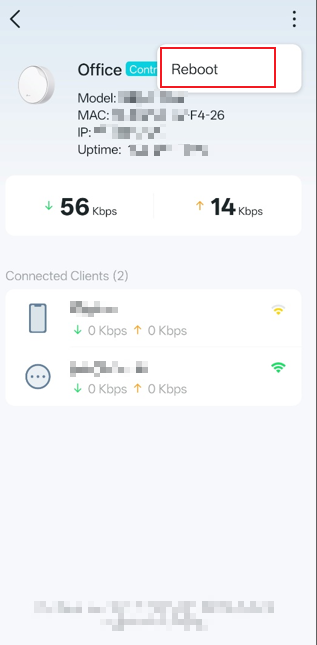
Método 1. Abra a página Network (Rede) no app Aginet, toque em Network Map (Mapa da Rede), selecione o dispositivo que deseja reiniciar e toque no botão de três pontos no canto superior direito. Escolha Reboot (Reiniciar) para reiniciar o dispositivo.
Método 2. Retire o dispositivo da tomada e ligue-o novamente para reiniciá-lo.
Perguntas Frequentes (QA)
P1: O que devo fazer se não encontrar a opção "Remove" (Remover) no aplicativo Aginet?
R1: Certifique-se de que seu celular esteja conectado à rede do dispositivo, pois o app Aginet só pode remover ou resetar dispositivos que estejam na rede local.
P2: Se eu não conseguir remover o dispositivo pelo aplicativo ou segurando o botão reset, o que devo fazer?
R2: Por favor, retire o dispositivo da tomada, aguarde dois minutos, ligue-o novamente e tente resetar mais uma vez.
Para saber mais detalhes de cada função e configuração, acesse o Centro de Download para baixar o manual do seu produto.
Esta FAQ é útil?
Seu feedback ajuda a melhorar este site.