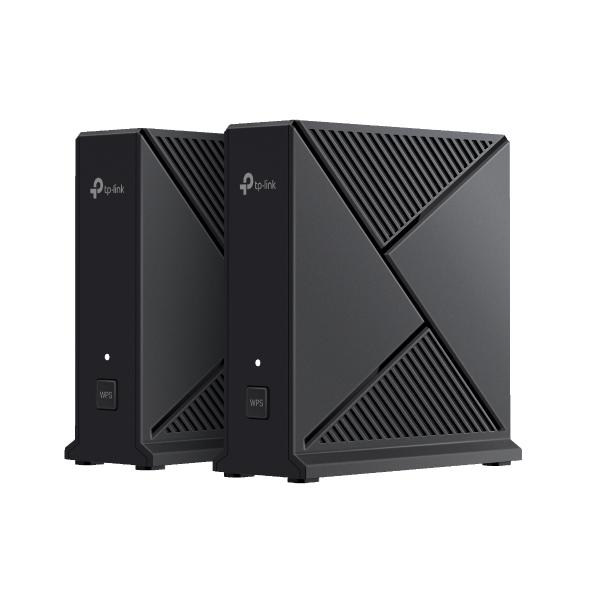
Como configurar o controle de LED para o roteador personalizado pelo provedor de internet TP-Link
 5765
5765Introdução
O LED do dispositivo indica suas atividades e status. Você pode ativar o recurso de Modo Noturno (Night Mode) para especificar um período de tempo durante o qual o LED ficará desligado. Existem duas maneiras de controlar a luz do LED: através do aplicativo Aginet ou pela interface web.
Configuração
Método 1: Via aplicativo Aginet
Passo 1. Faça login no aplicativo Aginet e clique em Mais (More) > Controle de LED (LED Control).
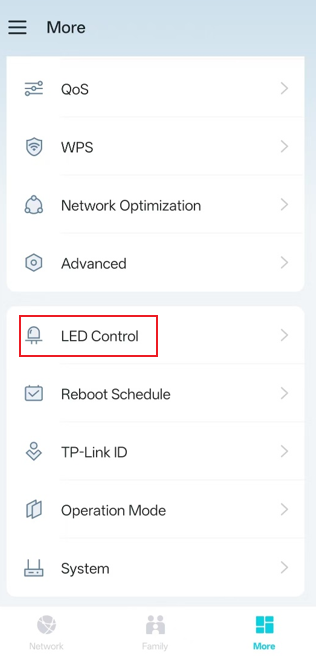
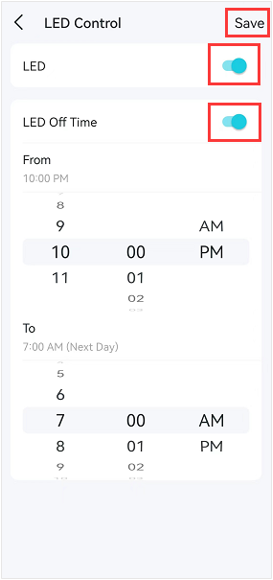
Passo 2. Desligue o recurso de LED e as luzes do dispositivo se apagarão.
Se você deseja apenas desligar o LED por um período específico, mantenha o LED ligado, habilite o Período de LED Desligado (LED Off Time) e defina o horário em que deseja que ele permaneça apagado.
Toque em Salvar (Save) para gravar as configurações.
Método 2: Via Página da Interface Web
Passo 1. Certifique-se de que seu dispositivo esteja conectado ao roteador via Wi-Fi ou cabo Ethernet. Abra um navegador web e digite um destes endereços na barra de endereços para acessar a interface web:
- Para modelos iniciados com E/H: http://tplinkwifi.net
- Para modelos iniciados com V/N/M: http://tplinkmodem.net
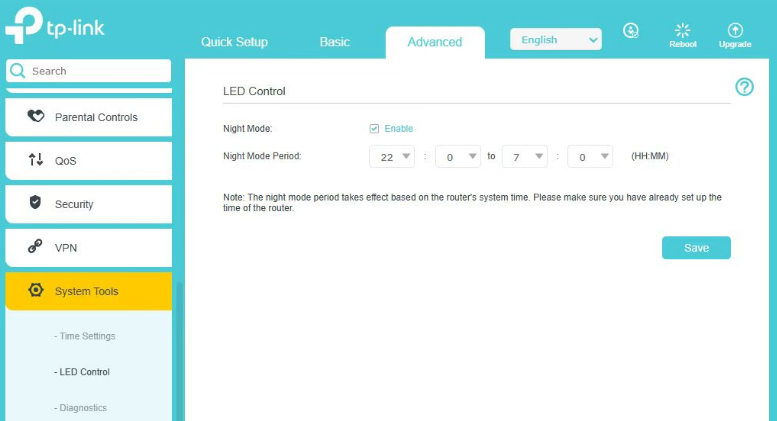
Passo 2. Vá em Avançado (Advanced) > Ferramentas de Sistema (System Tools) > Controle de LED (LED Control).
Habilite o Modo Noturno (Night Mode). Especifique o horário de desligamento do LED (o LED ficará desligado durante este período todos os dias) e salve as alterações.
Para saber mais detalhes de cada função e configuração, acesse o Centro de Download para baixar o manual do seu produto.
Esta FAQ é útil?
Seu feedback ajuda a melhorar este site.