Como criar uma rota estática em um roteador TP-Link personalizado pelo provedor de internet
 8018
8018Introdução
O recurso de Rota Estática (Static Route) permite que sua rede especifique manualmente o caminho que os pacotes de dados devem seguir para alcançar dispositivos ou sub-redes fora da rede local principal. Ao configurar rotas estáticas, você garante uma transmissão de dados estável e previsível entre segmentos de rede, especialmente em ambientes com múltiplos roteadores ou configurações avançadas de rede doméstica/empresarial.
Este artigo apresenta o propósito das Rotas Estáticas e explica quando e por que você pode precisar usá-las, ajudando a entender como gerenciar o fluxo de tráfego entre múltiplas sub-redes de forma segura e eficiente.
Configuração
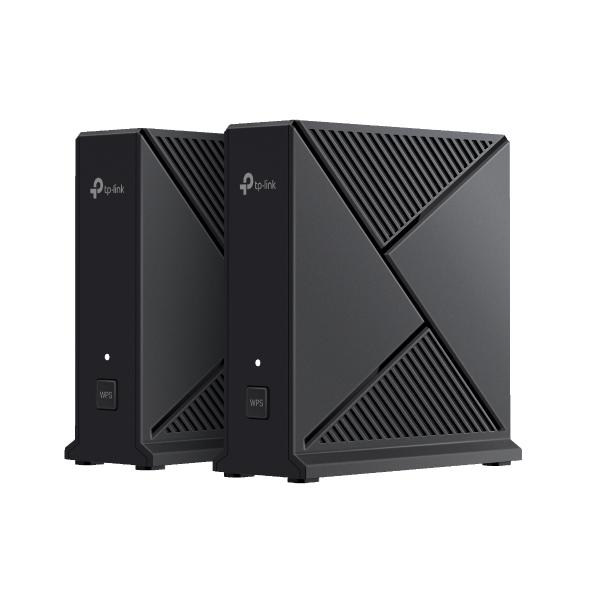
Neste exemplo, utilizamos o NX510v(EU1) 1.0 como modelo de demonstração.
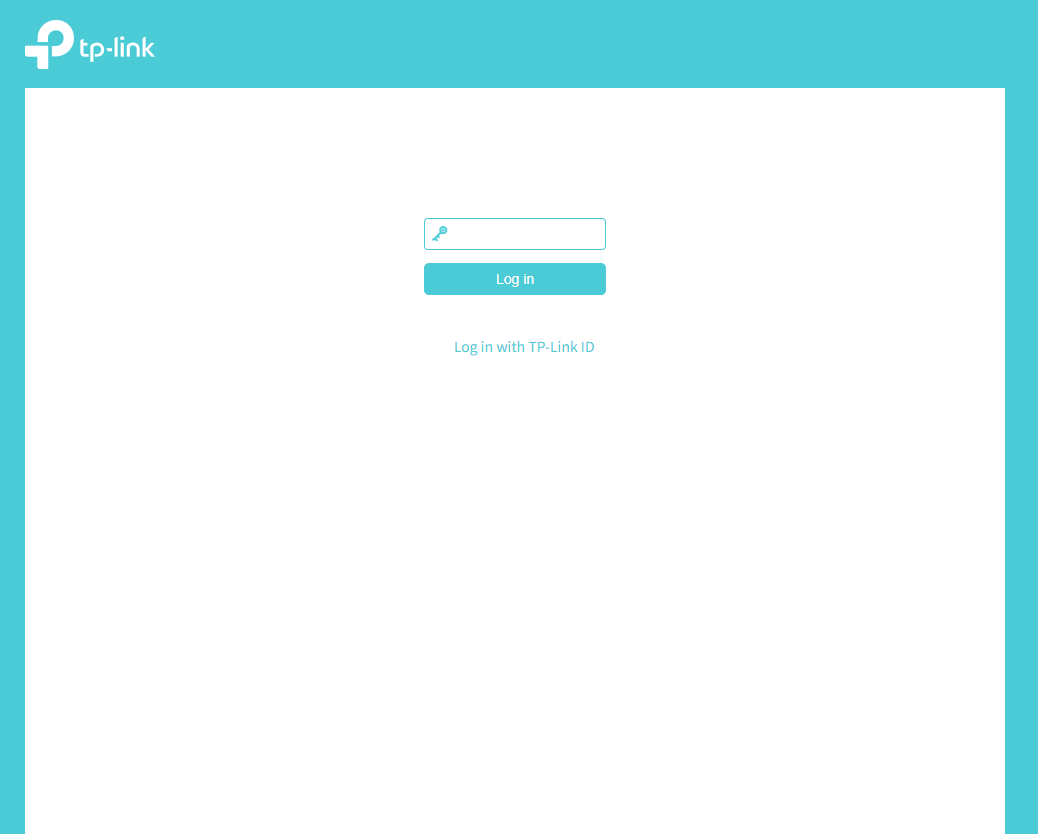
Passo 1. Faça login no portal web com sua senha de login.
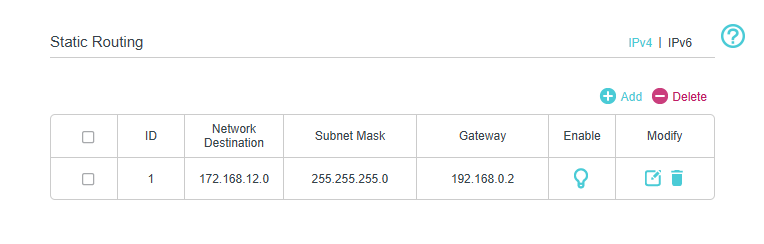
Passo 2. Vá em Avançado (Advanced) > Rede (Network) > Roteamento Estático (Static Routing). Clique em Adicionar (Add)  .
.
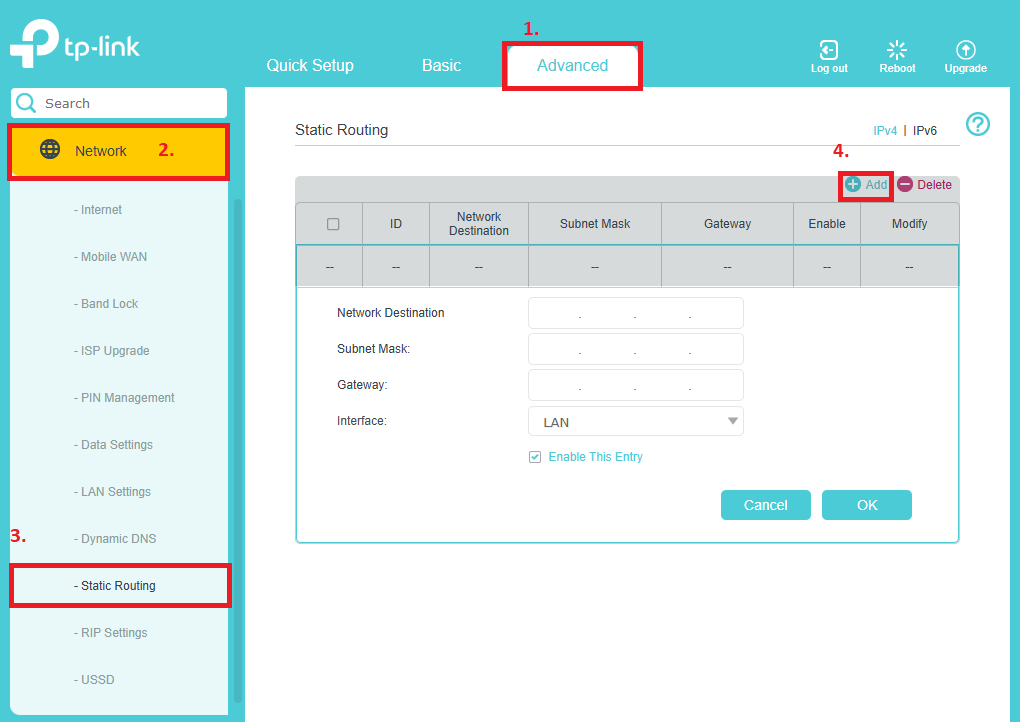
Passo 3. Preencha a tabela de acordo com as explicações abaixo:
- Rede de Destino (Network Destination): A rede ou host de destino que você deseja que esta rota estática alcance.
- Máscara de Sub-rede (Subnet Mask): Define qual parte do endereço IP pertence à rede e qual parte pertence ao host.
- Gateway Padrão (Default Gateway): Este é o endereço IP do dispositivo de gateway que permite a comunicação entre o roteador e a rede ou host de destino.
- Interface: Selecione a interface de saída usada para alcançar a rede de destino.
Passo 4. Clique em Salvar (Save). Se a entrada aparecer na tabela de roteamento, a rota estática foi adicionada com sucesso.
Para saber mais detalhes de cada função e configuração, acesse o Centro de Download para baixar o manual do seu produto.
Esta FAQ é útil?
Seu feedback ajuda a melhorar este site.
_1.0_normal_20240411013431j.png)