Encaminhamento de porta: Como configurar o Servidor Virtual no Roteador personalizado pelo provedor de internet TP-Link
 6144
6144Introdução
Este artigo fornece instruções passo a passo para configurar o Servidor Virtual em roteadores TP-Link customizados para provedores (ISPs).
Quando você cria um servidor em uma rede local e deseja compartilhá-lo na Internet, o Servidor Virtual pode fornecer serviços aos usuários da Internet. Ao mesmo tempo, os servidores virtuais mantêm a rede local segura, enquanto outros serviços permanecem invisíveis para a rede externa.
Servidores virtuais podem ser usados para configurar serviços públicos em sua rede local, como HTTP, FTP, DNS, POP3/SMTP e Telnet. Diferentes serviços utilizam diferentes portas de serviço.
A porta 80 é usada para o serviço HTTP, a porta 21 para o serviço FTP, a porta 25 para o serviço SMTP e a porta 110 para o serviço POP3. Por favor, verifique o número da porta do serviço antes da configuração.
Requisitos
Por exemplo, eu gostaria de acessar diretamente um servidor/site pessoal no meu computador (192.168.1.2) através da rede pública. Este computador está conectado ao roteador com o endereço IP WAN 218.18.232.154. Portanto, posso configurar um servidor virtual no roteador para este servidor/site pessoal.
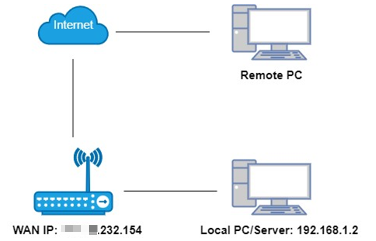
- Certifique-se de que seu roteador possua um IP WAN público. Um endereço IP privado (dentro das seguintes faixas) significa que outro roteador (do provedor) bloqueará a conexão da porta:
10.0.0.0 a 10.255.255.255
172.16.0.0 a 172.31.255.255
192.168.0.0 a 192.168.255.255
100.64.0.0 a 100.127.255.255
- Reserve um endereço IP para o seu computador, por exemplo, 192.168.1.2.
Configuração
Passo 1. Faça login na interface web do roteador.
Certifique-se de que seu dispositivo esteja conectado ao roteador via Wi-Fi ou cabo Ethernet. Abra um navegador web e digite um destes endereços na barra de navegação para acessar a interface:
Para modelos que começam com E/H: http://tplinkwifi.net
Para modelos que começam com V/N/M: http://tplinkmodem.net
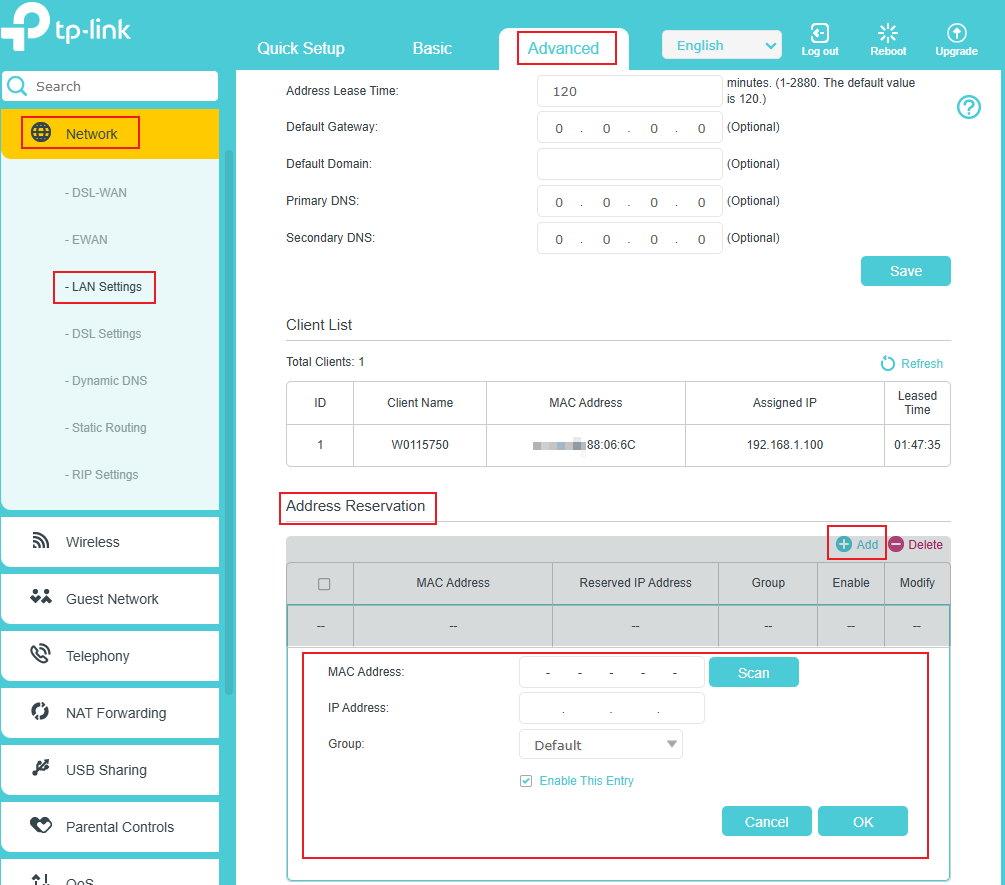
Passo 2. Reserve um endereço IP (ex: 192.168.1.2) para o seu computador.
Vá em Avançado > Rede > Configurações LAN; role a tela até a seção Reserva de Endereço, clique em Adicionar > Escanear, selecione seu computador e clique em OK.
Nota: O endereço IP a ser reservado deve estar no mesmo segmento de rede que o IP LAN do roteador. Por exemplo, se o IP LAN é 192.168.0.1, só podemos reservar um IP começando com 192.168.0.xx.
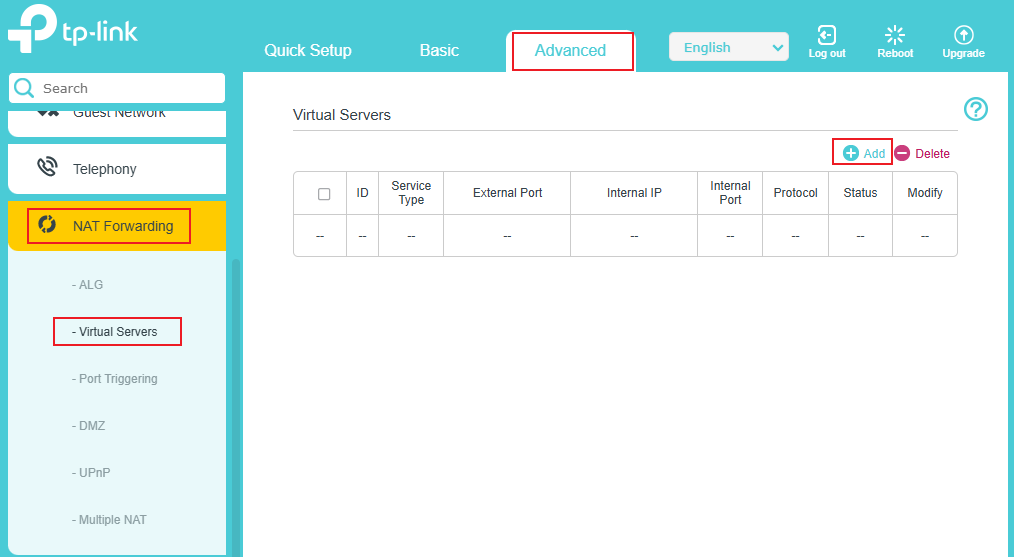
Passo 3. Vá em Avançado > Redirecionamento NAT > Servidores Virtuais e clique em Adicionar.
Passo 4. Preencha os detalhes da regra.
- Selecione sua Interface. Se não tiver certeza, mantenha a configuração padrão.
- Selecione o Tipo de Serviço. Se o serviço que deseja usar não estiver na lista, você pode inserir os parâmetros manualmente.
- Insira a Porta Externa, o IP Interno (endereço IP do seu computador local) e a Porta Interna. Verifique o número da porta que o seu serviço exige.
- Selecione o Protocolo. Recomenda-se manter o padrão (Todos ou TCP/UDP) se não tiver certeza.
- Marque a caixa Ativar esta Entrada.
- Clique em OK para salvar as configurações.
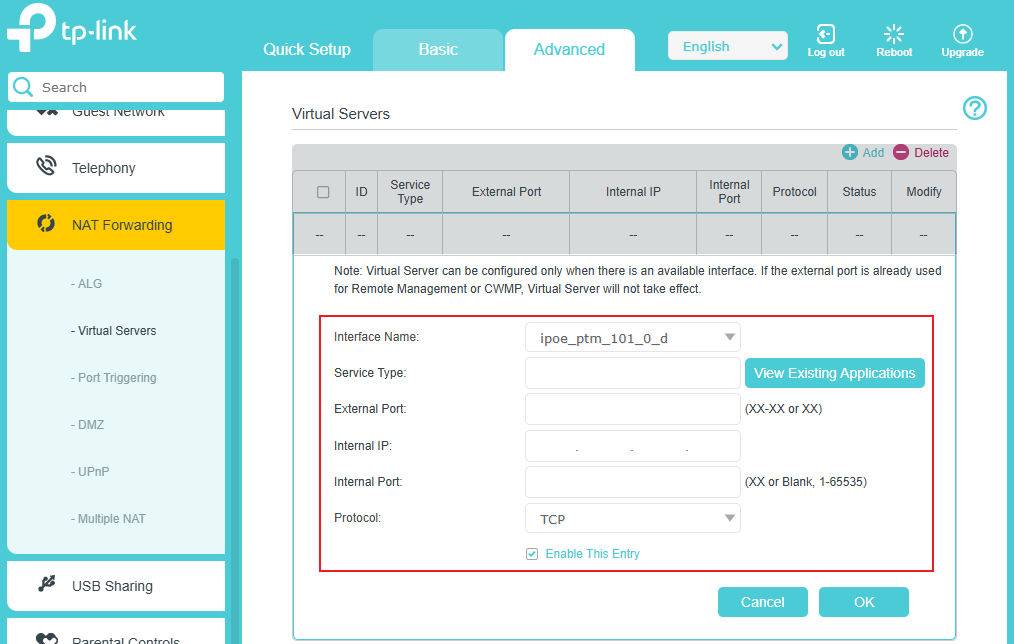
Nota: Você pode adicionar várias regras de servidor virtual. Note que as Portas Externas não podem se sobrepor.
Passo 5. Acesso Externo.
Usuários na Internet podem digitar http:// IP WAN:Porta Externa (neste exemplo: http://xx.xx.232.154:10000) para acessar o servidor/site pessoal.
Nota:
- Se desejar acessar esta porta usando um nome de domínio, será necessário configurar um DNS Dinâmico (DDNS) no roteador.
Como acessar via domínio: http:// nome do domínio:Porta Externa (ex: http://meudominio.ddns.net:10000)
- Certifique-se de que o servidor esteja acessível na rede interna primeiro. Se não conseguir acessá-lo localmente, verifique as configurações do próprio servidor.
- Certifique-se de que o firewall do computador (ex: Windows Firewall) permita conexões na porta específica para que ela possa ser visualizada externamente.
Esta FAQ é útil?
Seu feedback ajuda a melhorar este site.

_1.0_normal_20240411013431j.png)