Como tornar os aplicativos livres de restrição de porta por DMZ no roteador personalizado pelo ISP da TP-Link
 4514
4514Introdução
Este artigo fornece uma introdução simples ao DMZ e instruções passo a passo para configurar seu computador como um host DMZ.
Definir um dispositivo como um Host DMZ (Zona Desmilitarizada) em sua rede local o expõe totalmente à internet, permitindo comunicação bidirecional ilimitada entre o dispositivo e redes externas. O host DMZ atua como um servidor virtual com todas as portas abertas.
Este recurso é utilizado principalmente quando:
- Você não tem certeza de quais portas específicas precisam ser abertas para certos aplicativos (ex: câmeras IP, softwares de banco de dados ou programas especializados).
- Você precisa de uma configuração rápida sem configurar manualmente as regras de port-forwarding (redirecionamento de portas).
Por exemplo, você pode configurar um DMZ para permitir que o computador doméstico entre em um jogo online sem precisar abrir portas manualmente. Devido a restrições de portas, às vezes é possível fazer login, mas não entrar em uma equipe com outros jogadores. Para resolver este problema, defina seu computador como um DMZ com todas as portas abertas.
Nota:
- Um host DMZ está completamente desprotegido pelo firewall do seu roteador, tornando-o vulnerável a ataques, malwares ou acessos não autorizados. Nunca ative o DMZ em dispositivos que contenham dados sensíveis (ex: arquivos pessoais, informações financeiras).
- Se o DMZ não for ativamente necessário, certifique-se de que ele permaneça desativado nas configurações do seu roteador.
Configuração
Passo 1. Faça login na interface web do roteador.
Certifique-se de que seu dispositivo esteja conectado ao roteador via Wi-Fi ou cabo Ethernet. Abra um navegador web e digite um destes endereços na barra de navegação para acessar a interface:
Para modelos que começam com E/H: http://tplinkwifi.net
Para modelos que começam com V/N/M: http://tplinkmodem.net
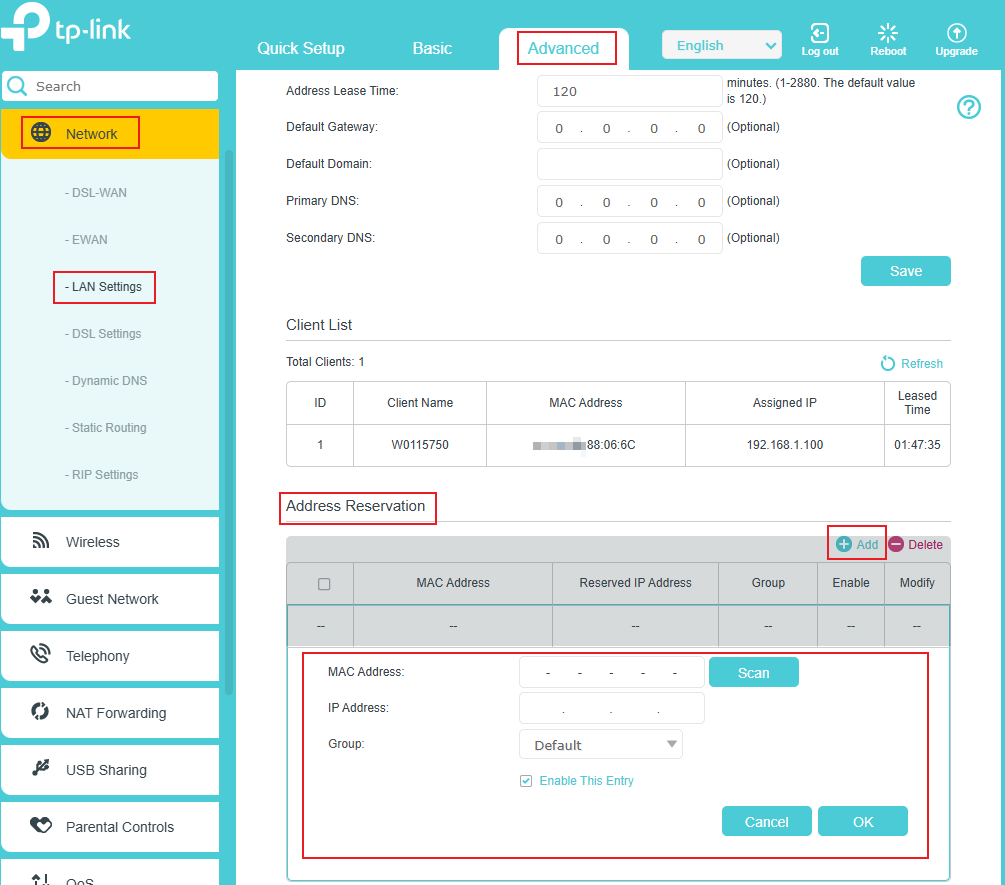
Passo 2. Reserve um endereço IP (ex: 192.168.1.100) para o seu computador.
Vá em Avançado > Rede > Configurações LAN; role a tela até a seção Reserva de Endereço, clique em Adicionar > Escanear, selecione seu computador e clique em OK.
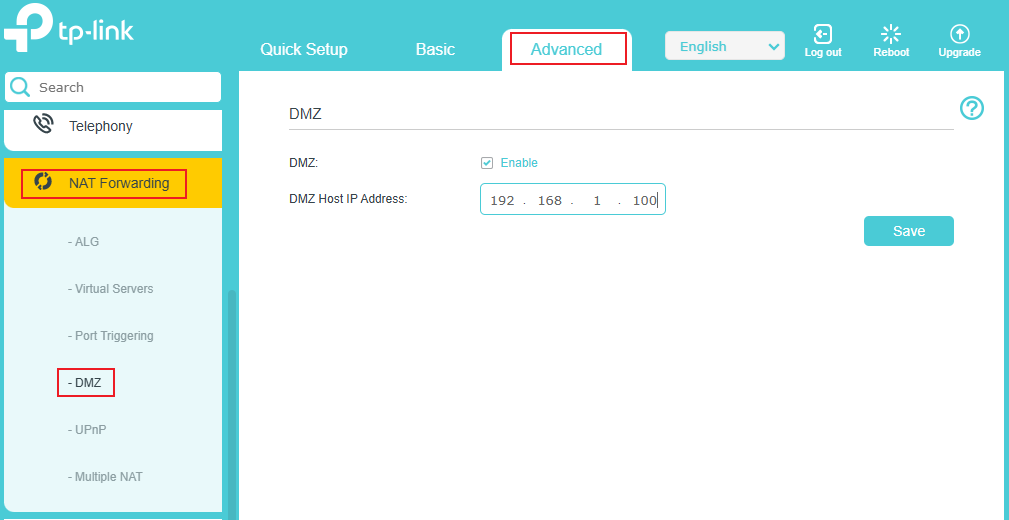
Passo 3. Navegue até Avançado > Redirecionamento NAT > DMZ.
Marque a opção Ativar, insira o endereço IP reservado e clique em Salvar para aplicar as configurações.
Pronto!
A configuração foi concluída. Você definiu seu computador como um host DMZ e agora pode criar uma equipe para jogar com outros jogadores sem restrições de portas.
Esta FAQ é útil?
Seu feedback ajuda a melhorar este site.