


Como configurar o backup de link em um roteador Dual WAN
 190031
Com a função Link Backup, o roteador alternará automaticamente todas as novas sessões de uma linha caída para outra para manter uma rede sempre online. Você pode configurar a função de Link Backup com base na necessidade real para reduzir a carga de tráfego da porta WAN e melhorar a eficiência da rede.
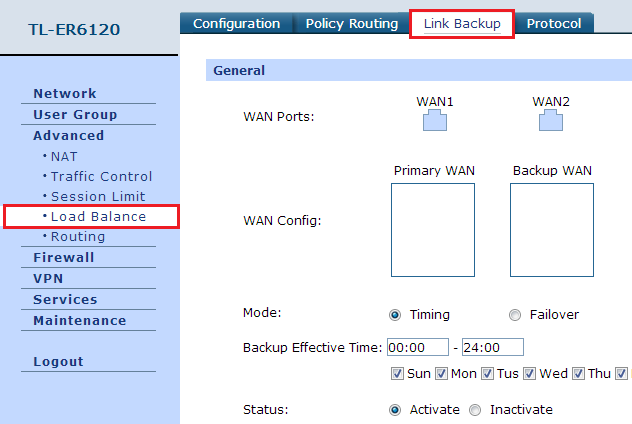
Passo 1 Selecione “Load Balance” no menu Advanced e escolha “Link Backup”:
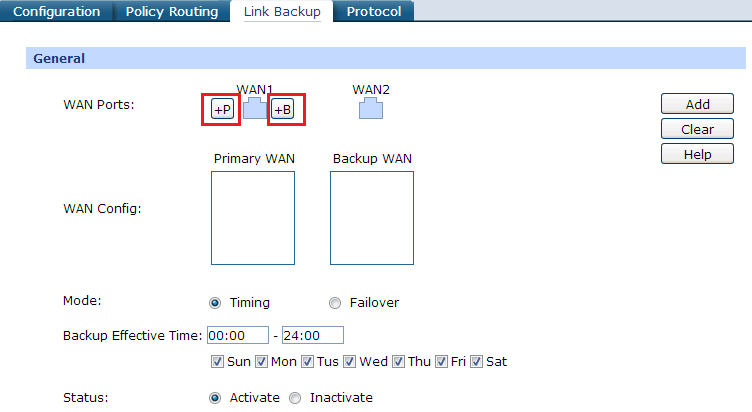
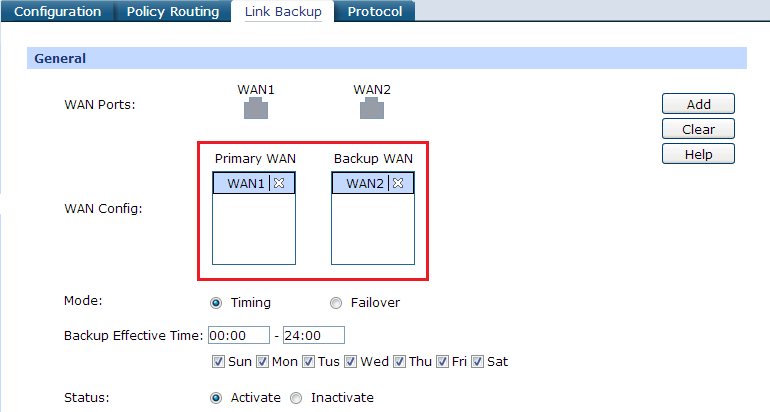
Passo 2 Quando você apontar o cursor no ícone da porta WAN, dois botões aparecerão: +P significa adicionar esta porta WAN como WAN primária (Primary). +B significa adicionar esta porta WAN como WAN de backup, basta clicar nele e a porta WAN será configurada como desejado e exibida na caixa WAN Config:
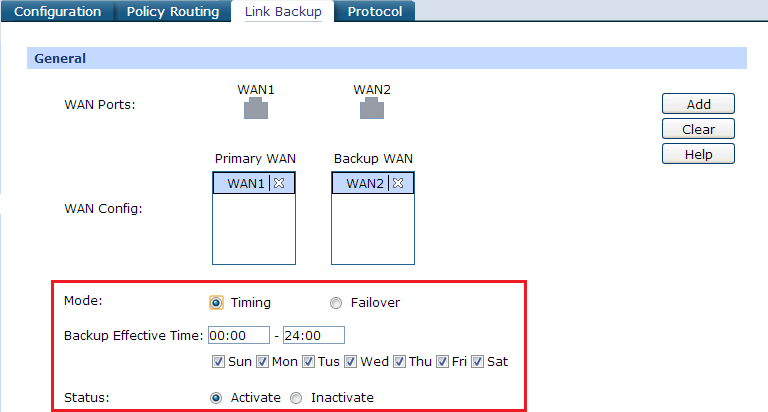
Passo 3 Você pode escolher o modo do link backup como Timing (Agendado) ou Failover. No modo Timing, você pode configurar o horário de eficácia para o backup do link; no modo Failover, você pode configurar a regra de backup do link para quando a WAN primária estiver fora do ar:
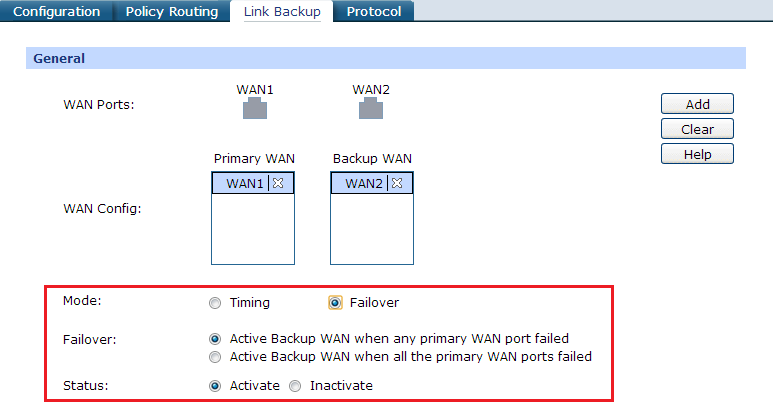
Passo 4 Quando terminar, clique em “Add” para salvar sua regra de link backup; ela será exibida quando estiver concluída.
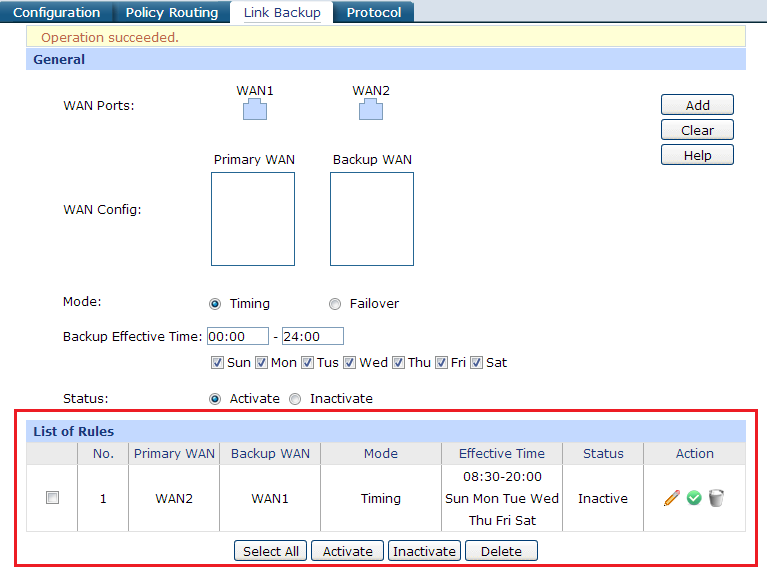
Ao finalizar estas etapas, o roteador poderá realizar o backup da sua linha e alternar a transmissão de dados entre diferentes portas WAN de forma flexível, conforme configurado.
Nota:
1. Uma vez definida a regra de link backup, no modo Timing, a WAN de backup é desconectada quando não estiver dentro do horário efetivo. No modo Failover, a WAN de backup é desconectada quando a WAN primária é detectada como normal.
2. O recurso Link Backup deve ser utilizado em conjunto com o Online Detection (Detecção Online). Na detecção online, o modo automático usa PING e busca DNS para detectar a rota até o gateway da porta WAN; se você deseja uma detecção de rota específica, sugerimos usar o modo Manual.
Esta FAQ é útil?
Seu feedback ajuda a melhorar este site.