


Como configurar o roteamento baseado em políticas em um roteador de WAN dupla
 181312
O Roteamento de Política (Policy Routing) fornece ao administrador da rede uma maneira precisa de controlar o roteamento com base em políticas. Você pode definir diferentes políticas de roteamento baseadas em protocolo, IP de origem/destino e porta de origem/destino, além de configurar um horário de eficácia para que o roteamento de política funcione em períodos específicos.
Abaixo, apresentamos um exemplo de uso diário mostrando como configurar corretamente o roteamento de política baseado em portas em um roteador dual WAN:
Um cliente possui um TL-ER6120 e conecta 3 computadores ao lado LAN do dispositivo com os endereços IP 192.168.0.2-192.168.0.4. Todos os computadores são roteados para a Internet pelas portas dual WAN. Ele planeja definir regras de roteamento de política para 2 computadores (IPs 192.168.0.2 e 192.168.0.3), fazendo com que a WAN1 seja usada para navegação web e a WAN2 para outras atividades na Internet. Além disso, ele deseja que essas regras funcionem apenas das 8:00 às 15:00 em dias úteis. Neste caso, como configurar o roteamento de política para atender a essa necessidade?
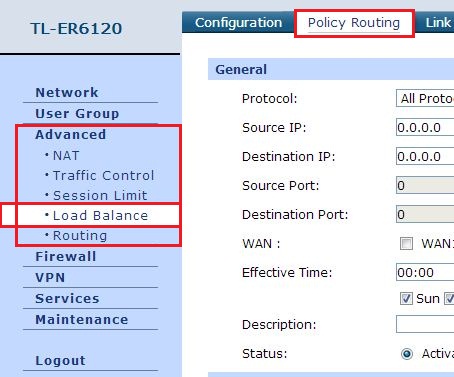
Passo 1 Primeiro, escolha “Advanced---Load Balance---Policy Routing” na página de login.
Passo 2 Configure uma regra de roteamento de política para 192.168.0.2 e 192.168.0.3 para rotear os dados cuja porta de destino seja 80 (usada para aplicações Web) apenas para a WAN1. Clique em “Add” para salvar a configuração:
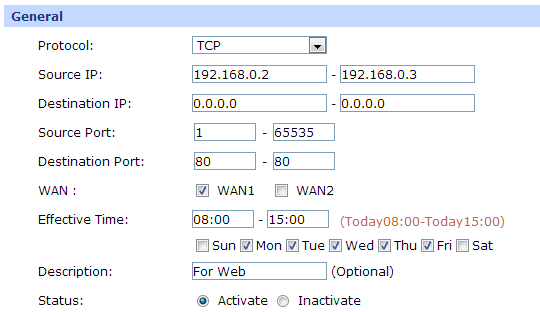
Protocol (Protocolo): Selecione o protocolo para a entrada na lista suspensa. Se o protocolo desejado não estiver na lista, você pode adicioná-lo em “Advanced----Load Balance----Protocol”.
Source IP (IP de Origem): Insira o intervalo de IP de origem. 0.0.0.0 - 0.0.0.0 significa que qualquer IP é aceitável.
Destination IP (IP de Destino): Insira o intervalo de IP de destino. 0.0.0.0 - 0.0.0.0 significa que qualquer IP é aceitável.
Source Port (Porta de Origem): Insira o intervalo de porta de origem, que é efetivo apenas quando o protocolo é TCP, UDP ou TCP/UDP. O valor padrão é 1 – 65535 (qualquer porta).
Destination Port (Porta de Destino): Insira o intervalo de porta de destino (ex: 80). O valor padrão é 1 – 65535.
WAN: Selecione a porta WAN para transmissão dos pacotes.
Effective Time (Horário de Eficácia): Especifique o horário para a regra entrar em vigor.
Status: Ativa ou desativa a regra.
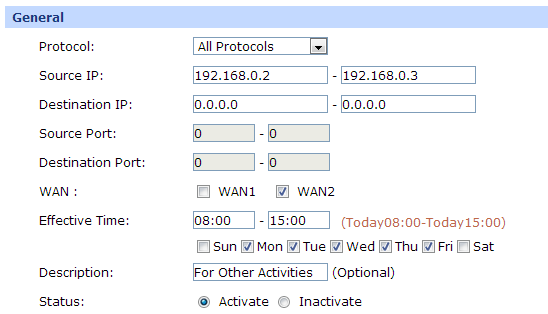
Passo 3 Após configurar o roteamento Web, você precisa configurar uma regra para rotear as outras portas para a WAN2, incluindo as portas 1-79 e 81-65535. O roteador verificará as regras na lista por vez, de cima para baixo, portanto, basta rotear todas as portas de 192.168.0.2 e 192.168.0.3 para a WAN2 após a regra da porta 80 ter sido configurada. Clique em “Add” para salvar:
Passo 4 Você pode verificar o status do roteamento de política:
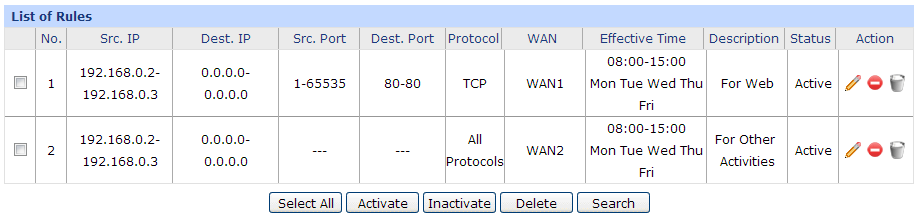
Assim, o cliente garante que, nos computadores com IP 192.168.0.2 e 192.168.0.3, os dados sejam transmitidos via WAN1 ao visitar qualquer site, e via WAN2 ao realizar downloads ou outras atividades. Não há roteamento de política definido para 192.168.0.4, portanto, as atividades de Internet nesse computador são roteadas para ambas as WANs aleatoriamente.
Nota:
1. Se a hora no seu dispositivo estiver dentro do horário de eficácia, será exibido “TodayXX:XX-TodayXX:XX” à direita da configuração “Effective Time”.
2. No roteamento de política, você precisa selecionar o tipo de protocolo primeiro (TCP, UDP ou TCP&UDP) para configurar a porta; portanto, certifique-se de qual protocolo seu serviço utiliza.
Esta FAQ é útil?
Seu feedback ajuda a melhorar este site.