
Como conectar computadores/celulares a uma rede sem fio
 588202
Introdução
Este artigo fornece instruções para se conectar a uma rede sem fio em vários sistemas operacionais.
Requisitos
- Um dispositivo (computador, tablet, smartphone ou iPad) com um adaptador de rede sem fio funcional.
- Acesso a uma rede sem fio (Wi-Fi) e sua chave de segurança (senha), se aplicável.
Configuração
Método 1
Passo 1. Localize e clique no ícone de Wi-Fi (geralmente um sinal de Wi-Fi) na barra de tarefas.

Passo 2. As redes Wi-Fi disponíveis aparecerão na lista. Selecione a que você deseja se conectar, clique duas vezes nela ou clique no botão Conectar.
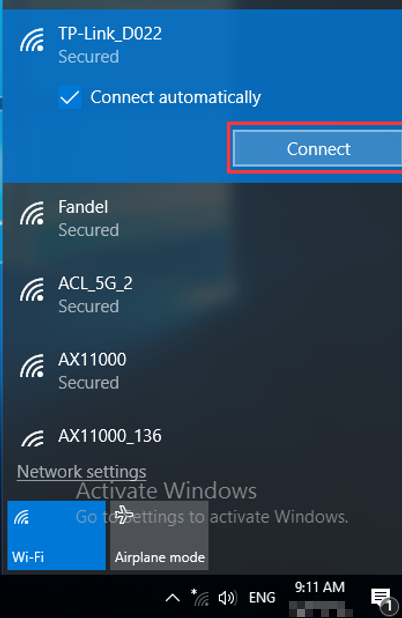
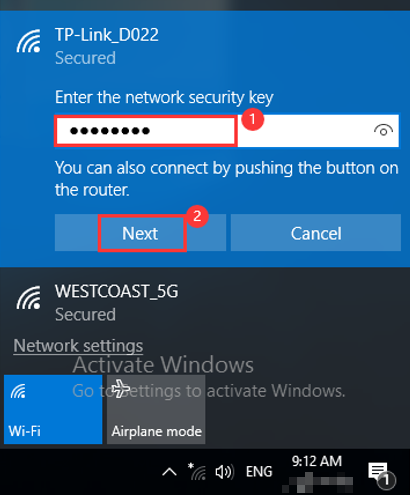
Passo 3. Se a rede for protegida, você será solicitado a inserir a chave de segurança da rede (senha). Insira as credenciais corretas e selecione Avançar ou Conectar para prosseguir. A conexão será estabelecida em breve.
Método 2
Passo 1. Clique no símbolo de Pesquisa, digite Painel de Controle na barra de busca e selecione-o.

Passo 2. Clique em Conectar-se à Internet abaixo de Rede e Internet. As redes disponíveis serão exibidas no canto direito.
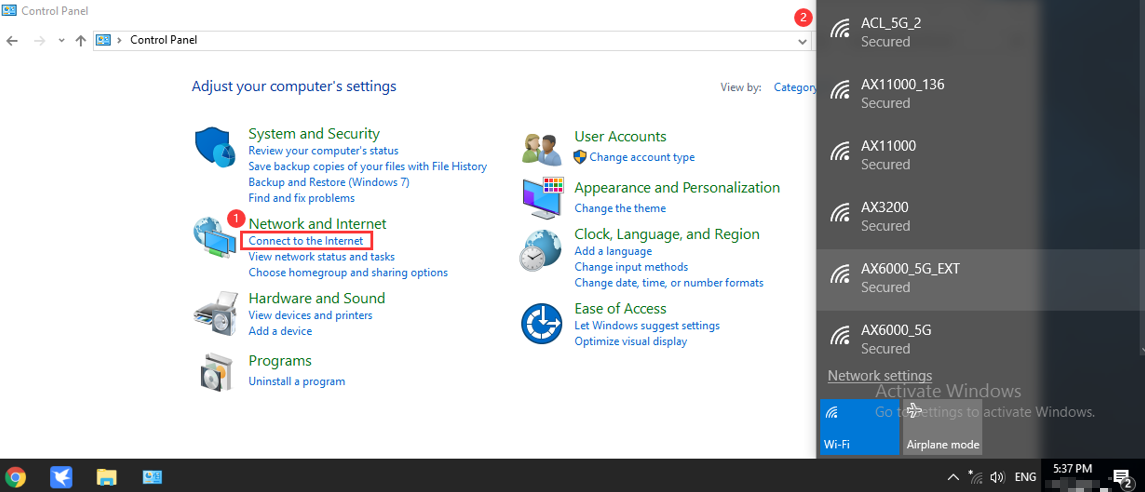
Passo 3. Selecione a rede desejada, clique duas vezes nela ou clique no botão Conectar.
Passo 4. Se a rede for protegida, você será solicitado a inserir a chave de segurança da rede (senha). Insira as credenciais corretas e selecione Avançar ou Conectar para prosseguir.
Método 3
Passo 1. Clique no símbolo do Windows e escolha o botão Configurações no canto inferior esquerdo. Na página de Configurações, vá em Rede e Internet.


Passo 2. Clique em Wi-Fi > Mostrar redes disponíveis. As redes disponíveis serão exibidas no canto direito.

Passo 3. Selecione a rede desejada, clique duas vezes nela ou clique no botão Conectar.
Passo 4. Se a rede for protegida, insira a senha e prossiga clicando em Avançar ou Conectar.
Método 1
Passo 1. Clique no ícone de Wi-Fi na bandeja do sistema (canto inferior direito da barra de tarefas) para ver todas as redes disponíveis.

Passo 2. Escolha sua rede Wi-Fi e pressione Conectar.
Passo 3. Se a rede for protegida, digite sua senha wireless e pressione Avançar.

Nota: Se a sua rede Wi-Fi for aberta, você poderá ver uma caixa como a abaixo; selecione “Não, apenas conectar”.


Método 2
Passo 1. Abra o Painel de Controle pressionando tecla Windows + X e selecionando-o no menu.
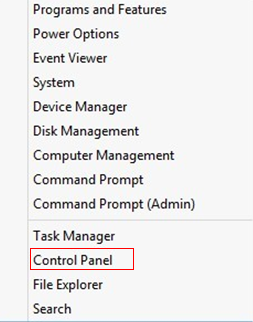
Passo 2. Clique em Rede e Internet > Central de Rede e Compartilhamento > Alterar as configurações do adaptador (à esquerda).


Passo 3. Clique com o botão direito em Wi-Fi e selecione Conectar/Desconectar.

Agora você verá todas as redes sem fio disponíveis. Continue conforme mencionado no Método 1 acima.
O processo para conexões sem fio é bastante similar em ambas as plataformas.
Passo 1. Clique em Iniciar > Painel de Controle, selecione Central de Rede e Compartilhamento (ou Rede e Internet > Exibir o status e as tarefas da rede).
Passo 2. No Windows 7, clique em Alterar as configurações do adaptador no lado esquerdo da janela.

No Windows Vista, clique em Gerenciar conexões de rede.

Passo 3. Selecione a conexão de rede sem fio, clique com o botão direito e selecione Conectar/Desconectar.

Passo 4. No canto inferior direito, uma janela mostrará os sinais Wi-Fi próximos. Clique no botão Atualizar  para ver as redes. Escolha uma e clique em Conectar.
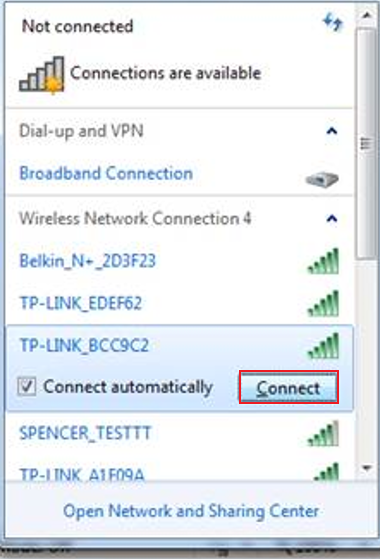
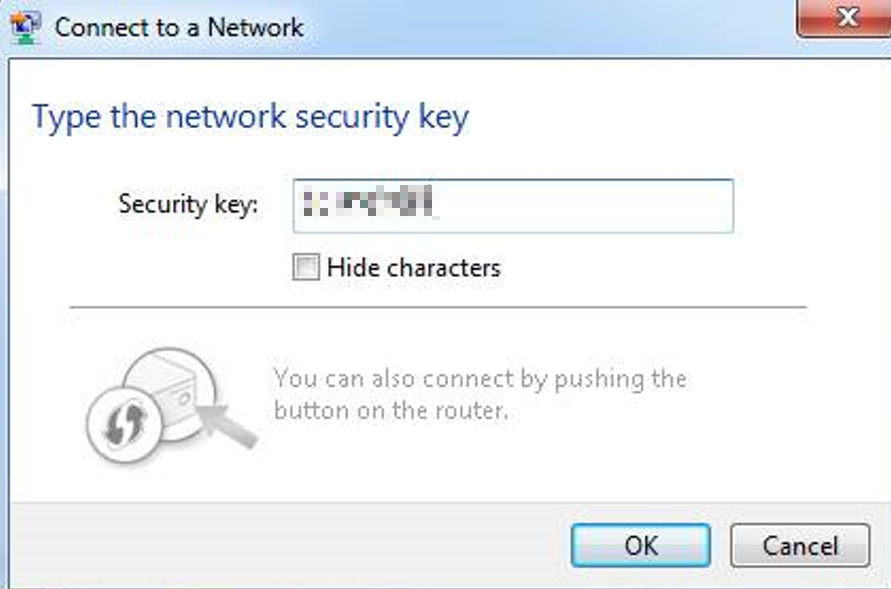
Passo 5. Se a rede for protegida, insira sua senha Wi-Fi e clique em OK.
Em instantes, o ícone de Wi-Fi na barra de tarefas mostrará que está conectado.
Passo 1. Abra o Painel de Controle e clique duas vezes em Conexões de Rede.
Passo 2. Clique com o botão direito em Conexão de Rede Sem Fio e selecione Exibir Redes Sem Fio Disponíveis.

Passo 3. Clique em Atualizar lista de redes. Selecione a rede desejada e clique no botão Conectar.

Passo 4. Se a rede for protegida, você será solicitado a inserir a chave ou senha.

Passo 5. Insira a Chave/Senha correta e clique em Conectar.
Método 1
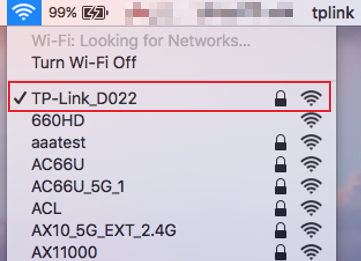
Passo 1. Clique no ícone de Wi-Fi no topo da barra de tarefas do seu MacBook e escolha sua rede Wi-Fi.
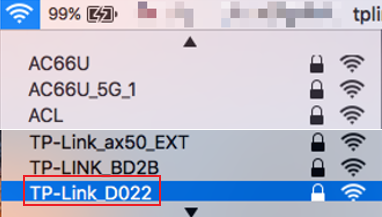
Passo 2. Insira sua senha Wi-Fi e clique em Conectar (Join).

Passo 3. Em instantes, a conexão será estabelecida.
Método 2
Passo 1. Clique no ícone da Apple, selecione Preferências do Sistema no menu suspenso ou clique no botão de Preferências do Sistema no dock inferior.


Passo 2. Clique no ícone de Rede.

Passo 3. Na coluna da esquerda, selecione Wi-Fi.

Passo 4. Clique no menu de Redes e selecione sua rede Wi-Fi da lista.

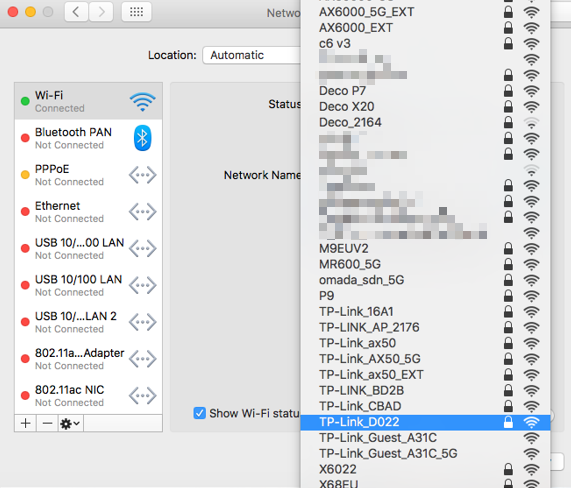
Passo 5. Insira a senha (que diferencia maiúsculas de minúsculas) e pressione Conectar (Join). A conexão estará completa quando o status mostrar Conectado.

Passo 1. Na tela inicial do seu iPhone, vá em Ajustes e selecione Wi-Fi. Uma lista de redes aparecerá. Toque na rede desejada e depois em Conectar ou toque duas vezes no nome da rede. Se houver proteção, insira a senha.
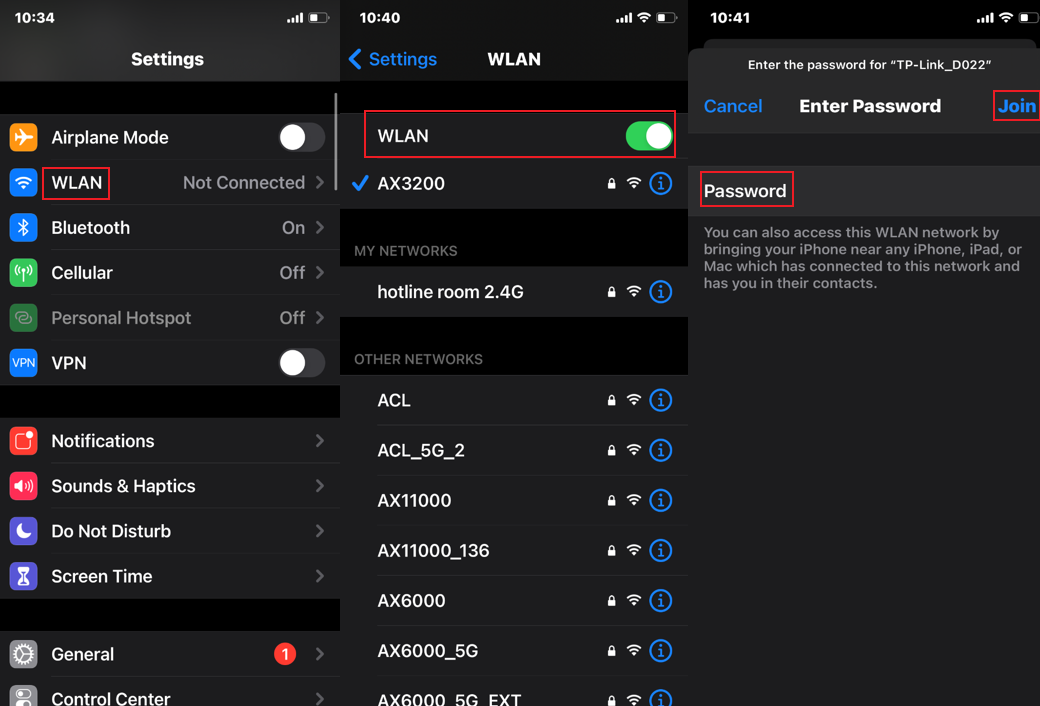
Passo 2. Insira a senha correta e clique em Conectar.
Método 1
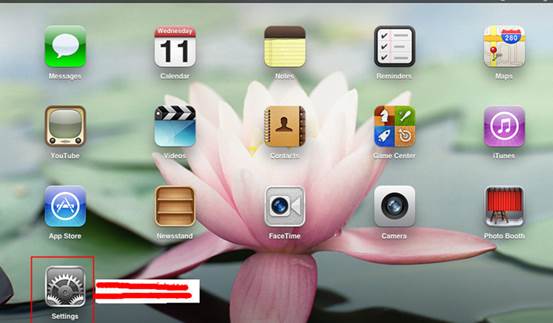
Passo 1. Ligue o iPad. Toque em Ajustes.
Passo 2. Toque em Wi-Fi. Certifique-se de que a chave do Wi-Fi esteja ativada (verde) e toque na sua rede.
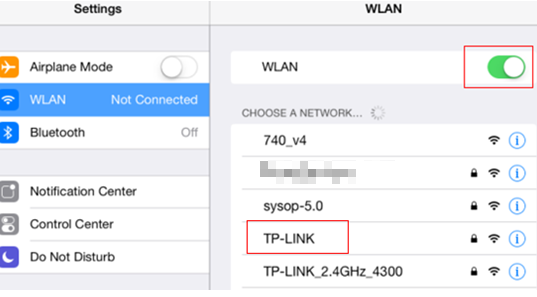
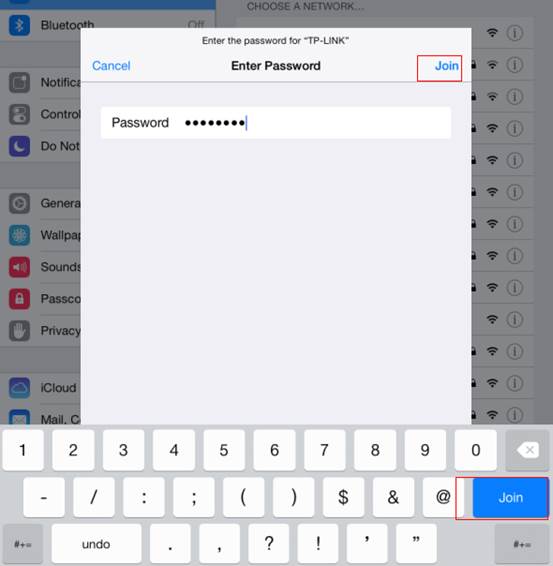
Passo 3. Insira a senha do Wi-Fi e toque em Conectar (Join).
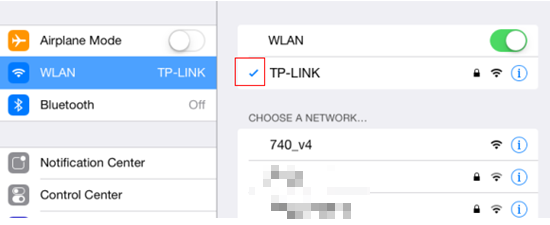
Passo 4. Assim que estiver conectado, um símbolo de visto aparecerá ao lado da rede Wi-Fi.
Método 2
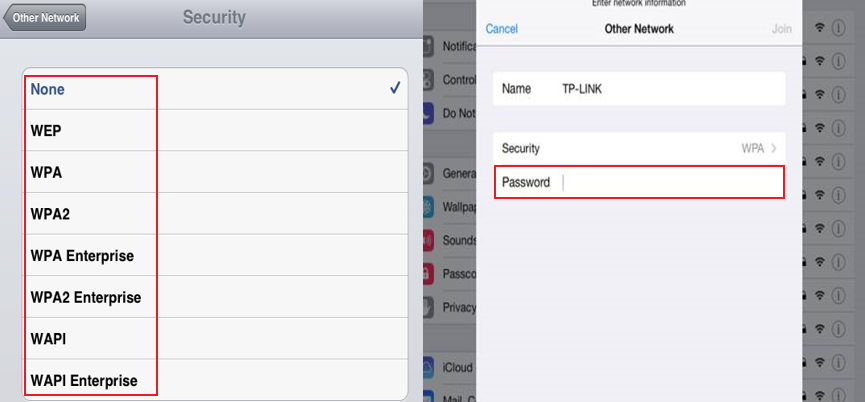
Se o nome da sua rede Wi-Fi não estiver visível na lista (por exemplo, se o broadcast do SSID estiver desativado), você pode adicioná-la manualmente.
Passo 1. No seu iPad, vá em Ajustes > Wi-Fi e selecione Outra... (Other...)
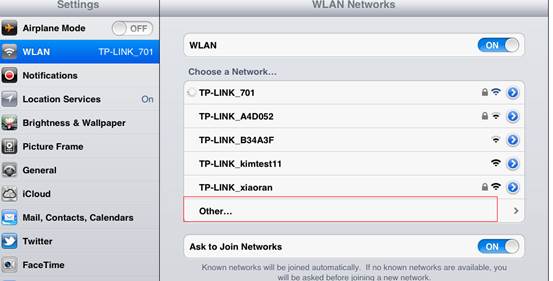
Passo 2. Insira o SSID (Nome da Rede) do seu Wi-Fi.
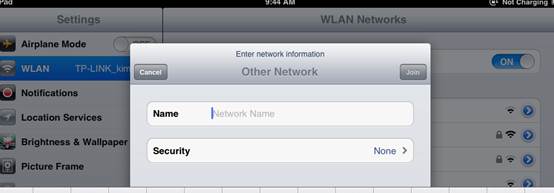
Passo 3. Em Segurança, selecione o tipo de criptografia do seu roteador e insira a senha.
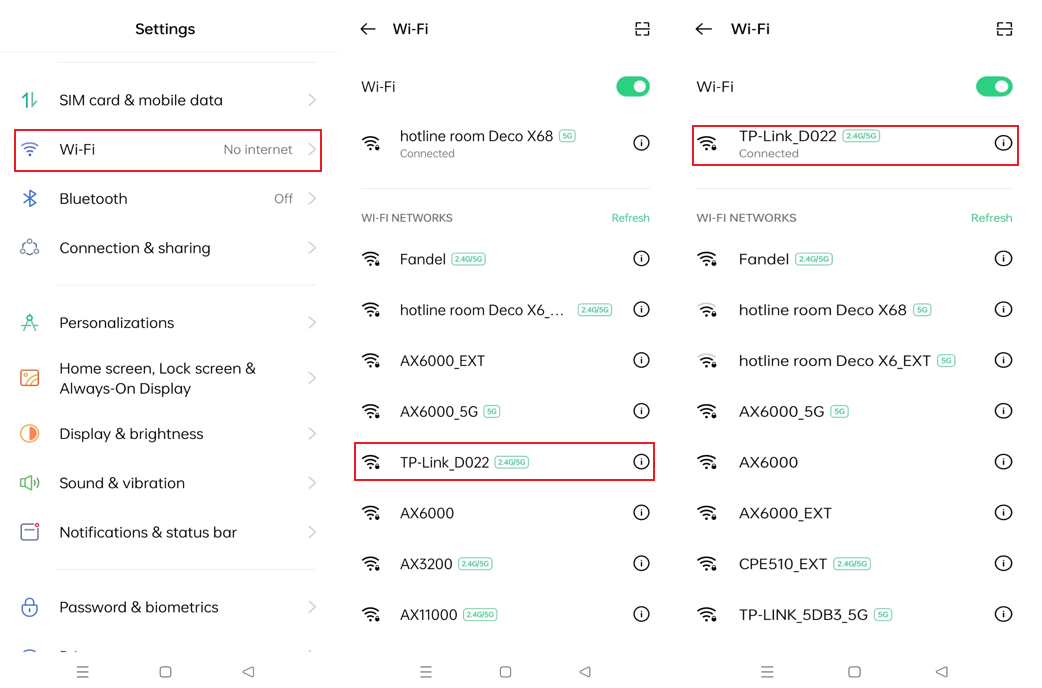
Passo 1. No seu celular, abra Configurações e toque em Wi-Fi.
Passo 2. As redes disponíveis aparecerão na lista.
Passo 3. Selecione a rede desejada e inicie a conexão clicando em Conectar ou tocando no nome dela. Para redes protegidas, insira a senha e confirme.
Esta FAQ é útil?
Seu feedback ajuda a melhorar este site.
-F_large_1560310831908g_normal_1577328413052u.jpg)

