
Como solucionar problemas se o seu computador apresentar uma tela azul ao instalar o adaptador sem fio TP-Link
 230044
Este Artigo se aplica a:
Existem muitas razões para o seu computador apresentar uma tela azul ao instalar um adaptador wireless TP-Link. Isso pode ser causado por um problema de software, onde o driver da TP-Link não é compatível com o sistema operacional, ou por um conflito entre o driver e algum software/arquivo instalado no computador. Também pode ser causado por um motivo de hardware, caso a placa-mãe do seu computador seja incompatível com o adaptador wireless TP-Link.
Este artigo aplica-se a casos típicos de problemas de software, quando o adaptador TP-Link apresenta conflito com algum software/arquivo instalado no seu computador.
O driver instalado automaticamente pelo sistema operacional Windows pode não ser compatível com o nosso adaptador TP-Link. Neste caso, precisamos excluir o arquivo de driver incompatível para evitar este problema; siga as etapas abaixo.
Passo 1: Quando o computador exibe uma tela azul, ele também fornece alguns detalhes sobre o erro.
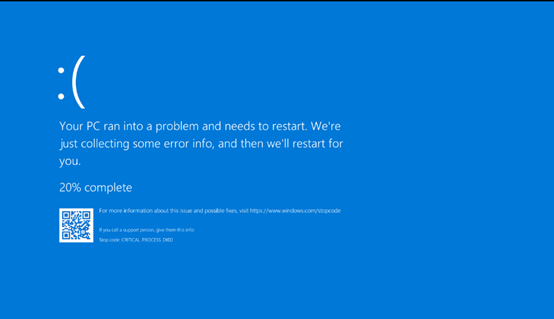
Passo 2: A partir desta dica, a tela azul está relacionada a este arquivo de driver---- rtwlanu.sys.
Passo 3: Desconecte o adaptador TP-Link e reinicie o seu computador.
Passo 4: Vá para c:\Windows\System32\drivers, encontre o arquivo de driver “rtwlanu.sys” na pasta e exclua-o.
Passo 5: Conecte nosso adaptador de volta ao computador e, em seguida, instale o nosso driver oficial para este adaptador.
Passo 6:Se o problema persistir, por favor, colete as seguintes informações e entre em contato com o suporte da TP-Link
1). o modelo da placa-mãe do computador
2). as informações do driver do adaptador TP-Link
3). Arquivo de despejo de memória (Kernel dump file):
Por favor, clique neste link para saber como gerar um despejo de memória do Kernel
https://www.tp-link.com/support/faq/1080/
4). o número do modelo do roteador principal.
Esta FAQ é útil?
Seu feedback ajuda a melhorar este site.


