Cómo guardar y descargar vídeos usando la aplicación VIGI
 30384
30384Índice
Grabaciones con tarjeta SD o NVR
Objetivo
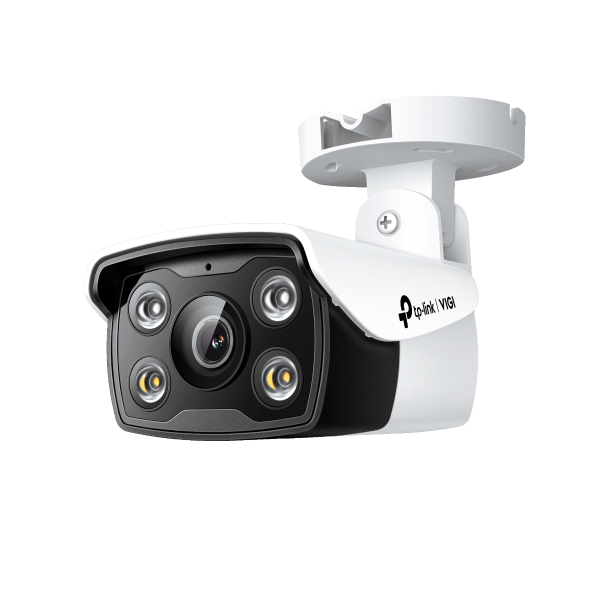
Con una cámara VIGI, puedes guardar las grabaciones en el NVR VIGI o en la tarjeta SD (si es compatible). Los usuarios pueden ver el vídeo fácilmente desde la APP VIGI.
Quizá te preguntes si quiero exportar los vídeos y verlos en el móvil o en el ordenador, ¿cómo debería hacerlo? Aquí te guiamos cómo descargar y exportar grabaciones de cámara desde la aplicación VIGI.
Requisitos
- Cámara VIGI
- VIGI APP
- VIGI NVR
- Tarjeta SD
Introducción
Esta sección presenta métodos para guardar y descargar grabaciones usando la APP VIGI
Grabación manuals
Dentro de la APP VIGI, puedes grabar manualmente la visualización en directo o reproducir imágenes de tu cámara.
Paso 1. Navega a la página de Visualización en Directo o Reproducción y haz clic en el botón de grabación de vídeo para iniciar y detener la grabación del metraje actual.
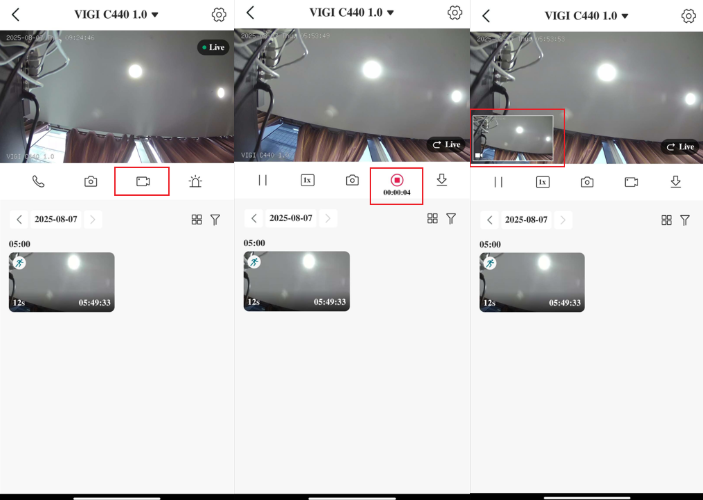
Paso 2. Los clips de vídeo grabados se guardarán en "Mis fotos". Navega a la página principal > > mis fotos. Puedes revisarlos más a fondo dentro de la APP VIGI.
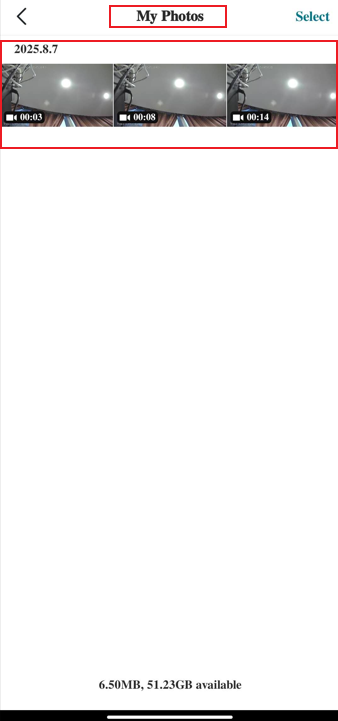
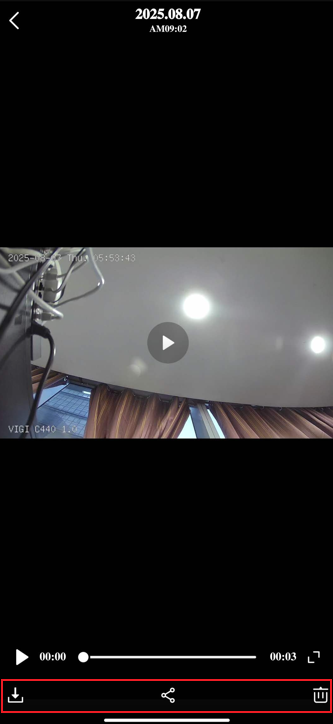
En la app Mi foto de VIGI puedes ver y gestionar los clips grabados manualmente. Usando los botones de la parte inferior, puedes compartir rápidamente el vídeo o guardarlo en la galería de tu móvil.
Grabaciones con tarjeta SD o NVR
Descargar eventos de detección
Paso 1. Abre la aplicación VIGI y selecciona la cámara. Los Eventos Detectados se mostrarán debajo de la página de visualización en directo de la cámara. Puedes navegar por las fechas para encontrar los eventos que quieres guardar y descargar.
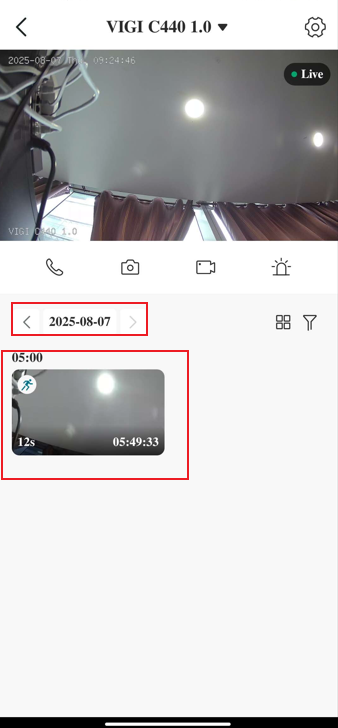
Paso 2. Selecciona el clip que quieres descargar, un borde azul indica que el clip está seleccionado.
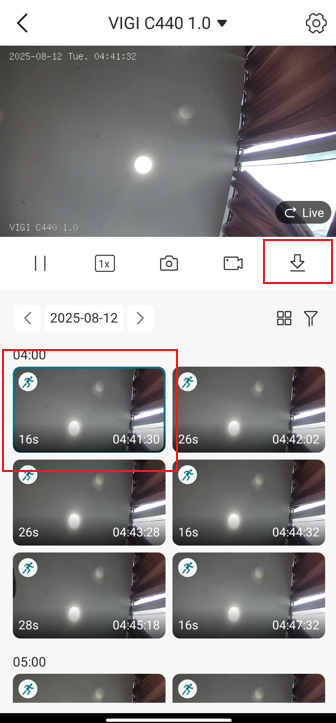
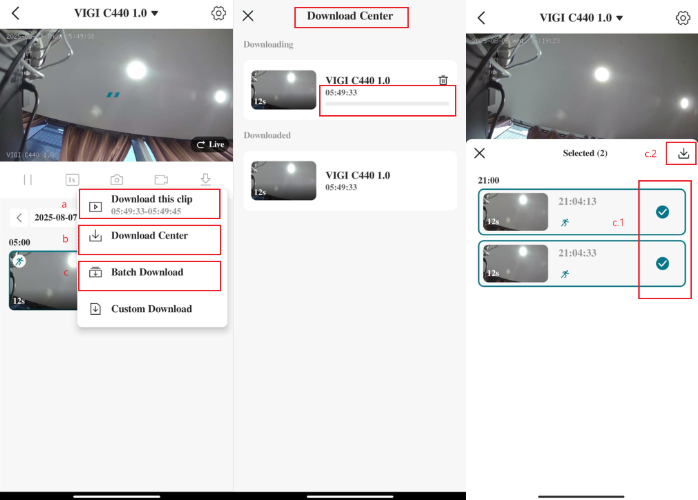
Paso 3. Puedes descargar los eventos de detección de las siguientes maneras:
(a) Seleccionar un evento y tocar Descargar este clip para descargar el clip seleccionado.
(b) Ve al Centro de Descargas para comprobar el progreso de tus descargas.
(c) Pulsa Descargar > Descarga por lotes y luego elige los clips que quieres del mismo día.
Los clips descargados se almacenarán en Yo > Mis Fotos en la pantalla de inicio.
Descargar grabaciones personalizadas
Si activaste la grabación continua 24/7, puedes seleccionar personalizadamente los clips que quieres guardar y descargar. El límite de clips es de 10 minutos.
Paso 1. Abre la aplicación VIGI y selecciona la cámara.
Paso 2. Selecciona cualquier clip detectado para mostrar el icono de Descarga. También puedes deslizar hasta la página de reproducción, donde aparecerá el icono de Descargar. Toca el icono de Descargar y luego selecciona Descarga personalizada.
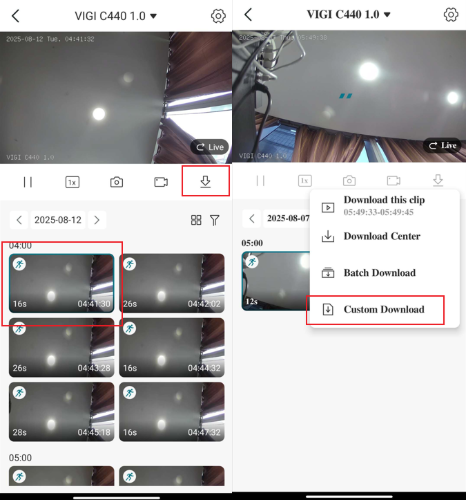
Paso 3. Arrastra el control deslizante para localizar el vídeo que quieres descargar. Ajusta el selector donde empezará y terminará el vídeo de descarga.
Nota: Cada clip descargado no puede superar los 10 minutos de duración.
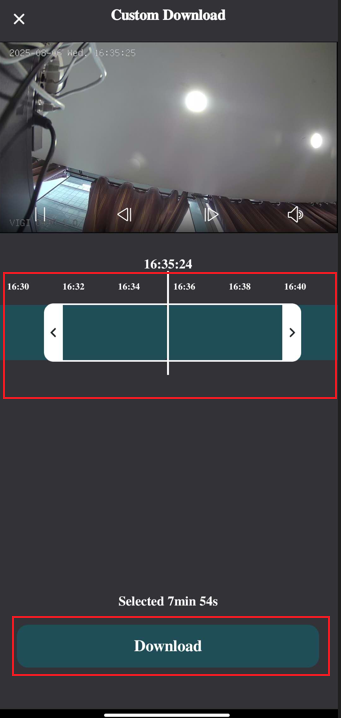
Paso 4. Pulsa descargar. Los clips descargados se almacenarán bajo Yo > Mis Fotos en la pantalla de inicio
Nota: Los vídeos descargados se guardarán temporalmente en la APP, momento en el que ya podrás verlos localmente sin conexión a internet. Si quieres exportar los vídeos a la memoria de tu teléfono y compartirlos con otra persona, consulta las instrucciones que aparecen a continuación.
Para compartir el vídeo o guardar los clips en la galería de tu móvil. Ven a verme > mis fotos.
* Se requiere permiso de almacenamiento para la APP VIGI.
* Borrar los datos de la APP de VIGI hará que todos los archivos descargados en la APP se eliminen, por favor, ten precaución, especialmente cuando un vídeo eliminado se haya descargado en la APP pero no en el almacenamiento del teléfono.
Conclusión
Puedes usar la app VIGI para guardar y descargar vídeos de eventos de detección directamente en tu teléfono.
Para conocer más detalles de cada función y configuración, por favor visita el Centro de Descargas para descargar el manual de tu producto.
¿Es útil este artículo?
Tus comentarios nos ayudan a mejorar esta web.