
Comment mettre à jour le firmware des routeurs TP-Link 5G/4G
 213208
Introduction
TP-Link s'engage à améliorer les fonctionnalités de ses produits afin d'enrichir votre expérience réseau. Cet article présente les étapes de mise à jour du firmware d'un routeur 5G/4G selon deux méthodes.
Prérequis
- Ordinateur
- Routeur TP-Link 5G/4G
- (facultatif) Si les notes de version du firmware indiquent que la mise à niveau réinitialisera vos paramètres, vous pouvez sauvegarder la configuration pour la restaurer après la mise à niveau
Configuration
Méthode 1 : Mise à niveau en ligne via l’interface web d'administration
Étape 1. Connectez-vous à votre appareil TP-Link en saisissant http://tplinkwifi.net dans la barre d'adresse de votre navigateur web, comme Chrome ou Firefox.
Étape 2. Si une mise à jour du firmware est disponible pour votre routeur, l'icône de mise à jour  s'affichera en haut à droite de la page. Cliquez sur l'icône pour accéder à la page Mise à jour du firmware.
Vous pouvez également accéder à Avancé > Outils système > Mise à jour du firmware, puis cliquer sur Rechercher les mises à jour pour vérifier la disponibilité d'une nouvelle version du firmware.

Conseils : Si une mise à jour importante du firmware de votre routeur est disponible, une notification (semblable à celle ci-dessous) s’affichera sur votre ordinateur lorsque vous ouvrirez une nouvelle page web. Cliquez sur Mettre à jour maintenant et connectez-vous à la page Web d'administration. La page Mise à jour du firmware s'affichera.

Étape 3. Concentrez-vous sur la section Mise à jour en ligne et cliquez sur Mettre à jour.

Étape 4. Patientez pendant la mise à jour qui s'achèvera par le redémarrage du routeur.
Méthode 2 : Mise à jour locale via la page Web d'administration
Étape 1. Téléchargez le firmware correspondant au modèle et à la version matérielle de votre routeur depuis le site TP-Link officiel www.tp-link.com.
Étape 2.Trouvez téléchargez et désarchivez le fichier ZIP dont vous souhaitez extraire le firmware (c'est un fichier .bin). Faites un clic droit sur le fichier et sélectionnez « Extraire tout » dans le menu contextuel pour extraire le fichier BIN. (Exemple : Google Chrome et Windows)
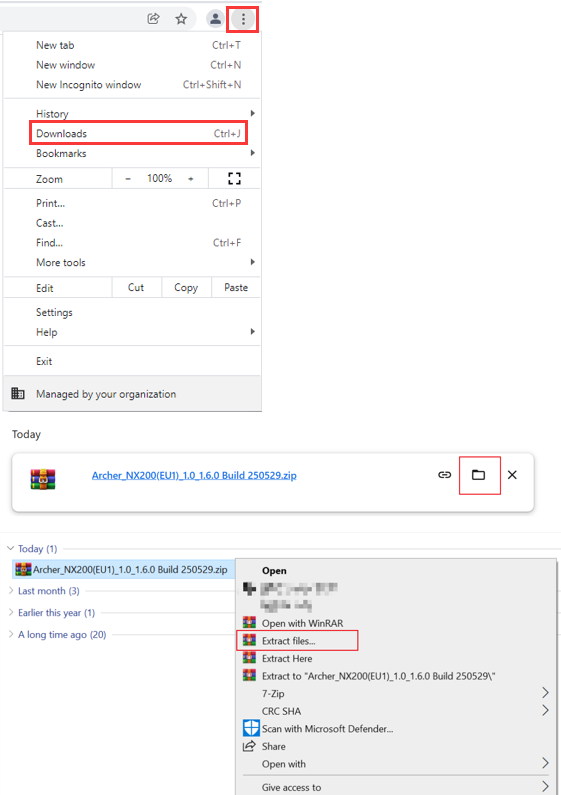
Étape 3. Connectez-vous à votre appareil TP-Link en saisissant http://tplinkwifi.net dans la barre d'adresse de votre navigateur web, comme Chrome ou Firefox.
Étape 4. Cliquez sur Avancé > Outils Système> Mise à jour du firmware, puis sur Parcourir pour sélectionner le firmware que vous avez extrait à l'étape 2. Le firmware est généralement un fichier de type bin. Cliquez ensuite sur Mettre à jour.
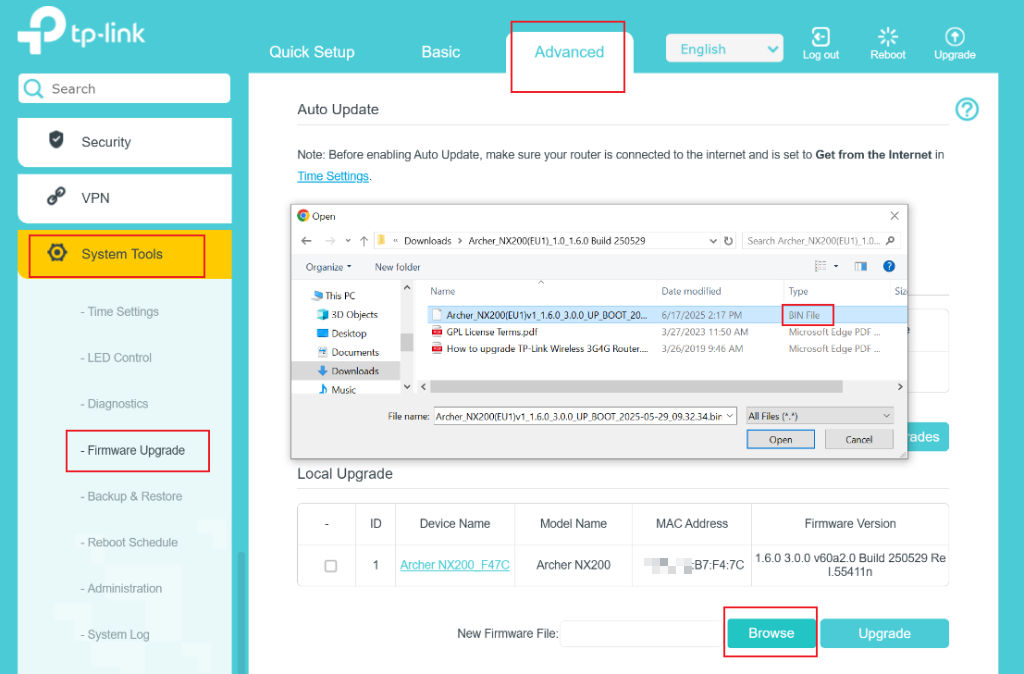
Étape 5. L'appareil redémarrera automatiquement une fois la mise à jour terminée. Veuillez patienter 3 minutes environ.
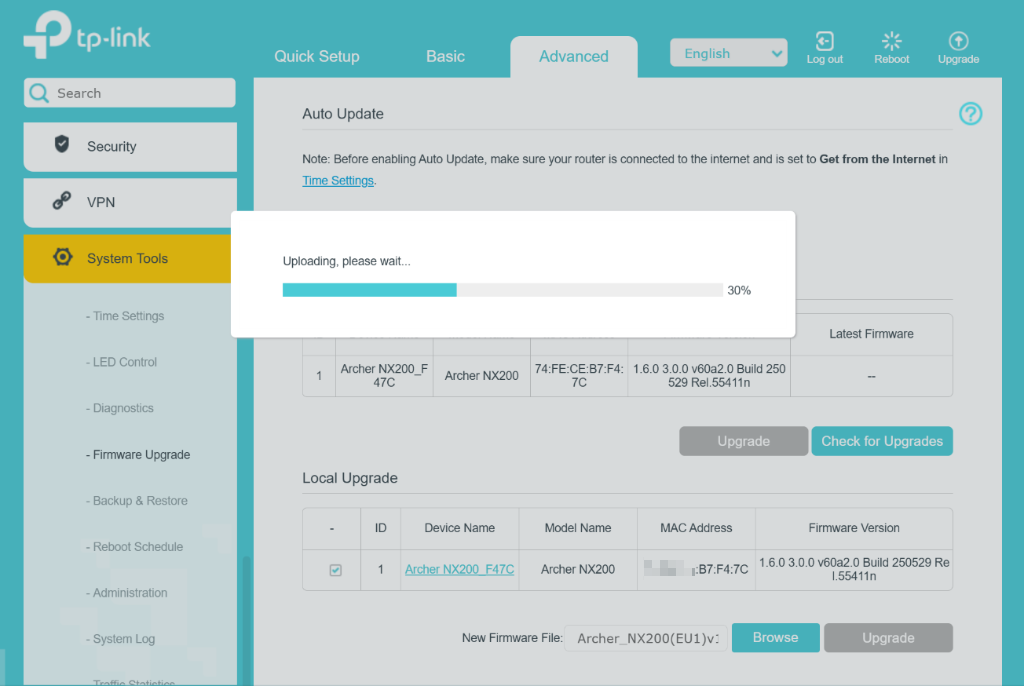
Remarque : Ne coupez pas l’alimentation et ne débranchez pas le câble Ethernet pendant la mise à jour.
Étape 6.Vérifiez que le firmware du routeur a bien été mis à jour sur la même page..
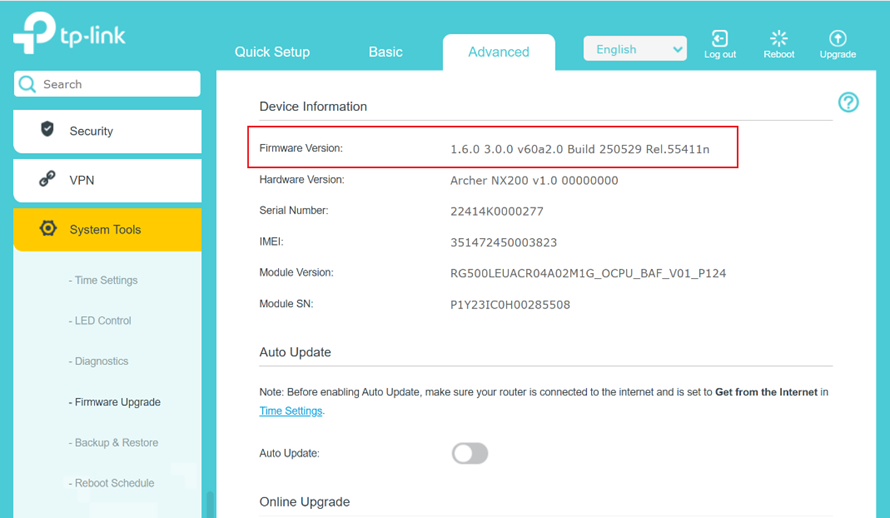
Méthode 3 : Mise à jour en ligne via l’application Tether
Étape 1. Connectez votre smartphone au Wi-Fi du routeur. Ouvrez ensuite l’application Tether et connectez-vous au routeur.
Étape 2. Appuyez sur Outils > Système > Mise à jour du firmware. La nouvelle version du firmware, si disponible, s’affichera.
Remarque : Veuillez prêter attention aux journaux de publication. Si une réinitialisation est mentionnée après la mise à jour, la configuration précédente de votre routeur, y compris l'accès Internet et les paramètres Wi-Fi, sera rétablie aux valeurs d'usine. Vous devrez alors connecter votre smartphone au routeur à l'aide du SSID et du mot de passe par défaut indiqués sur l'étiquette située en dessous, puis configurer à nouveau l'appareil.
Étape 3 : Appuyez sur « Mettre à jour » pour lancer la mise à jour.
Pour en savoir plus sur chaque fonction et configuration, Consultez le Centre de téléchargement et téléchargez le manuel de votre produit.
Est-ce que ce FAQ a été utile ?
Vos commentaires nous aideront à améliorer ce site.


