
Comment visualiser les enregistrements continus des caméras/sonnettes Tapo & Kasa sur l'application Tapo ?
 600676
Introduction
Cet article fournit des instructions étape par étape pour consulter les enregistrements continus de vos caméras et sonnettes Tapo/Kasa dans l’application Tapo.
Exigences
- Téléchargez l’application Tapo en visitant le Google Play Store, l’App Store ou en scannant le code QR.
- Une carte microSD ou un Tapo Hub est requis pour activer la fonction d’enregistrement continu de votre caméra ou sonnette.
Configuration
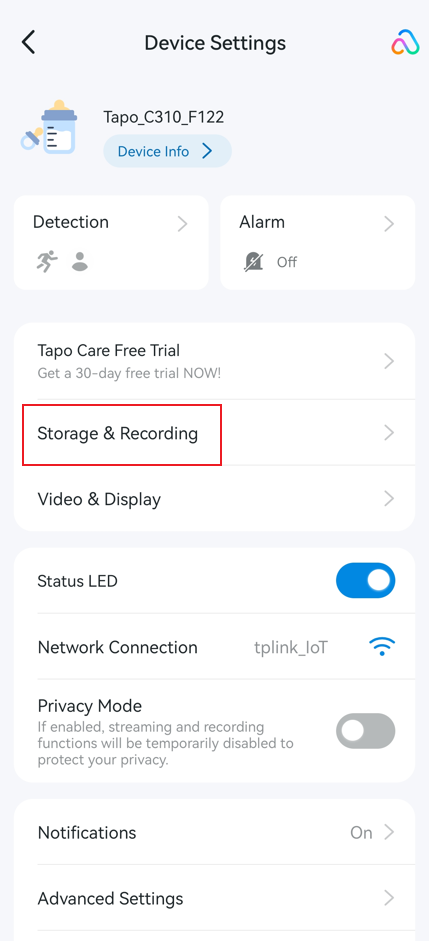
Étape 1. Sur la page Accueil de l’application Tapo, appuyez sur la carte de votre caméra/sonnette pour accéder à la page de visualisation en direct, puis appuyez sur l’icône en forme d’engrenage en haut à droite pour ouvrir les Paramètres de l’appareil.
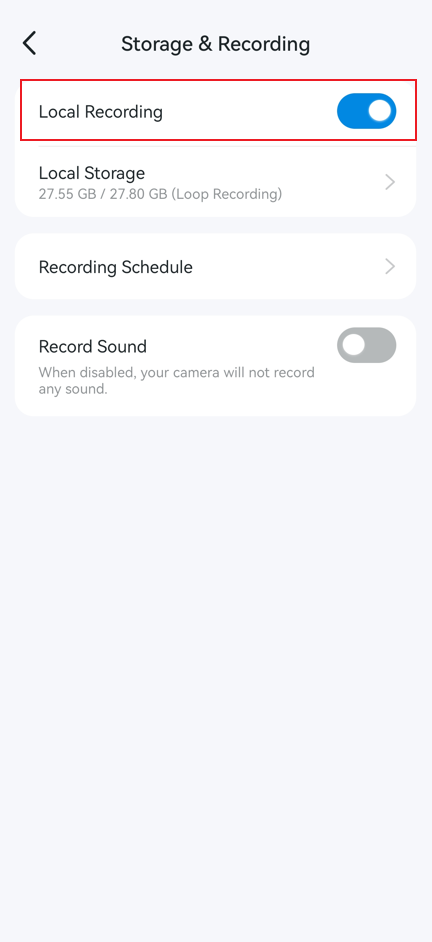
Étape 2. Appuyez sur Stockage & Enregistrement et activez Enregistrement local.
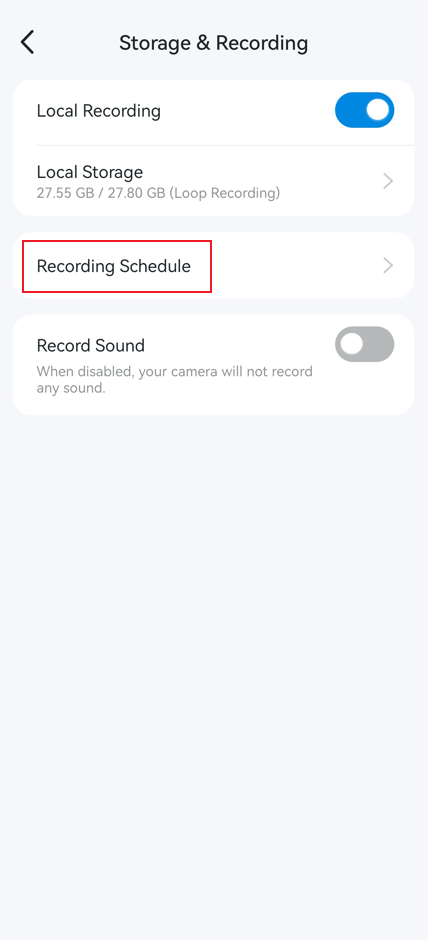
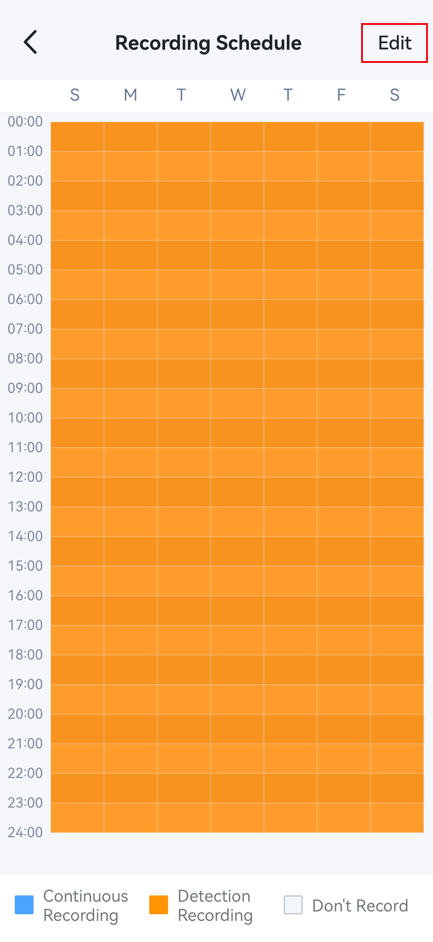
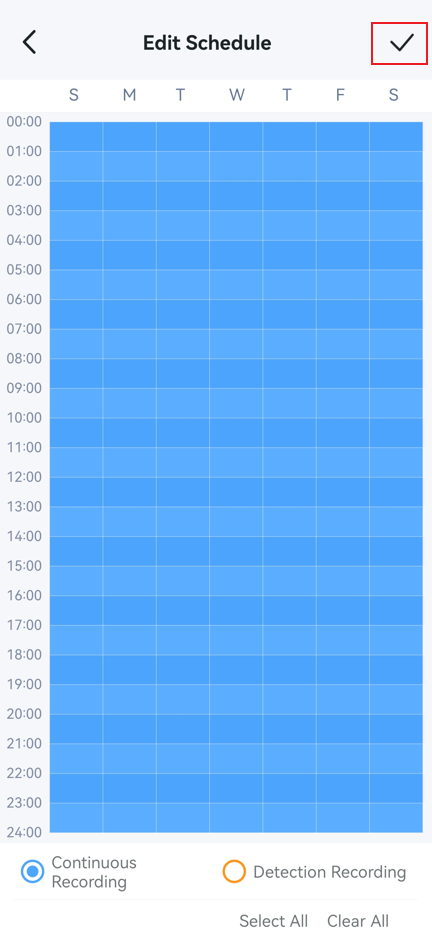
Étape 3. Accédez à la page Programme d’enregistrement pour ajuster les horaires de l’enregistrement continu et de l’enregistrement sur détection. Une fois terminé, appuyez sur l’icône de validation en haut à droite pour enregistrer vos modifications.
Remarque : Les caméras et sonnettes alimentées par batterie (telles que Tapo C420, C400, D230 et autres) ne prennent pas en charge l’enregistrement continu. Par conséquent, l’option Programme d’enregistrement n’apparaîtra pas pour ces appareils.
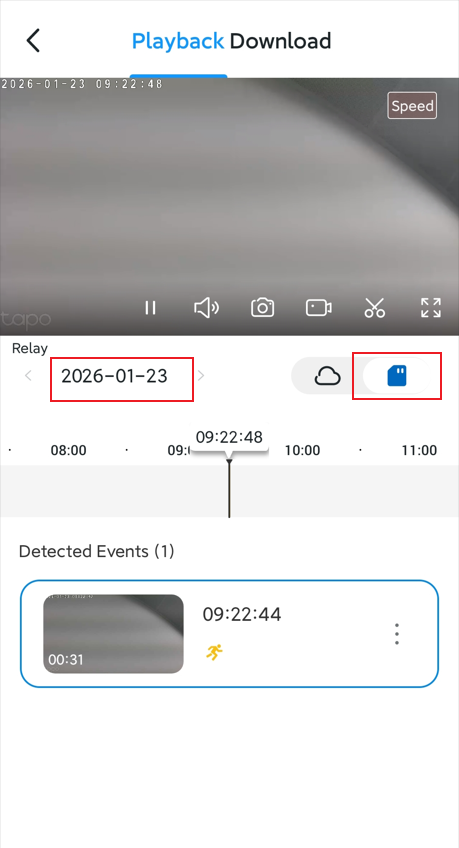
Étape 4. Sur la page Visualisation en direct de la caméra, appuyez sur Lecture & Téléchargement, sélectionnez l’icône Carte SD sur la page Lecture, choisissez la date, puis faites glisser la frise chronologique pour consulter les enregistrements continus.
Questions/Réponses
Q1 : Que dois-je faire si je rencontre des problèmes lors de la consultation des enregistrements de la carte SD ?
R1 : S’il n’y a aucun enregistrement sur la carte SD ou si certaines parties de l’enregistrement sont manquantes, vous pouvez consulter cette FAQ pour des suggestions de dépannage : Que dois-je faire si je rencontre des problèmes lors de la lecture de vidéos à partir d'une carte SD ?
Pour en savoir plus sur chaque fonction et configuration, veuillez vous rendre sur le Centre de téléchargement afin de télécharger le manuel de votre produit.
Est-ce que ce FAQ a été utile ?
Vos commentaires nous aideront à améliorer ce site.


