Où puis-je trouver les enregistrements de détection des caméras Tapo & Kasa sur l'application Tapo ?
 174355
Introduction
Cet article explique comment trouver et visionner les enregistrements de détection des caméras Tapo et Kasa dans l’application Tapo.
Configuration
Étape 1. Activer la détection.
Sur la page Accueil de l’application Tapo :
- Cliquez sur le modèle de caméra pour accéder à la page Vue en direct.
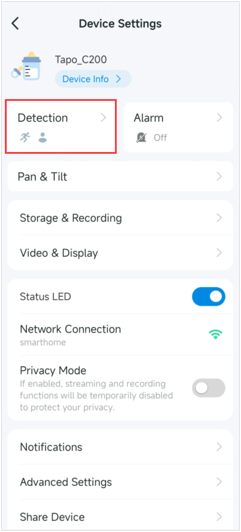
- Appuyez sur l’icône des paramètres dans le coin supérieur droit pour accéder à la page Paramètres de l’appareil.
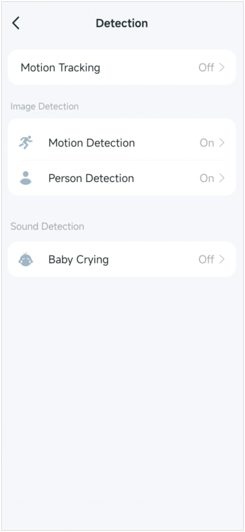
- Cliquez sur Détection pour vérifier que les types de détection concernés sont activés. Par exemple, activez la Détection de mouvement si vous souhaitez que la caméra enregistre les événements de mouvement.
Remarque : les différents modèles de caméras prennent en charge différents types de détection.
Étape 2. Sur la page Vue en direct, appuyez sur Lecture et téléchargement pour afficher les enregistrements de détection.
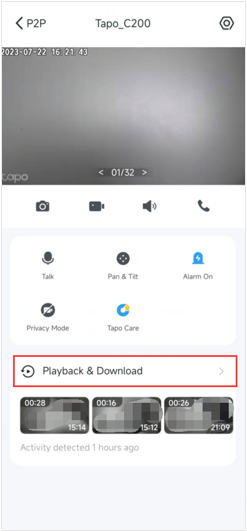
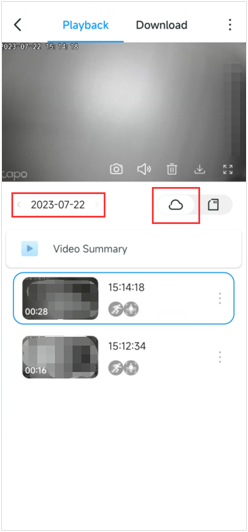
Cas 1 : Vidéos cloud
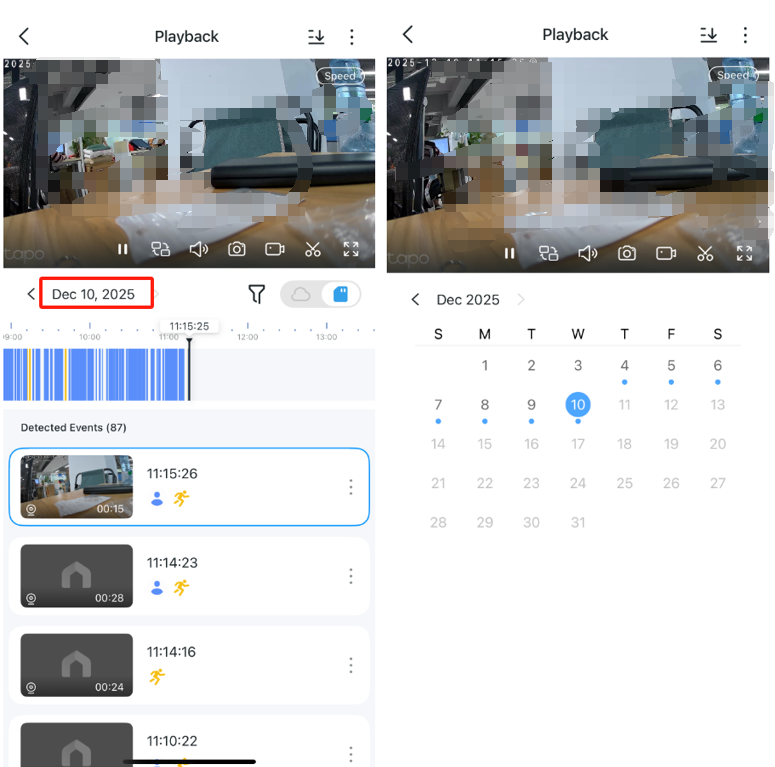
Si vous êtes abonné au service Tapo/Kasa Care, appuyez sur l’icône Cloud et sélectionnez la date pour trouver les enregistrements de détection souhaités.
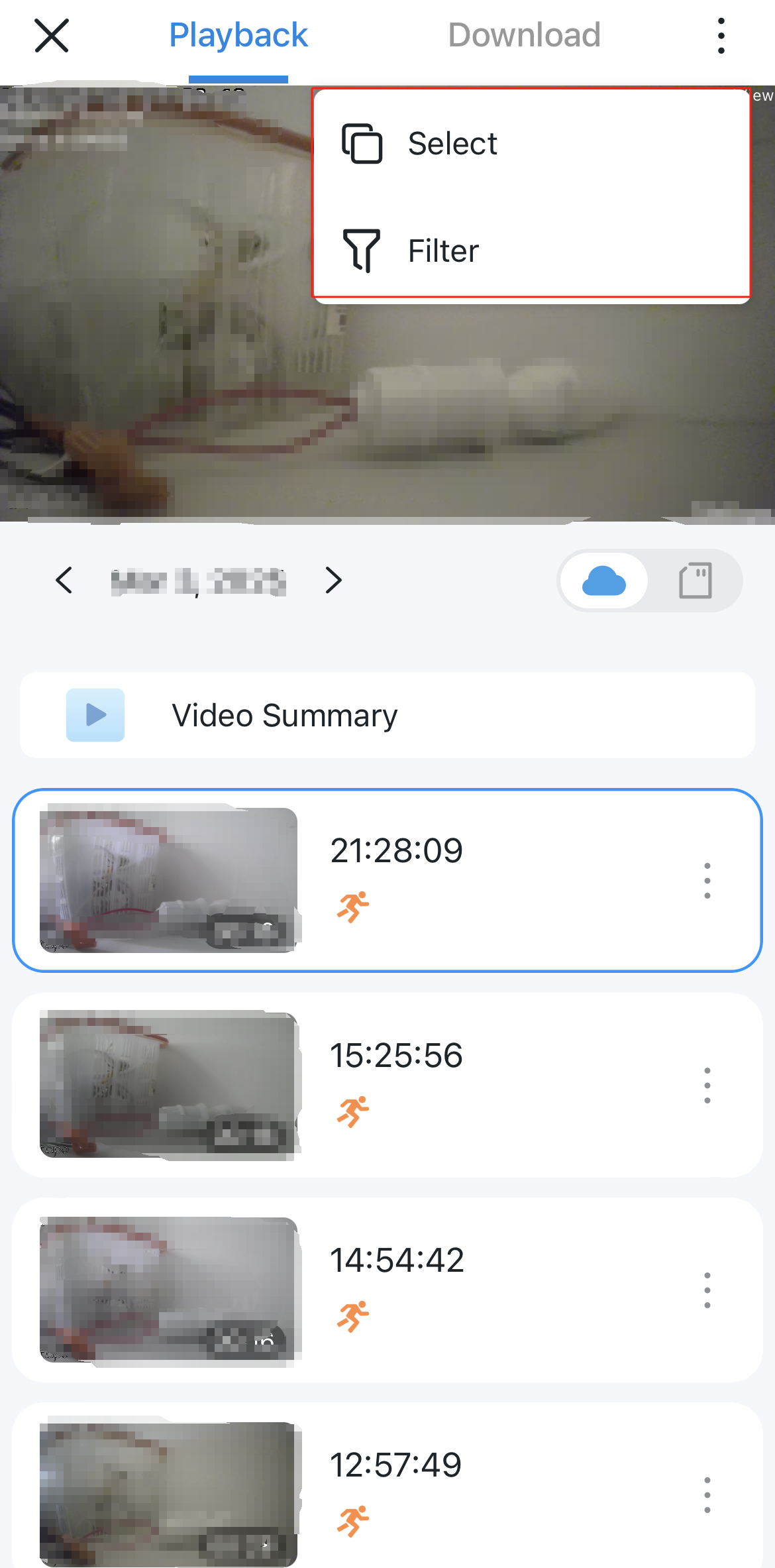
Appuyez sur l’icône trois points dans le coin supérieur droit pour accéder aux options Sélectionner et Filtrer.
Sélectionner : permet de sélectionner les enregistrements à supprimer.
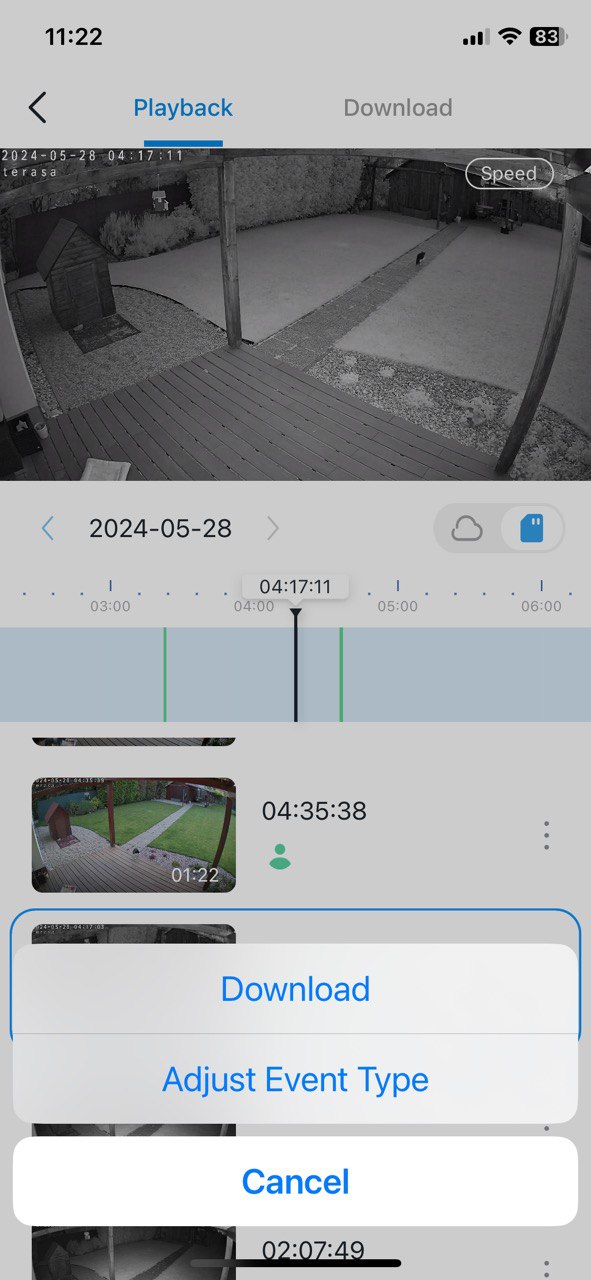
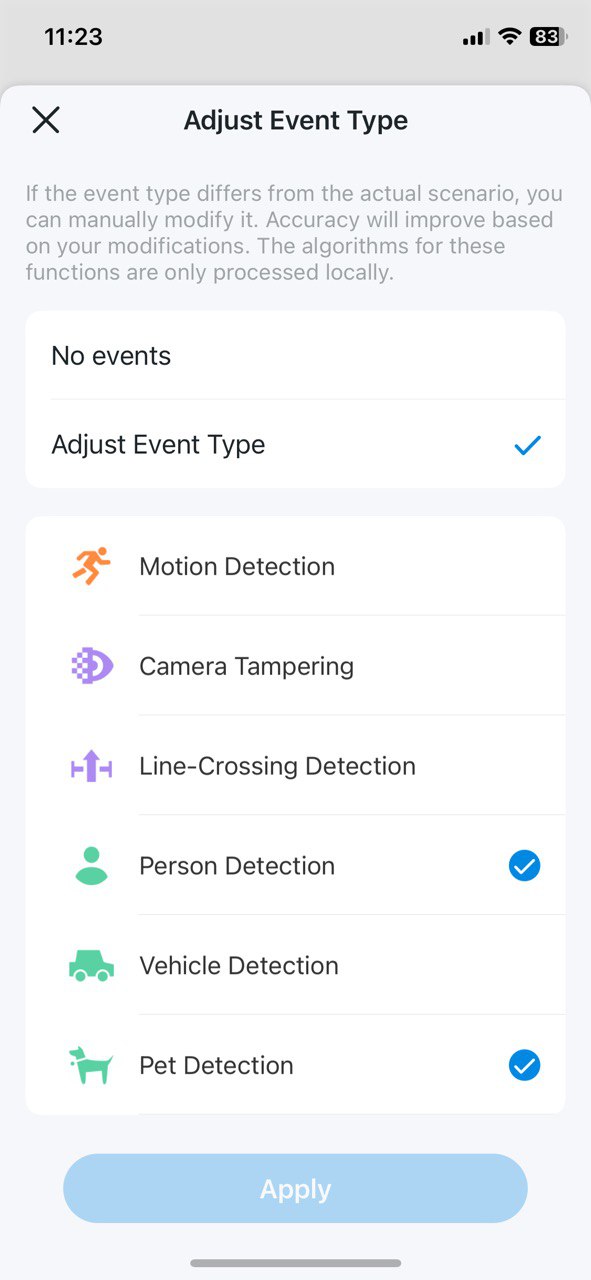
Filtrer : permet de filtrer les enregistrements selon le type de détection. De plus, les modèles Tapo C530WS et Tapo C520WS prennent en charge la fonction Ajuster le type d’événement, qui permet d’ajuster manuellement le type d’événement pendant la lecture si celui-ci diffère de la situation réelle, afin d’améliorer la précision de la détection.
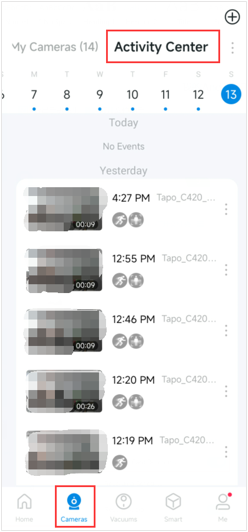
Remarque : vous pouvez également visionner les enregistrements de détection cloud dans l’application Tapo > onglet Caméras > Centre d’activité. Le Centre d’activité affiche tous les enregistrements de détection de vos caméras.
Cas 2 : Vidéos locales
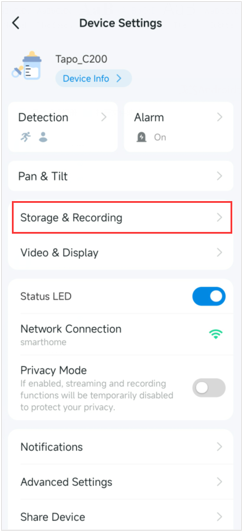
Si vous avez inséré une carte microSD dans la caméra, accédez à Paramètres de l’appareil > Stockage et enregistrement pour vérifier que la fonction Enregistrement sur carte microSD est activée. Les enregistrements de détection seront alors stockés sur la carte microSD.
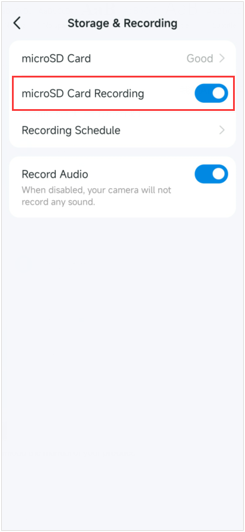
Sur la page Vue en direct > Lecture et téléchargement > Lecture, appuyez sur l’icône de la carte SD, sélectionnez la date, puis faites glisser la timeline pour trouver les enregistrements de détection que vous souhaitez visionner.
Remarque : les différents types d’enregistrements de détection sont affichés avec des couleurs différentes.
Pour en savoir plus sur chaque fonction et configuration, veuillez consulter le Centre de téléchargement afin de télécharger le manuel de votre produit.
Est-ce que ce FAQ a été utile ?
Vos commentaires nous aideront à améliorer ce site.