Que dois-je faire si l'étiquette de mon produit TP-Link Mobile Wi-Fi avec le mot de passe sans fil par défaut est perdue ou endommagée ?
 125293
Introduction
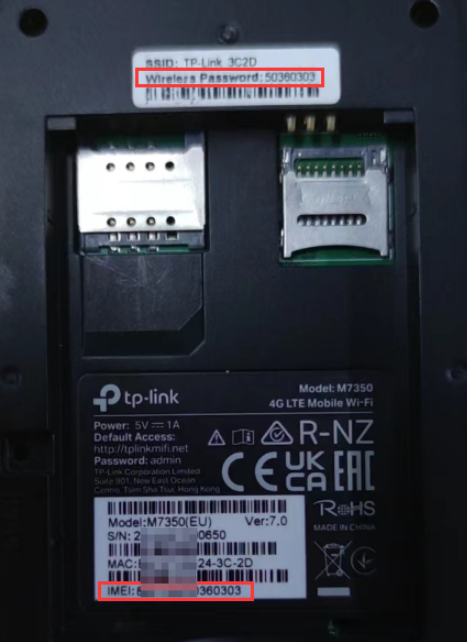
Généralement, les appareils Wi-Fi mobile TP-Link (appelés « MiFi » dans la suite de cet article) possèdent deux étiquettes produit : l’une indiquant le SSID par défaut et le mot de passe Wi-Fi, et l’autre contenant le numéro de modèle, la version matérielle, l’adresse MAC, l’IMEI, etc. Cependant, après une longue période d’utilisation, l’étiquette indiquant le SSID par défaut et le mot de passe Wi-Fi peut être perdue ou endommagée, ce qui peut vous empêcher d’identifier le mot de passe par défaut.
Si ce problème survient et que vous ne parvenez pas à vous connecter au Wi-Fi par défaut après avoir réinitialisé le MiFi aux paramètres d’usine, cet article propose des solutions pour retrouver le mot de passe Wi-Fi actuel.
Dépannage
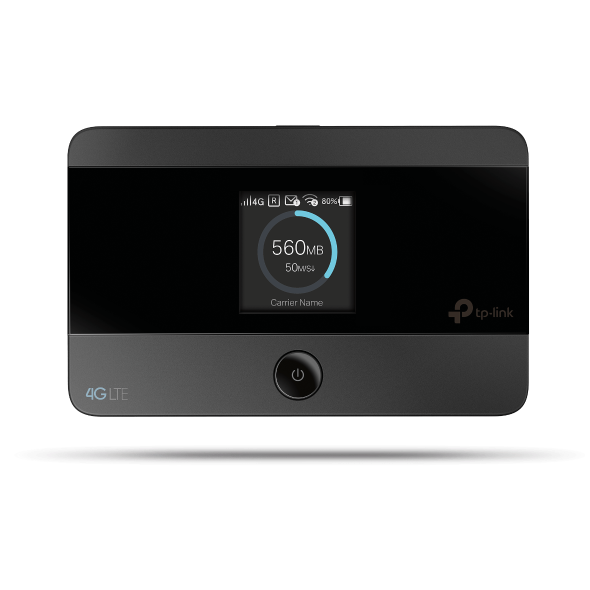
Scénario 1 : Pour les appareils MiFi équipés d’un écran, tels que les modèles M7350, M7450, M7650 et M8550
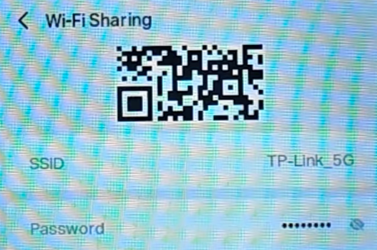
Pour le M8550, afin d’afficher le SSID et le mot de passe, appuyez sur le bouton MENU, puis sélectionnez Partage Wi-Fi, puis appuyez sur l’icône « Masquer » pour afficher le mot de passe Wi-Fi.
Pour les modèles M7350, M7450 et M7650, afin d’afficher le SSID et le mot de passe, appuyez sur le bouton MENU pour passer à l’icône Informations sur l’appareil, puis appuyez sur le bouton d’alimentation pour accéder à l’écran.
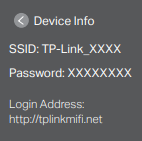
Remarque : si aucun mot de passe n’est affiché sur l’écran 4G, cela signifie que l’option « Afficher le mot de passe à l’écran » est désactivée.
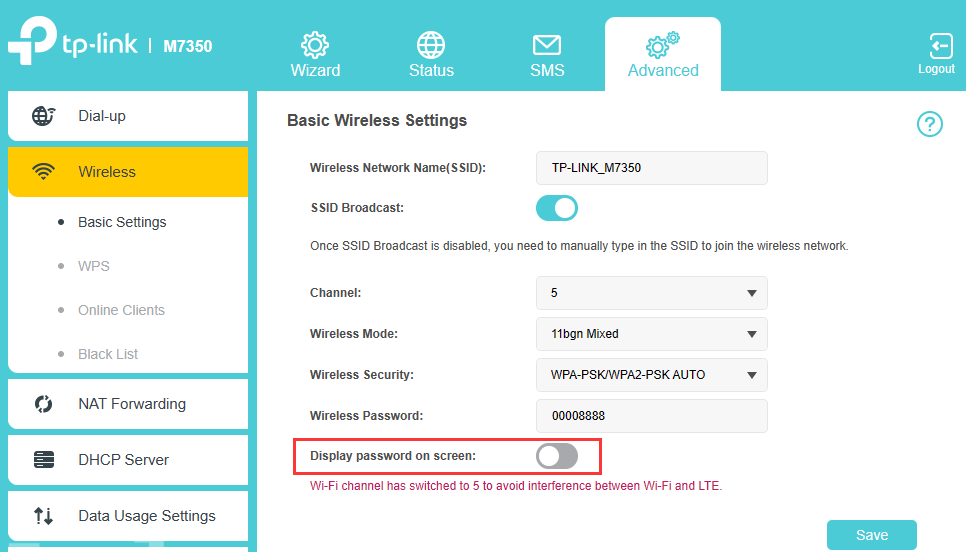
Si vous pouvez encore vous connecter au MiFi, vous pouvez réactiver cette option.
Si vous ne pouvez pas vous connecter, veuillez réinitialiser le MiFi aux paramètres d’usine : retirez le capot arrière, utilisez un trombone pour appuyer sur le bouton de réinitialisation et maintenez le enfoncé pendant 10 secondes environ jusqu’à ce que l’appareil redémarre automatiquement. Vous verrez « Restoring », puis « Succeed » s’afficher à l’écran, ce qui signifie que la réinitialisation d’usine a bien été effectuée.
Scénario 2 : Pour les appareils MiFi prenant en charge RNDIS
Remarque : actuellement, les modèles M7200 V4.0, M7010 V3.0, M7005 V1.0 et M7000 V3.2 ne prennent pas en charge RNDIS.
Veuillez connecter un ordinateur Windows (Windows XP/Vista/7/8/10) à l’appareil MiFi à l’aide d’un câble USB, puis vous connecter à l’interface Web du MiFi via http://tplinkmifi.net ou http://192.168.0.1, puis accédez à Avancé > Sans fil > Paramètres de base pour consulter le mot de passe Wi-Fi actuel.
Pour plus de détails sur l’utilisation de la fonction RNDIS, veuillez consulter Comment accéder à Internet via un câble USB avec le Wi-Fi mobile.
Scénario 3 : Pour tous les appareils MiFi 4G TP-Link
Le mot de passe sans fil par défaut d’un appareil MiFi TP-Link correspond généralement aux 8 derniers chiffres de l’IMEI. Veuillez rechercher l’IMEI sur une autre étiquette située à l’intérieur de l’appareil, puis essayez de vous connecter au Wi-Fi par défaut à l’aide de ces 8 derniers chiffres.
Est-ce que ce FAQ a été utile ?
Vos commentaires nous aideront à améliorer ce site.