
Comment désinstaller des pilotes à partir du Gestionnaire de périphériques Windows
 29758
29758Introduction
Cet article explique comment désinstaller correctement les pilotes matériels en utilisant le Gestionnaire de périphériques de Windows. Cette procédure est couramment utilisée pour résoudre des dysfonctionnements matériels, corriger des conflits de pilotes, effectuer une installation propre d’un nouveau pilote, ou revenir à une version précédente d’un pilote si la dernière version provoque des problèmes de stabilité.
Prérequis
- Un ordinateur fonctionnant sous Windows 10 ou Windows 11
- Des privilèges de compte administrateur pour apporter des modifications aux paramètres système
- (Optionnel) Le package d’installation du nouveau pilote si vous souhaitez le réinstaller immédiatement
Dépannage
Étape 1. Ouvrir le Gestionnaire de périphériques.
Cliquez avec le bouton droit sur le bouton Démarrer (ou appuyez sur la touche Windows + X) et sélectionnez Gestionnaire de périphériques dans le menu. Vous pouvez également taper "Gestionnaire de périphériques" dans la barre de recherche de Windows et appuyer sur Entrée.
Étape 2. Localiser le périphérique cible.
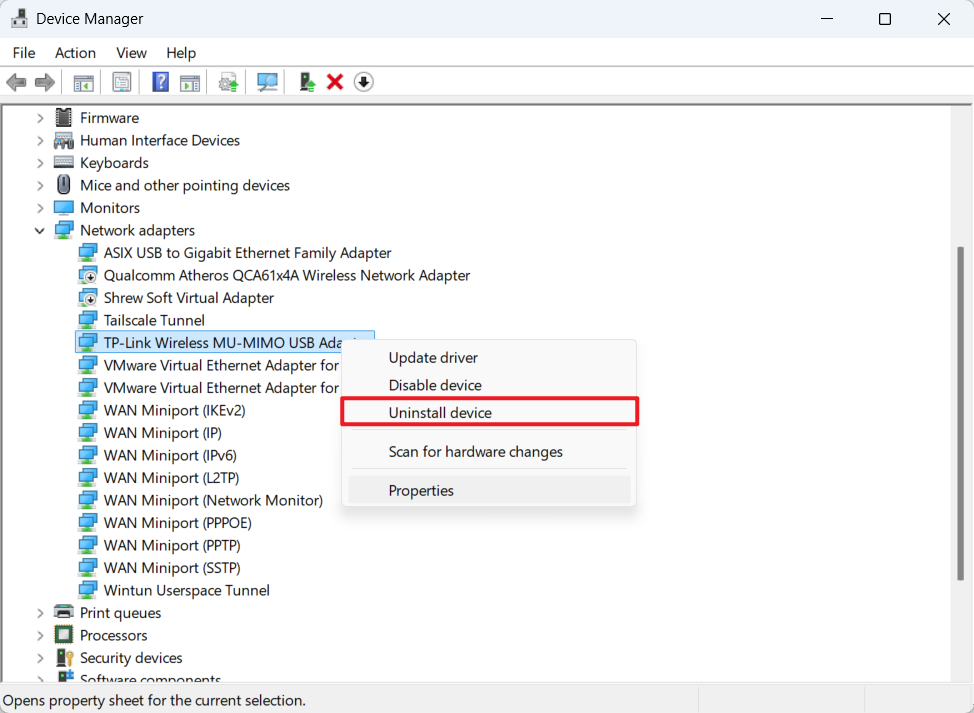
Dans la fenêtre du Gestionnaire de périphériques, trouvez la catégorie correspondant au matériel que vous souhaitez désinstaller, par exemple "Cartes réseau" ou "Bluetooth". Cliquez sur la flèche à côté de la catégorie pour dérouler la liste et repérer le nom spécifique de votre périphérique.
Étape 3. Lancer la désinstallation.
Cliquez avec le bouton droit sur le nom du périphérique spécifique et sélectionnez Désinstaller le périphérique dans le menu contextuel.
Étape 4. Confirmer et supprimer les fichiers du pilote.
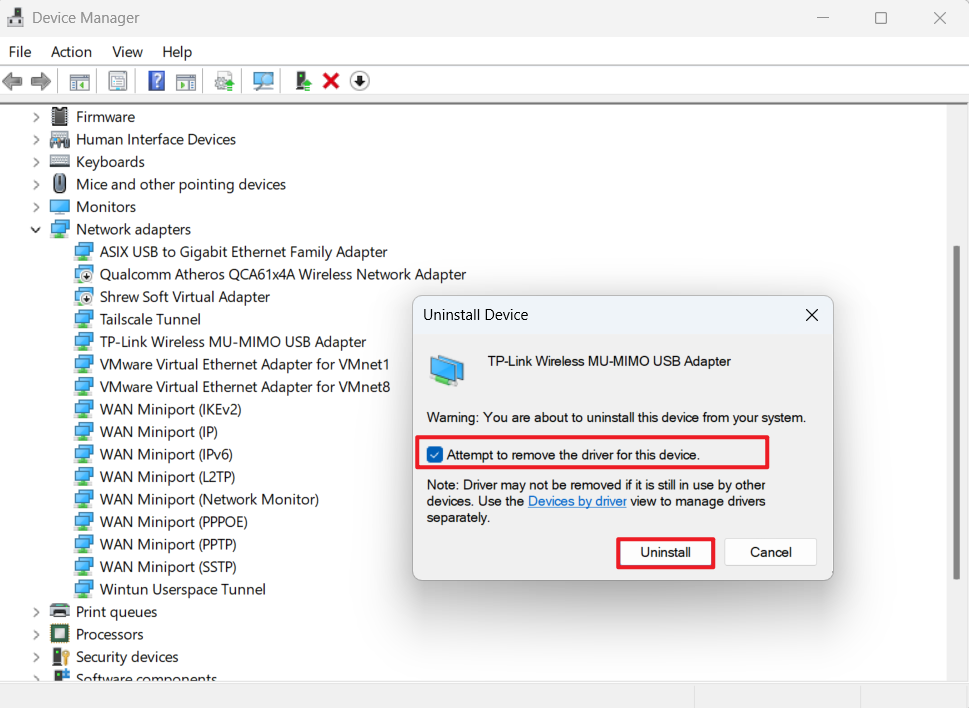
Une boîte de dialogue de confirmation s’affichera. Assurez-vous de cocher la case "Tenter de supprimer le pilote pour ce périphérique" (ou "Supprimer le logiciel du pilote pour ce périphérique"). Cela garantit que les fichiers du pilote sont effectivement supprimés du magasin système. Cliquez sur Désinstaller pour continuer.
Étape 5. Redémarrer l’ordinateur.
Une fois le processus terminé, redémarrez votre ordinateur pour finaliser les modifications.
FAQ
Q1 : Si je souhaite uniquement désinstaller le pilote actuel pour utiliser une version plus ancienne, cette opération supprimera-t-elle également l’ancien pilote ?
R1 : Non, cocher la case "Tenter de supprimer le pilote pour ce périphérique" supprimera uniquement les fichiers du pilote actuel du magasin de pilotes du système. Cependant, Windows conserve souvent les anciennes versions des pilotes dans son dépôt si elles ont été installées précédemment. Lorsque vous redémarrez votre ordinateur après avoir désinstallé le pilote actuel, Windows peut automatiquement tenter d’installer le meilleur pilote disponible suivant dans son dépôt, ce qui pourrait être la version plus ancienne que vous souhaitez utiliser. Pour garantir l’utilisation d’une version spécifique plus ancienne, il est préférable de désinstaller complètement le pilote actuel, puis d’exécuter manuellement le programme d’installation de l’ancienne version souhaitée.
Q2 : Comment m’assurer que le pilote est complètement supprimé avant d’installer un nouveau ?
R2 : Parfois, plusieurs versions d’un pilote sont stockées dans le système. Pour effectuer une désinstallation totalement propre, vous devez répéter les étapes 3 à 5 plusieurs fois. Continuez à désinstaller le périphérique jusqu’à ce que la case "Tenter de supprimer le pilote pour ce périphérique" n’apparaisse plus dans la fenêtre de confirmation. Cela indique que tous les fichiers de pilotes tiers ont été supprimés et que Windows utilise désormais le pilote générique de base. Vous pouvez alors procéder à l’installation de votre nouveau pilote.
Est-ce que ce FAQ a été utile ?
Vos commentaires nous aideront à améliorer ce site.


