
Comment configurer le contrôle LED pour un routeur TP-Link personnalisé par un FAI
 4604
4604Introduction
La LED de l’appareil indique ses activités et son état. Vous pouvez activer la fonction Mode Nuit pour définir une période pendant laquelle la LED est éteinte. Il existe deux façons de contrôler la LED : via l’application Aginet ou via l’interface web.
Configuration
Méthode 1 : Via l’application Aginet
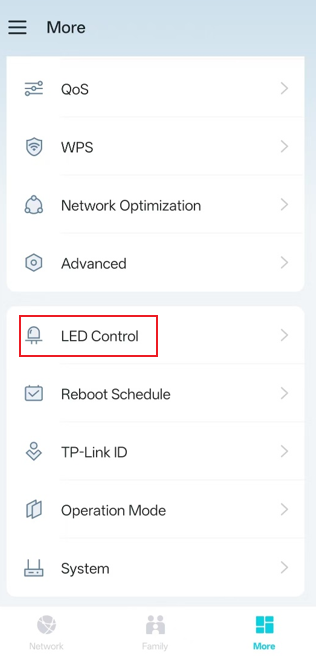
Étape 1. Connectez-vous à l’application Aginet, puis cliquez sur More > LED Control.
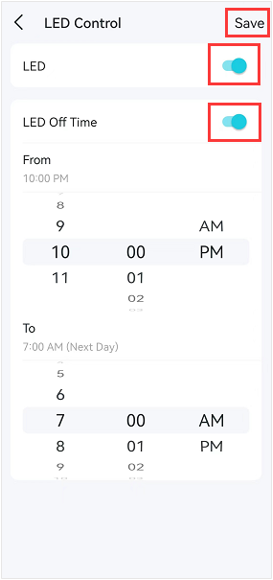
Étape 2. Désactivez la fonction LED et les voyants LED de l’appareil s’éteindront.
Si vous souhaitez uniquement éteindre la LED pendant une période spécifique, activez la LED, activez LED Off Time, puis définissez la durée pendant laquelle elle doit rester éteinte.
Appuyez sur Save pour enregistrer les paramètres.
Méthode 2 : Via la page web d'administration
Étape 1. Assurez-vous que votre appareil est connecté au routeur en Wi-Fi ou via un port Ethernet. Ouvrez un navigateur web et saisissez l’une des adresses suivantes dans la barre d’adresse pour accéder à l’interface web :
- Pour les modèles commençant par E/H : http://tplinkwifi.net
- Pour les modèles commençant par V/N/M : http://tplinkmodem.net
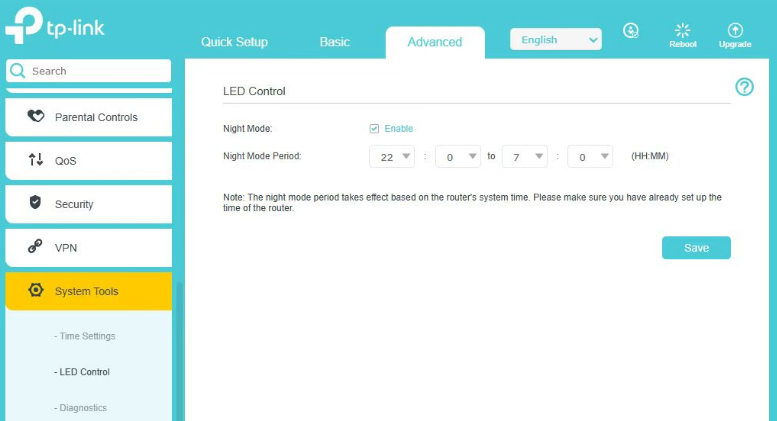
Étape 2. Allez dans Advanced > System Tools > LED Control.
Activez Night Mode. Spécifiez la période d’extinction de la LED ; la LED sera éteinte chaque jour pendant cette période, puis enregistrez.
Pour en savoir plus sur chaque fonction et configuration, veuillez consulter le Centre de téléchargement afin de télécharger le manuel de votre produit.
Est-ce que ce FAQ a été utile ?
Vos commentaires nous aideront à améliorer ce site.

