
Comment modifier l'adresse IP LAN d'un modem routeur TP-Link personnalisé par le FAI
 8294
8294Introduction
Cet article fournit des instructions étape par étape pour modifier l’adresse IP LAN sur les modem-routeurs TP-Link personnalisés par les FAI.
Remarque :
- Veuillez mémoriser la nouvelle adresse IP LAN de votre modem-routeur. Si vous souhaitez revenir à l’interface web, vous devrez vous connecter au routeur en utilisant la nouvelle adresse IP.
- Après avoir modifié l’adresse IP LAN, veuillez redémarrer l’appareil.
Configuration
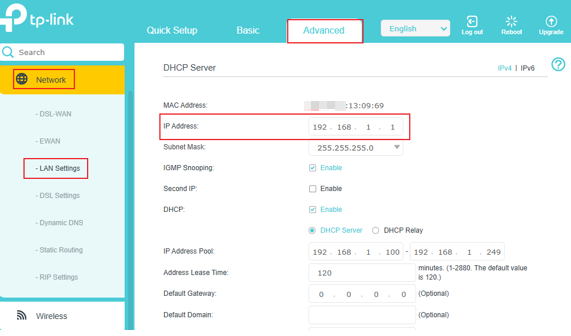
Cas 1 : Pour les routeurs sans fil et les routeurs Mesh Wi-Fi domestiques, tels que EX520, EB810v, HC220-G5, HX510, HB410, etc.
Étape 1. Assurez-vous que votre appareil est connecté au routeur via le Wi-Fi ou un port Ethernet. Ouvrez un navigateur web et saisissez http://tplinkwifi.net dans la barre d’adresse pour accéder à l’interface web.
Étape 2. Veuillez aller dans Avancé > Réseau > Paramètres LAN > modifiez l’adresse IP selon vos besoins > Enregistrer.
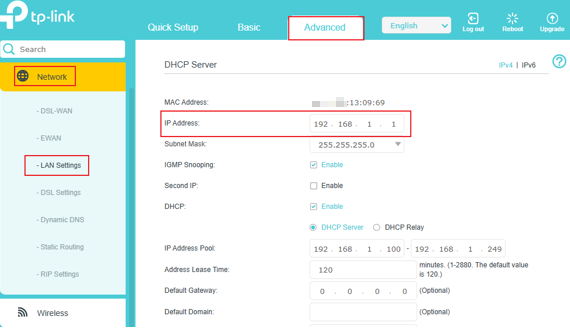
Cas 2 : Pour les modem-routeurs DSL, tels que Archer VR1600v, VX230v, VX420-G2v, etc.
Étape 1. Assurez-vous que votre appareil est connecté au routeur via le Wi-Fi ou un port Ethernet. Ouvrez un navigateur web et saisissez http://tplinkmodem.net dans la barre d’adresse pour accéder à l’interface web.
Étape 2. Veuillez aller dans Avancé > Réseau > Paramètres LAN > modifiez l’adresse IP selon vos besoins > Enregistrer.
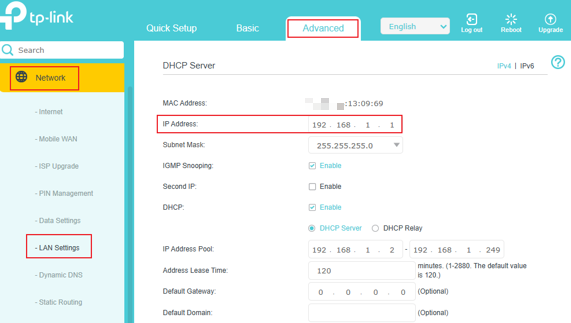
Cas 3 : Pour les routeurs 4G ou 5G personnalisés par les FAI, tels que NX220v, MX510v, NE210-Outdoor, etc.
Étape 1. Assurez-vous que votre appareil est connecté au routeur via le Wi-Fi ou un port Ethernet. Ouvrez un navigateur web et saisissez http://tplinkmodem.net dans la barre du navigateur pour accéder à l’interface web.
Étape 2. Veuillez aller dans Avancé > Réseau > Paramètres LAN > modifiez l’adresse IP selon vos besoins > Enregistrer.
Est-ce que ce FAQ a été utile ?
Vos commentaires nous aideront à améliorer ce site.


