
TP-Link 무선 3G/4G/5G 공유기의 IPv6 설정 방법
 79727
79727소개
이 문서는 TP-Link 무선 3G/4G/5G 라우터에서 IPv6을 설정하는 단계별 가이드를 제공합니다.
필요 사항
- 라우터에서 SIM 카드가 정상적으로 작동해야 합니다.
- 이 SIM 카드가 IPv6을 지원하는지 통신사에 확인하십시오.
설정
참고: 이 문서는 Archer MR600을 예로 들었습니다. 이 FAQ에 표시된 실제 인터페이스 및 기능 옵션은 귀하의 제품 모델과 약간 다를 수 있습니다.
1단계. 웹 관리 페이지에 로그인합니다. 고급 > 네트워크 > 인터넷 > 인터넷 연결로 이동합니다.
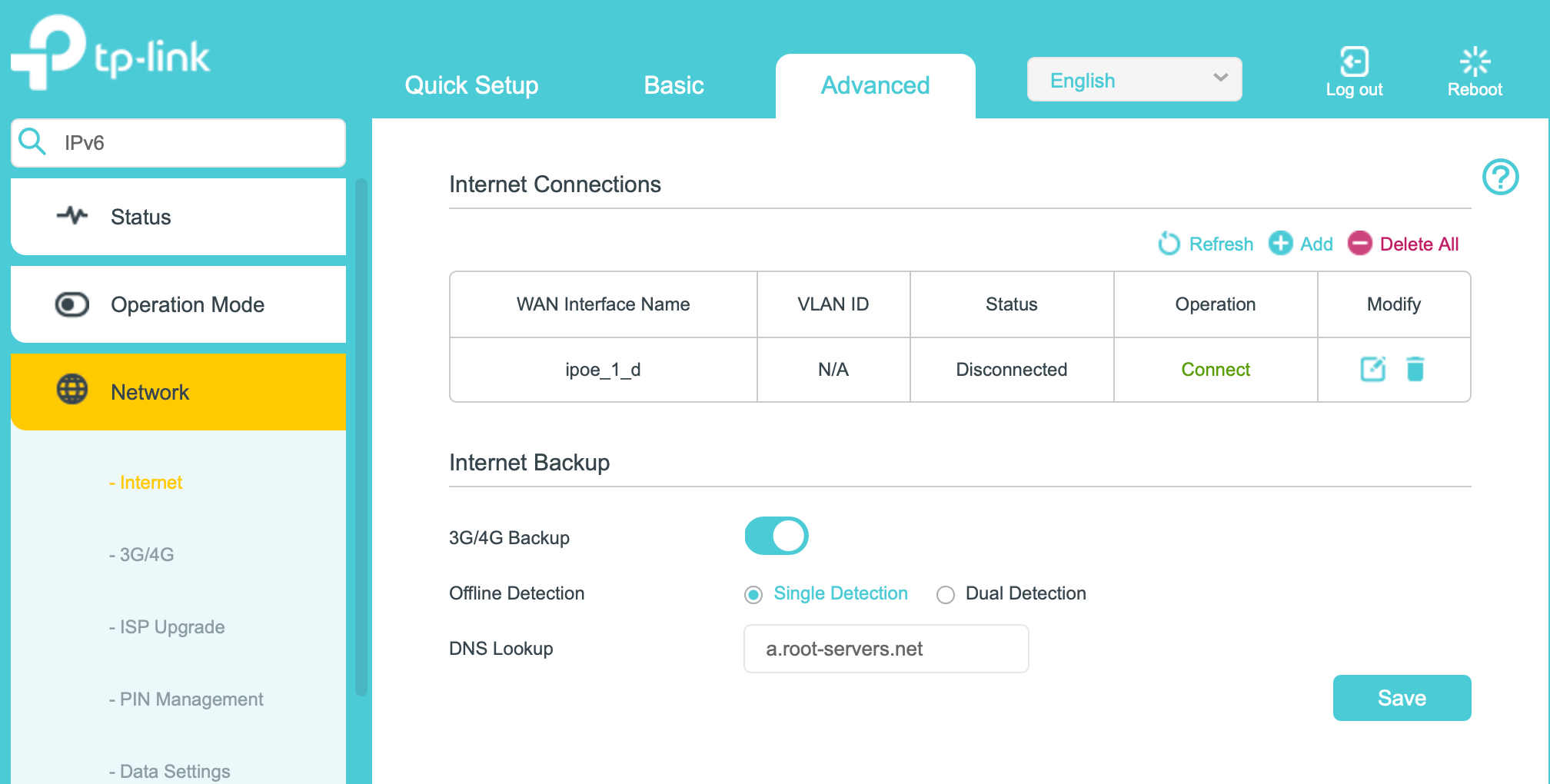
2단계. 인터넷 연결의 현재 항목에 대한 편집 아이콘을 클릭합니다. 기본 이름은 ipoe_1_d입니다.
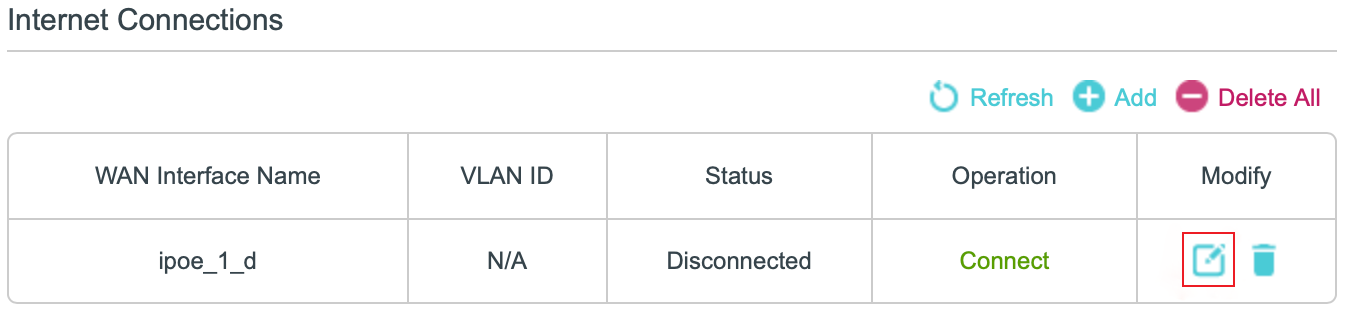
3단계. 팝업 편집 페이지에서 IPv6를 선택하여 활성화합니다.
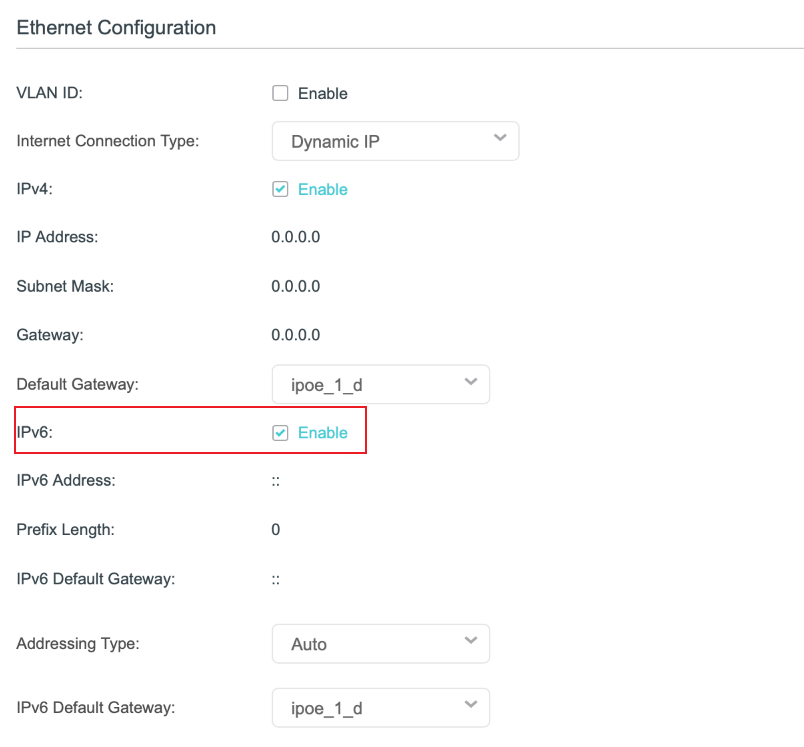
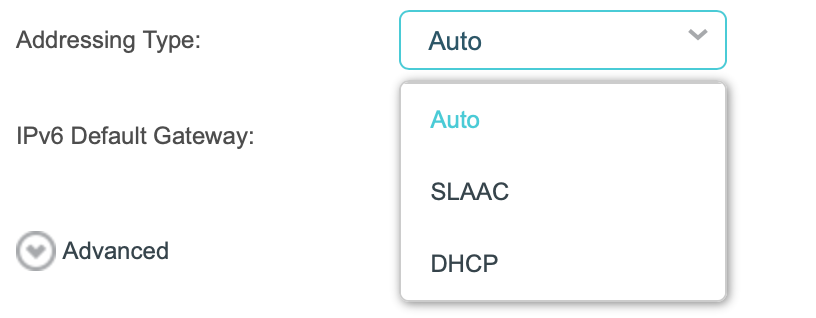
4단계. 통신사의 IPv6 접속 유형에 따라 주소 지정 유형(SLAAC 또는 DHCP)을 선택합니다. 기본값은 자동입니다.
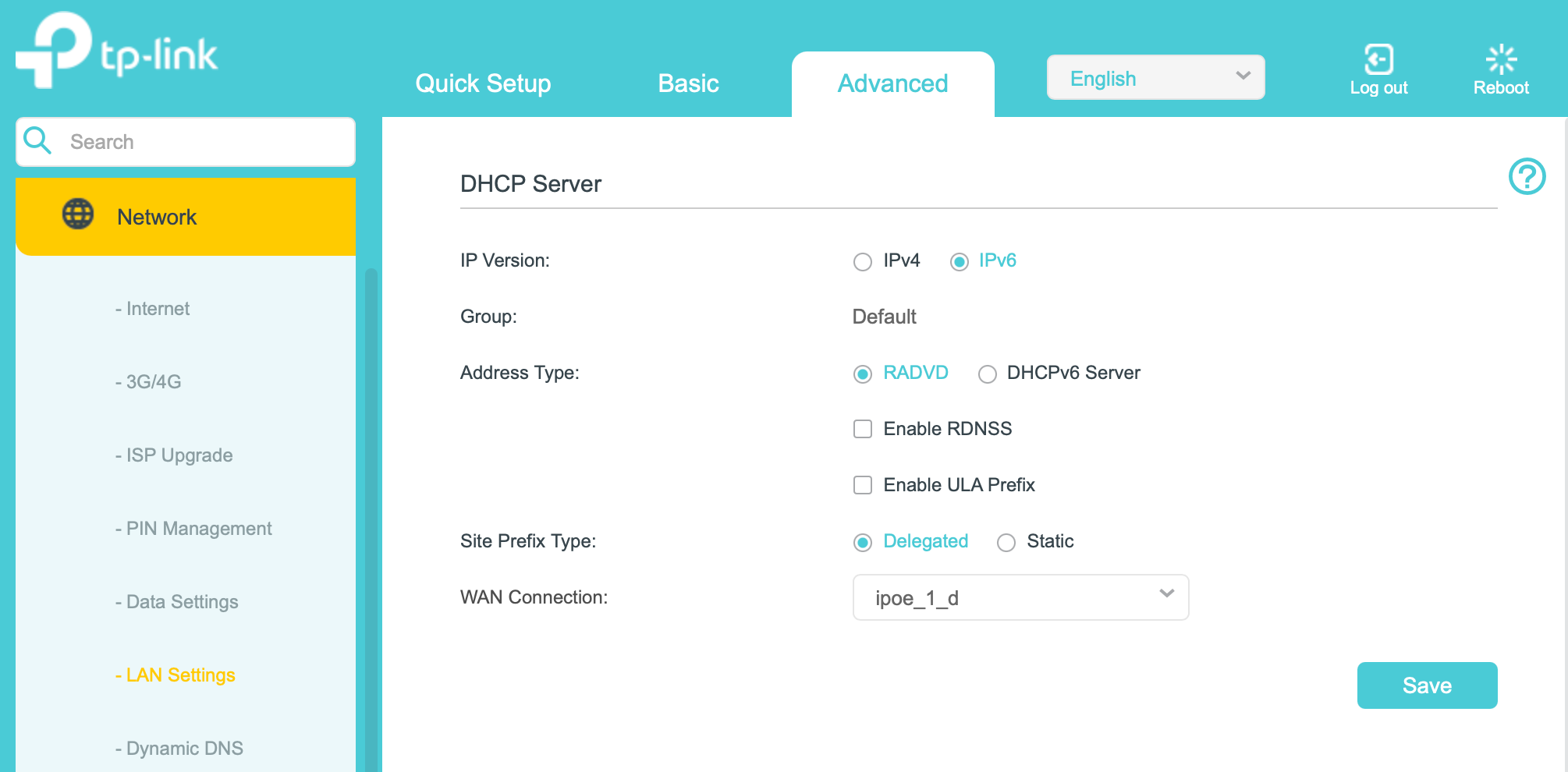
5단계. 고급 > 네트워크 > LAN 설정 > DHCP 서버 > IPv6로 이동하여 LAN 측 IPv6 네트워크 설정을 완료합니다. 일반적으로 해당 설정 변경은 필요하지 않습니다.
1단계. 웹 관리 페이지에 로그인합니다. 고급 > 네트워크 > 인터넷으로 이동합니다.
5G 라우터의 경우 경로는 고급 > 네트워크 > 모바일 WAN입니다.
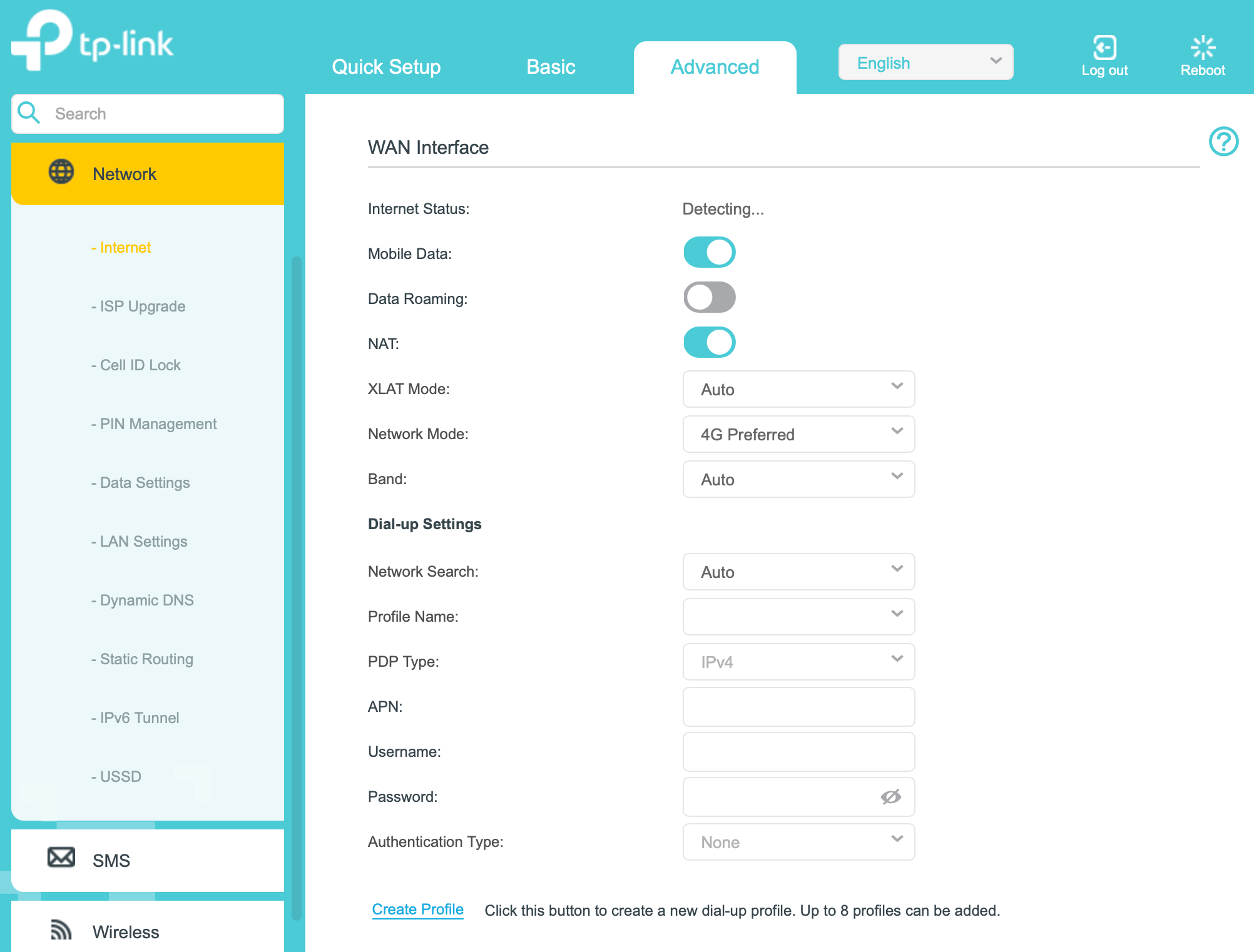
2단계. PDP 유형을 확인합니다. IPv4인 경우 Archer MR600은 접속 시 IPv6 주소를 요청하지 않습니다.
단계 3. IPv6를 활성화하려면 이 페이지 하단의 프로필 생성을 클릭하여 PDP 유형을 IPv4 및 IPv6으로 설정된 새 통신사 프로필을 생성하고 통신사의 APN 설정을 입력하십시오. 그런 다음 확인을 클릭하십시오.
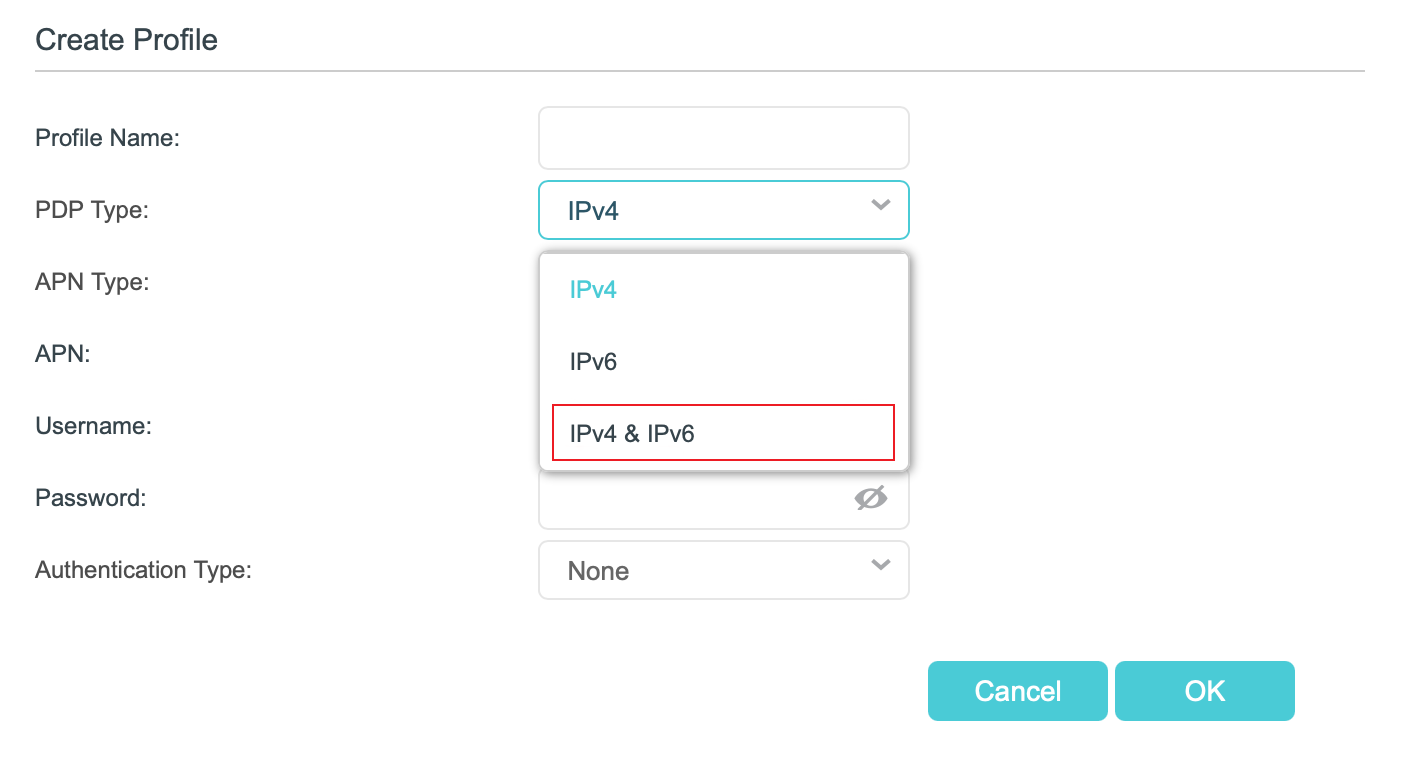
참고:
- 모든 통신사가 IPv6 주소를 지원하는 것은 아닙니다. 경우에 따라 PDP 유형 변경으로 네트워크 연결이 끊길 수 있습니다. 이 경우 기본 PDP 유형으로 되돌리십시오.
- 3G/4G/5G 라우터 모드에서는 IPv6 LAN 측에 대한 설정 페이지가 없으며, 기본적으로 RADVD가 사용됩니다.
- 5G 라우터는 작동 모드 구분이 없으나, 이더넷 및 모바일 네트워크 설정 방법은 본 문서를 참고할 수 있습니다.
이 문서에는 기계 번역이 적용되었으며, 정확한 내용을 확인하려면 원본 영문 문서를 참고하시기 바랍니다.
해당 FAQ가 유용했나요?
여러분의 의견은 사이트 개선을 위해 소중하게 사용됩니다.
