
TP-Link 여행용 공유기를 핫스팟/WISP 모드로 설정하는 방법
 178388
소개
TP-Link 여행용 라우터는 무선 라우터/액세스 포인트/와이파이 증폭기/클라이언트/핫스팟 모드를 포함한 다양한 연결 요구 사항을 수용하기 위해 여러 운영 모드를 지원합니다. 본 문서에서는 핫스팟 모드에서 효과적으로 설정하는 단계별 지침을 제공합니다.
핫스팟/WISP 모드에서 작동할 때, 장치는 공용 무선 네트워크와 연결을 설정하고 해당 연결을 클라이언트 장치에 배포합니다. 이 모드는 클라이언트 제한을 적용하거나 인증 자격증명을 요구하는 제한된 네트워크에 접근할 때 특히 효과적입니다.
사용 중인 네트워크 환경과 일치하지 않는 경우, 먼저 적합한 작동 모드를 확인하십시오.
설정
참고: 본 가이드는 설치 단계를 보여주기 위해 TL-WR902AC 및 TL-WR3602BE를 참조 모델로 사용합니다. 이 FAQ에 표시된 실제 인터페이스 및 기능 옵션은 귀하의 제품 모델과 약간 다를 수 있습니다. 자세한 내용은 라우터의 사용자 설명서를 참조하십시오.
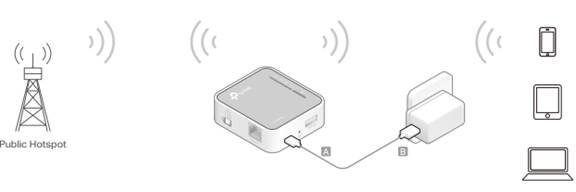
1단계. 작동 모드를 '공유 핫스팟'으로 전환한 후, 공용 Wi-Fi 네트워크(공용 핫스팟) 범위 내의 전원 콘센트에 라우터를 연결합니다.
참고: TL-WR802N 및 TL-WR810N에는 작동 모드를 제어하는 물리적 스위치 버튼이 없습니다. 웹 관리에 접속한 후 모드를 선택할 수 있습니다.
2단계. 컴퓨터 한 대를 무선 또는 이더넷 케이블로 라우터에 연결합니다. Wi-Fi 네트워크 이름(SSID)과 비밀번호는 라우터 라벨에 기재되어 있습니다.
3단계. 브라우저를 열어 tplinkwifi.net에 접속한 후, 라우터에 설정한 사용자 이름과 비밀번호로 웹 관리 페이지에 로그인합니다. 기본값은 사용자 이름과 비밀번호 모두 admin(모두 소문자)입니다.
4단계. '다음'을 클릭하여 빠른 설정을 시작합니다.
참고: TL-WR802N 및 TL-WR810N의 경우 핫스팟 라우터를 선택한 후 5단계로 진행하십시오.
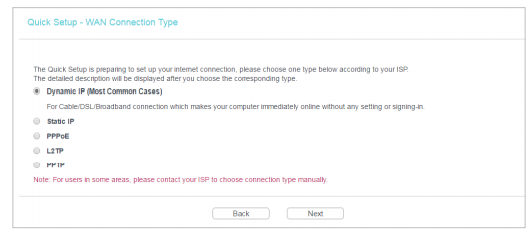
5단계. WAN 연결 유형을 선택합니다. 호텔 객실이나 소규모 사무실에서 라우터를 사용할 경우 '동적 IP'를 선택합니다. 예를 들어 추가 매개변수가 필요 없는 동적 IP를 선택합니다. 다른 연결 유형의 경우 통신사에서 제공한 매개변수를 입력하십시오.
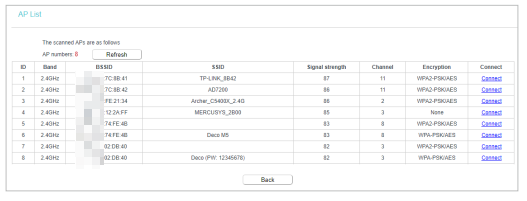
6단계. AP 목록 페이지에서 공용 Wi-Fi에 연결하려면 연결을 클릭합니다.
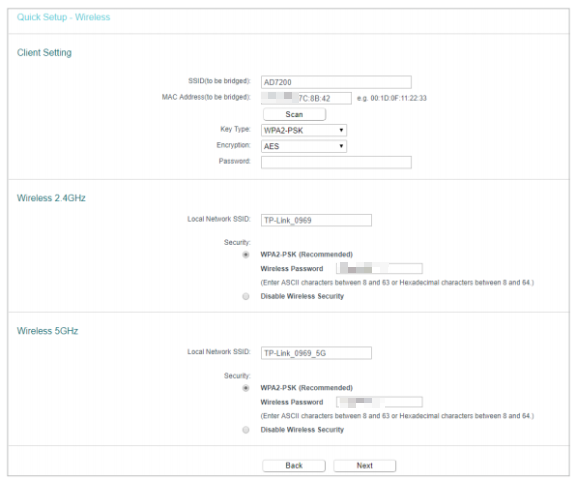
7단계. 클라이언트 설정 섹션의 비밀번호 필드에 공용 Wi-Fi 비밀번호를 입력합니다. 무선 2.4GHz/5GHz 섹션에서 2.4GHz/5GHz 네트워크의 로컬 네트워크 SSID 및 무선 비밀번호를 사용자 지정하거나 기본값을 유지한 후 다음을 클릭합니다.
8단계. 설정을 적용하려면 마침을 클릭하십시오.
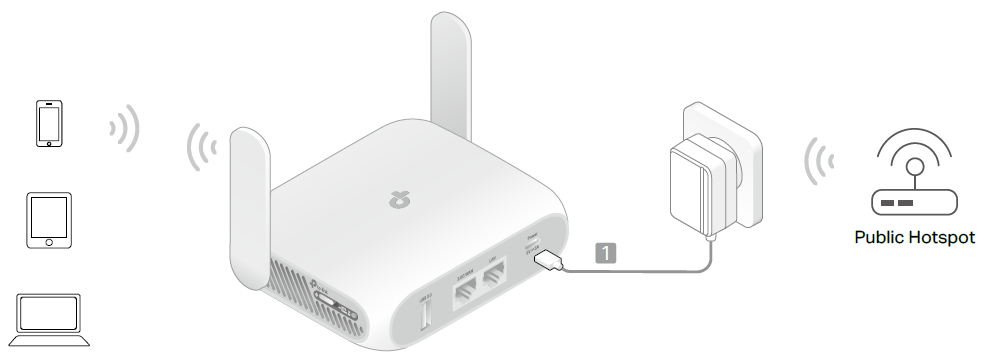
1단계. 공용 Wi-Fi 네트워크(공용 핫스팟) 근처에서 여행용 라우터의 전원을 켭니다. LED가 고정된 색상(빨간색 또는 파란색)으로 변할 때까지 기다린 후 다음 단계로 진행합니다.
2단계. 한 대의 장치를 무선 또는 유선으로 여행용 라우터에 연결합니다.
- 무선 연결: 컴퓨터를 라우터의 Wi-Fi에 연결합니다. 기본 무선 네트워크 이름(SSID)과 무선 비밀번호는 Wi-Fi 정보 카드와 라우터 하단 라벨에 인쇄되어 있습니다.
- 유선 연결: 컴퓨터의 Wi-Fi를 끄고 이더넷 케이블로 라우터의 LAN 포트에 연결하세요.
3단계. 브라우저를 열어 tplinkwifi.net 또는 192.168.0.1에 접속하여 웹 관리 페이지 로그인용 로컬 비밀번호를 생성하고, 4단계로 진행하여 빠른 설정을 시작하세요.
참고: 로컬 비밀번호 입력을 요청하는 경우, 라우터가 이전에 설정된 상태임을 의미합니다. 핀을 사용하여 리셋 구멍을 6초간 눌러 공장 초기화를 수행하는 것이 좋습니다. 완료 후 웹 관리 페이지에 접속하여 빠른 설정을 시작하세요.
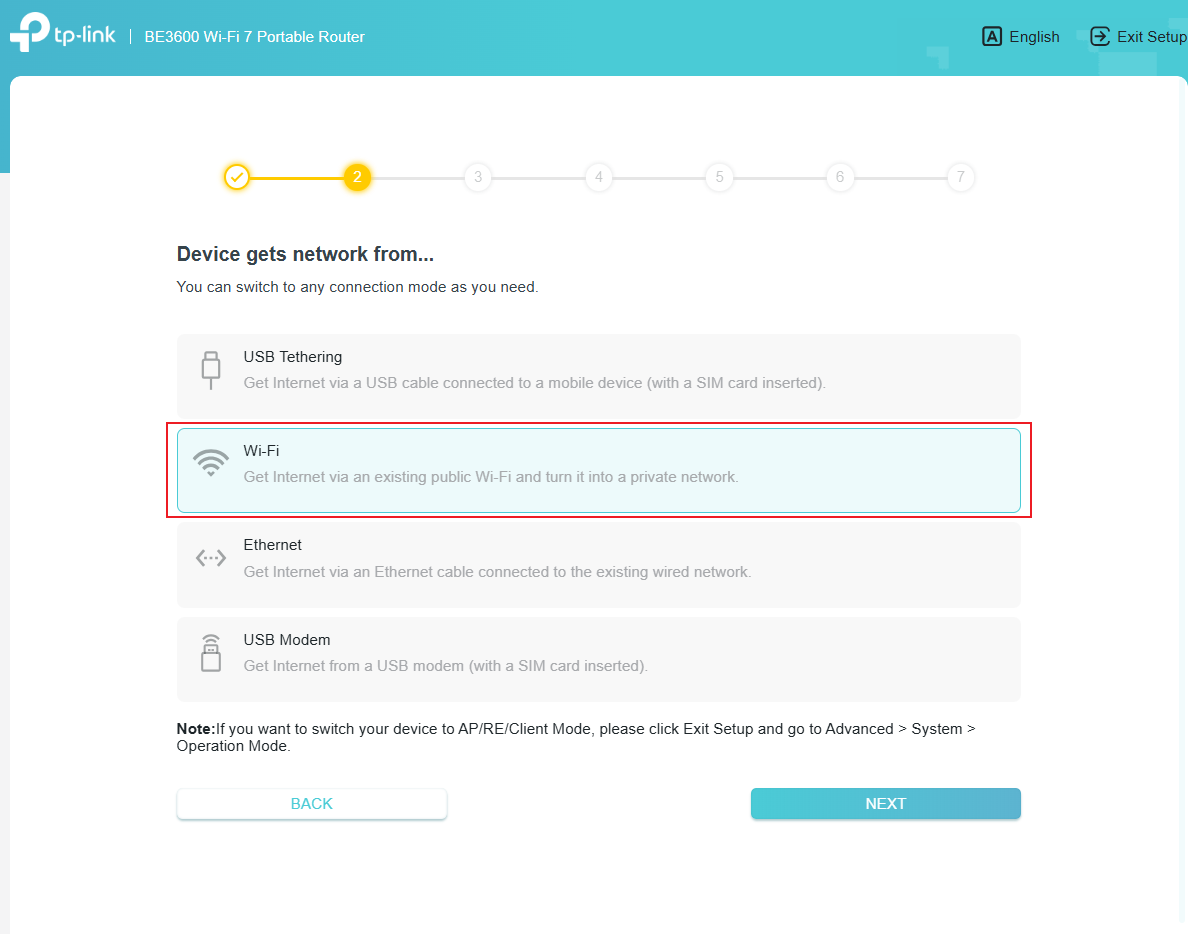
4단계. 로그인 후 시간대를 설정하고 Wi-Fi를 인터넷 소스로 선택합니다. 다음(NEXT)을 클릭하세요.
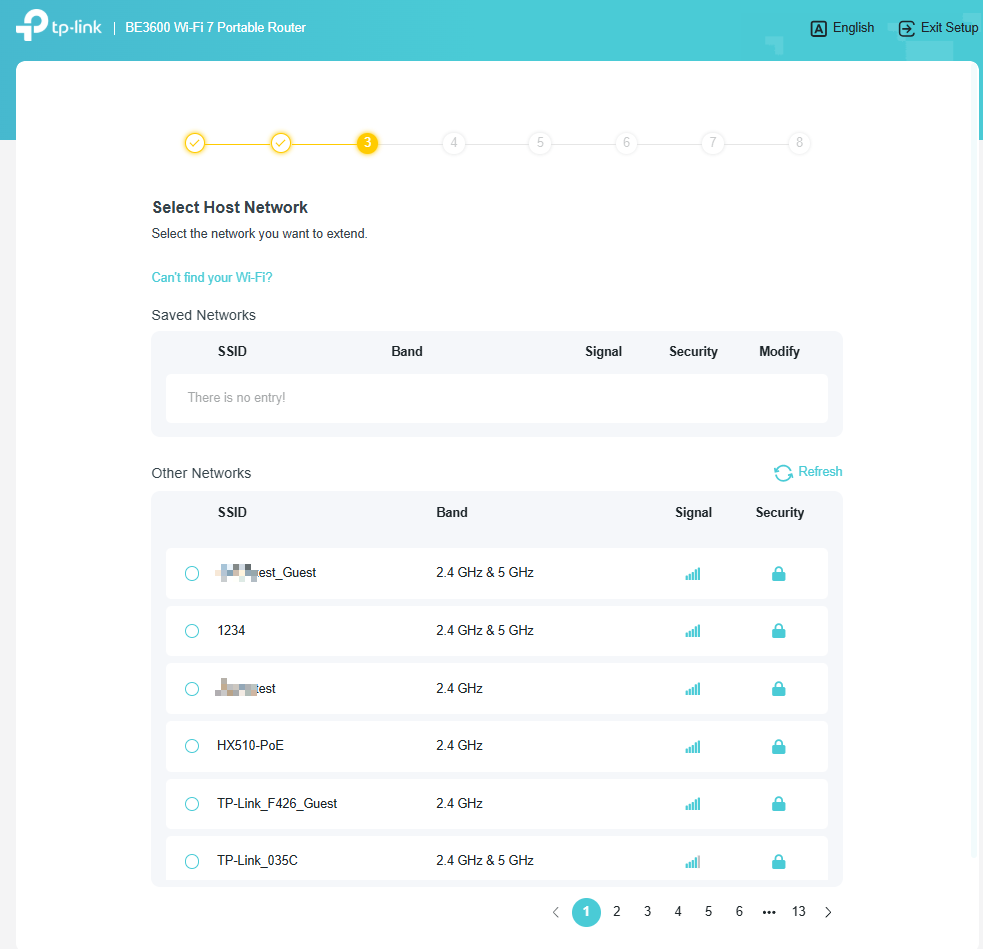
5단계. 확장하려는 호스트 네트워크를 선택하고 올바른 비밀번호를 입력하여 연결을 설정하세요.
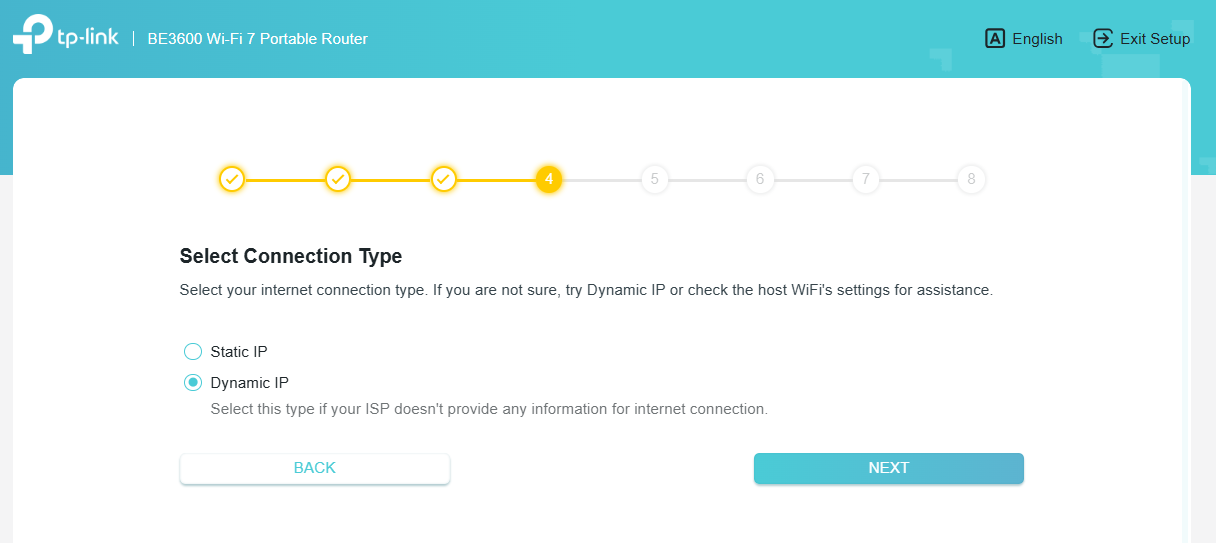
6단계. 연결 유형을 선택하고 '다음'을 클릭하세요.
호텔 객실이나 소규모 사무실에서 라우터를 사용할 경우 동적 IP를 선택하십시오. 다른 연결 유형의 경우 필요에 따라 관련 매개변수를 입력하십시오.
7단계. 기본 MAC 주소 사용(대부분의 설정에 권장)을 선택하고 다음을 클릭합니다.
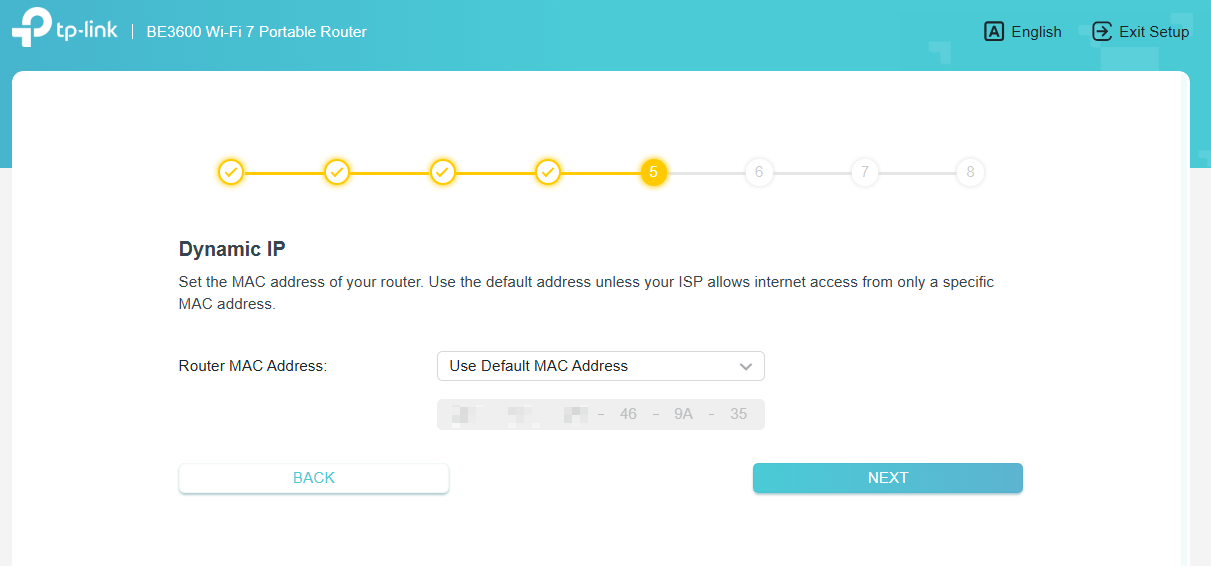
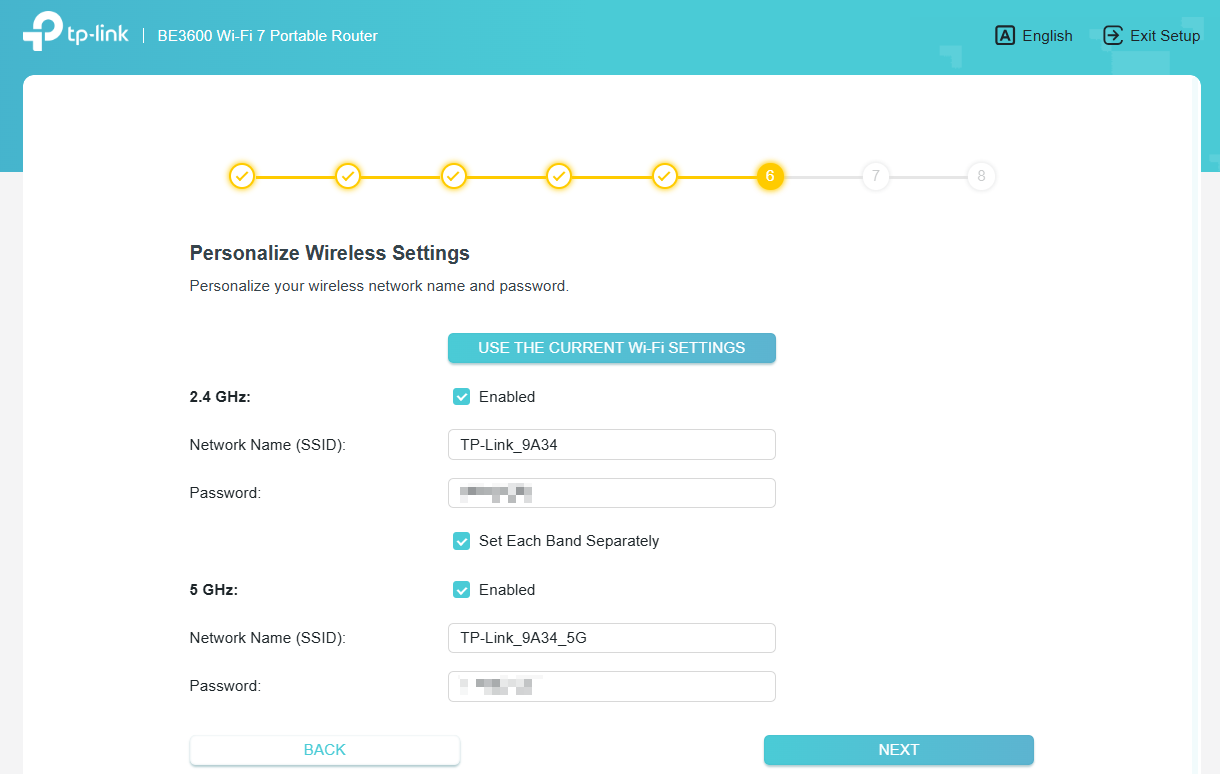
8단계. 2.4GHz/5GHz 네트워크의 로컬 네트워크 SSID 및 무선 비밀번호를 사용자 지정하거나 '현재 Wi-Fi 설정 사용'을 클릭하여 기본값을 유지한 후 '다음'을 클릭합니다.
참고: '다음'을 선택하면 업데이트된 Wi-Fi 설정이 즉시 활성화됩니다. 무선 기기로 웹 관리에 접속 중인 경우, 기본 Wi-Fi 설정을 유지하는 경우를 포함하여 라우터 네트워크에 수동으로 재연결해야 합니다.
9단계. 화면의 안내에 따라 설정을 완료하십시오.
각 기능 및 설정에 대한 자세한 내용은 다운로드 센터에서 해당 제품 설명서를 다운로드하여 확인하십시오.
이 문서에는 기계 번역이 적용되었으며, 정확한 내용을 확인하려면 원본 영문 문서를 참고하시기 바랍니다.
해당 FAQ가 유용했나요?
여러분의 의견은 사이트 개선을 위해 소중하게 사용됩니다.