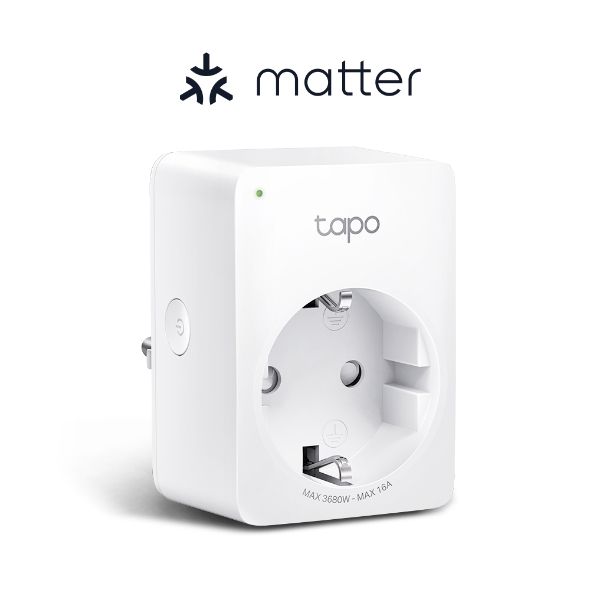
Tapo 스마트 플러그 설정 실패 시 해결 방법
 164796
소개
Tapo 앱은 초기 설정 과정에서 단계별로 가이드를 제공하지만, 간섭으로 인해 모든 단계를 완료하지 못할 수도 있습니다. 특정 단계에서 문제가 발생할 경우 어떻게 해야 하는지 이 FAQ에서 알려드립니다.
필수 사항
- Google Play 스토어, App Store를 방문하거나 QR 코드를 스캔하여 Tapo 앱을 다운로드하세요.

- Tapo 앱이 최신 버전인지 확인하세요. 라우터와 스마트 기기를 모두 재시작하세요.
문제 해결
시나리오 1: Tapo 기기 검색 불가
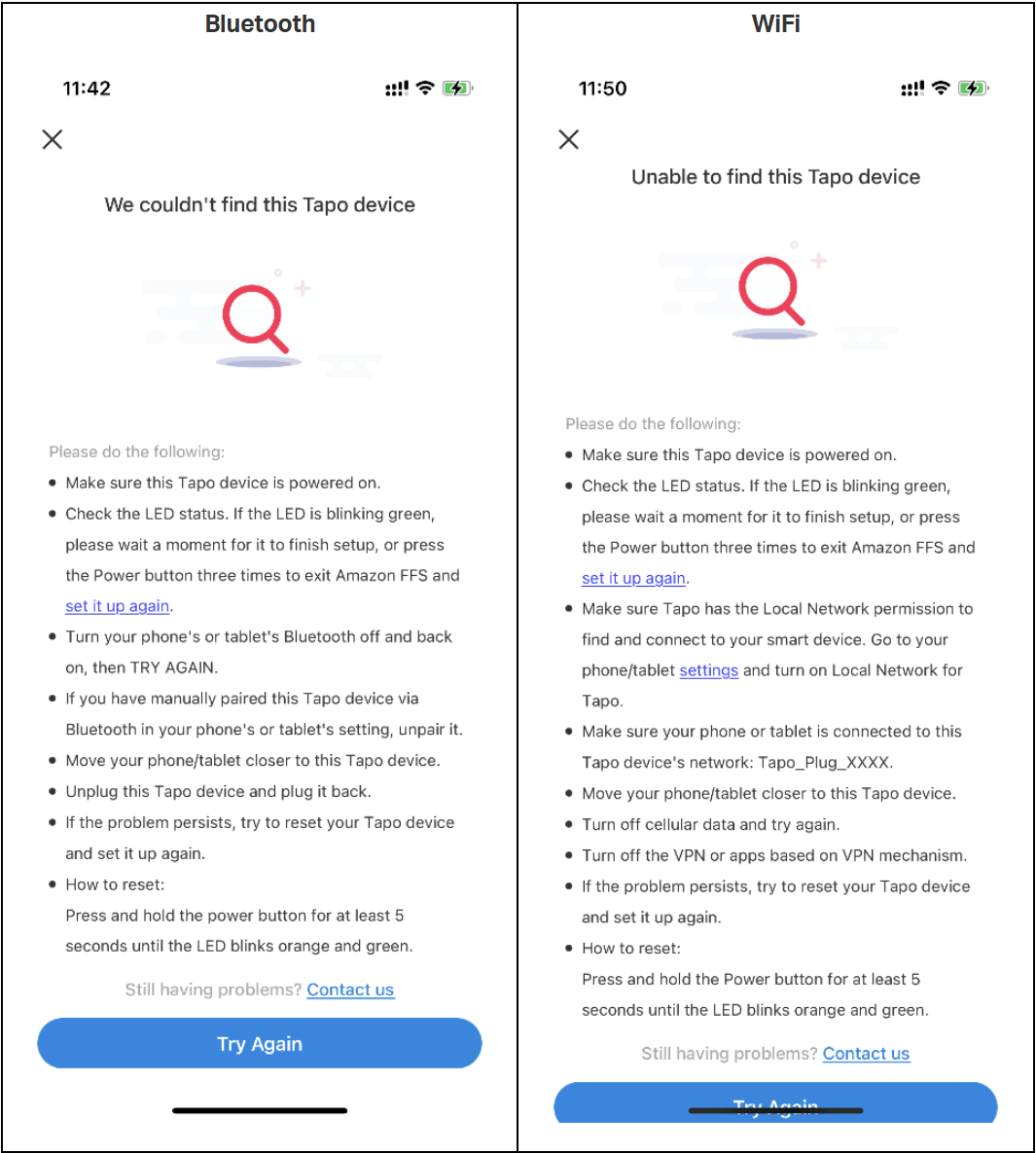
1단계. 앱 내 문제 해결 안내 참조(위 참조)
2단계. 설정 중에 선택한 제품의 모델 번호가 정확한지 확인하십시오. 제품 박스 또는 기기 라벨을 확인하세요. 제품 모델 번호가 Tapo P110/Tapo P115/EP25인 경우, Tapo P110(US), Tapo P115(US), EP25 V2.6은 "Bluetooth 설정"을 선택하고, 다른 버전은 "Wi-Fi 설정"을 선택하세요.
3단계. Tapo 앱, 휴대폰 OS 및 라우터 펌웨어를 최신 버전으로 업데이트하십시오.
4단계. 여러 기기를 설정해야 할 경우, 설정 실패를 방지하기 위해 한 번에 하나의 기기만 전원을 켜십시오.
5단계. LED 상태를 확인하고 기기가 설정 준비 상태인지 확인하십시오. LED가 비정상일 경우 기기를 공장 초기화해 보십시오.
6단계. 다른 휴대폰/태블릿을 사용하여 재설정하십시오.
시나리오 2: 홈 Wi-Fi 네트워크를 찾을 수 없는 경우
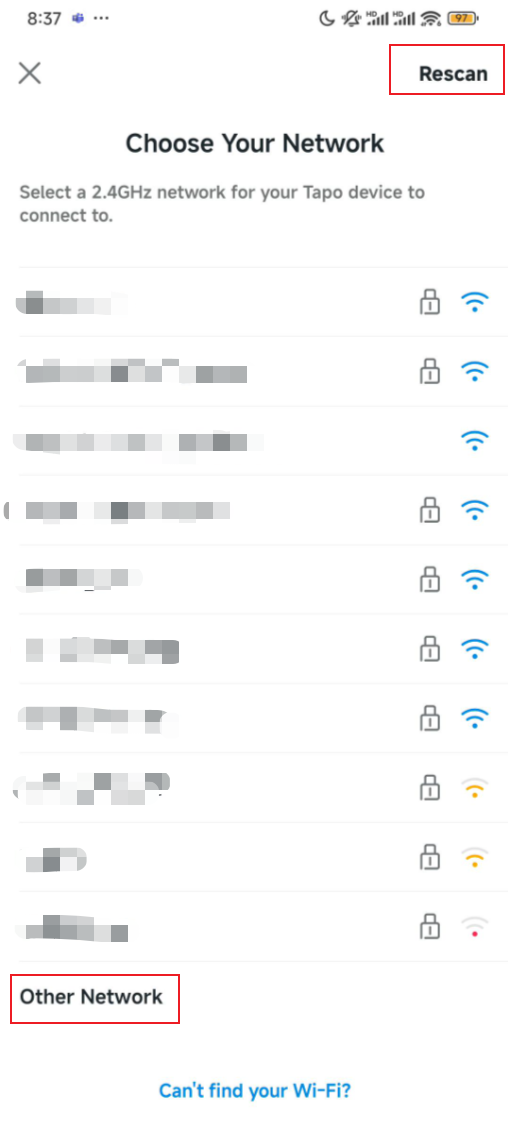
1단계. 스마트 기기를 라우터에 가까이 이동하여 신호 강도가 강한지 확인하십시오.
2단계. 가정용 Wi-Fi 네트워크가 2.4GHz인지 확인하십시오. Tapo 기기는 5GHz를 지원하지 않습니다.
단계 3. 앱 오른쪽 상단의 '다시 검색'을 클릭하여 Wi-Fi 목록을 새로고침하세요.
4단계. "기타 네트워크"를 선택하여 SSID와 비밀번호를 수동으로 입력하세요.
5단계. 라우터의 2.4GHz Wi-Fi 설정을 변경하세요: 채널을 1, 6 또는 11로 설정하고, 대역폭을 20MHz로, 암호화 방식을 WPA2로 설정하세요.
6단계. LED 상태를 확인하고 기기가 설정 준비 상태인지 확인하세요. LED가 비정상일 경우 기기를 공장 초기화해 보세요.
시나리오 3: 네트워크 연결 불가
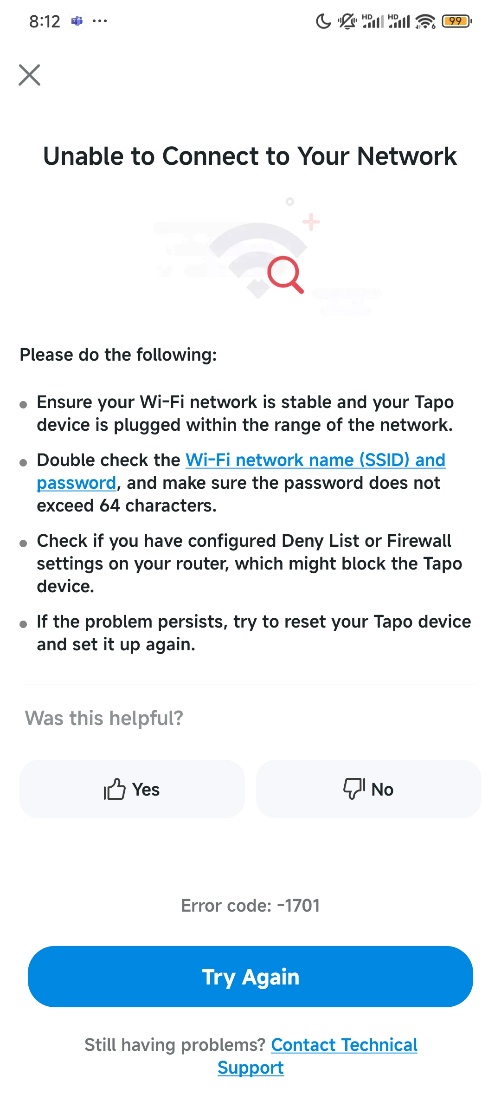
1단계. 가정용 Wi-Fi 비밀번호가 정확한지 확인하십시오. 휴대폰에서 네트워크를 "잊기"한 후 다시 연결하여 비밀번호가 작동하는지 확인하는 것을 권장합니다.
2단계. 라우터와 스마트 기기를 재부팅한 후 다시 설정해 보십시오.
3단계. 스마트 기기를 라우터에 더 가까이 이동하여 신호 강도가 강한지 확인하십시오.
4단계4. 라우터가 최신 펌웨어 버전으로 업데이트되었는지 확인하십시오.
5단계. 라우터의 최대 연결 기기 수에 도달하지 않았는지 확인하세요. 라우터(특히 게스트 네트워크 설정)를 확인하여 사용하지 않는 기기를 연결 해제하거나 클라이언트 제한을 늘려야 하는지 확인하세요.
시나리오 4: 페어링 실패
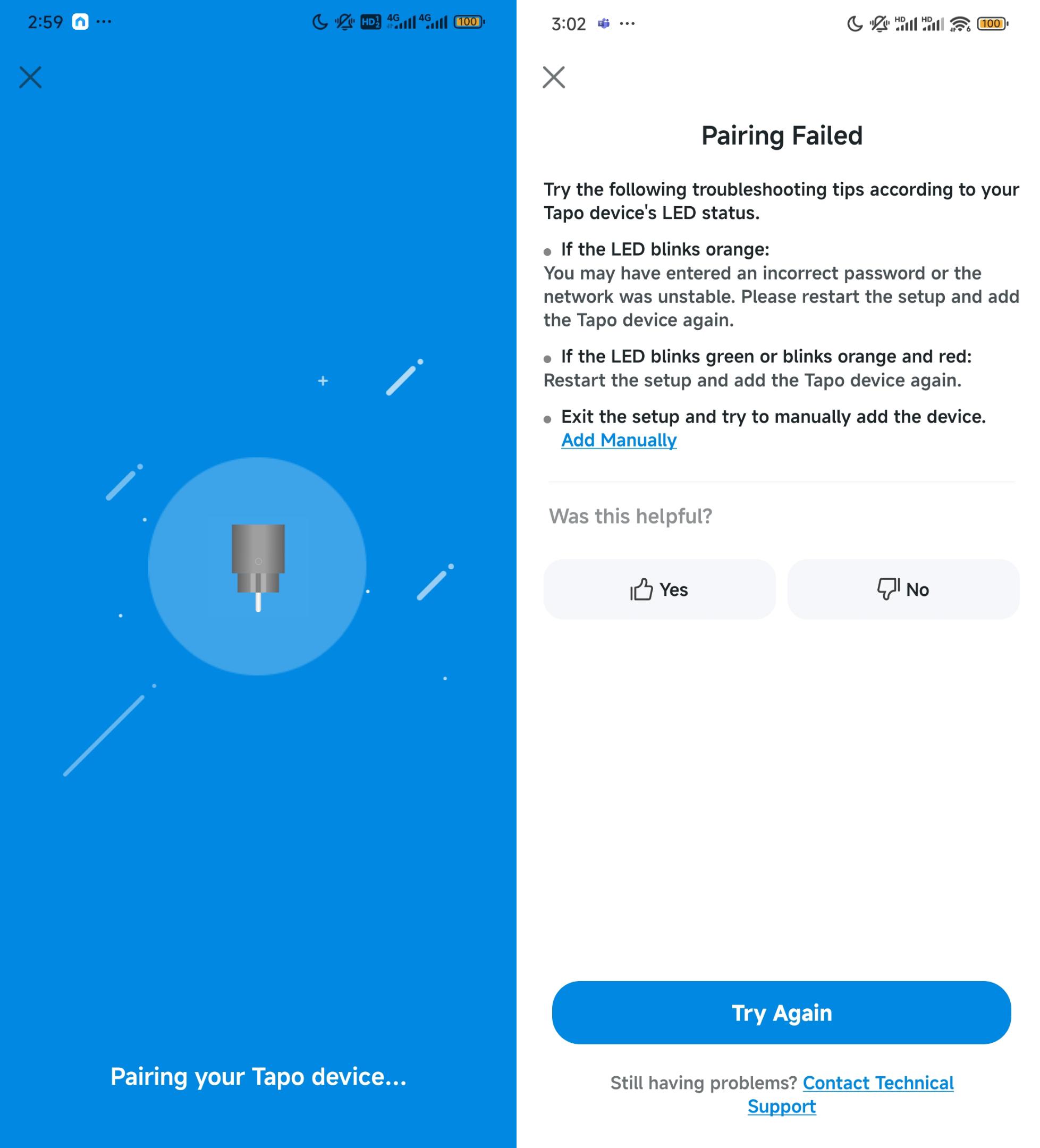
1단계. 홈 Wi-Fi 비밀번호가 정확한지 확인하세요. 휴대폰에서 네트워크를 "잊어버리기" 후 재연결하여 비밀번호가 작동하는지 확인하는 것을 권장합니다.
2단계. 스마트 기기를 라우터에 더 가까이 이동하여 신호 강도가 강한지 확인하십시오.
3단계. 라우터의 2.4GHz Wi-Fi 설정을 변경하세요: 채널을 1, 6 또는 11로 설정하고, 대역폭을 20MHz로, 암호화 방식을 WPA2로 설정하세요.
4단계. LED 상태를 확인하고 기기가 설정 준비 상태인지 확인하세요. LED가 비정상적일 경우 기기를 공장 초기화해 보세요.
5단계. 기기를 모바일 핫스팟에 연결해 보세요. 연결에 성공하면 앱 내에서 기기 펌웨어를 업데이트한 후 재설정하고 라우터에 다시 연결해 보세요.
6단계. 라우터 방화벽을 일시적으로 비활성화하세요.
7단계. 기기가 Wi-Fi에 연결되지만 "로컬 전용"으로 표시될 경우, 라우터의 DNS 설정을 8.8.8.8 및 8.8.4.4로 변경하십시오.
이 문서에는 기계 번역이 적용되었으며, 정확한 내용을 확인하려면 원본 영문 문서를 참고하시기 바랍니다.
해당 FAQ가 유용했나요?
여러분의 의견은 사이트 개선을 위해 소중하게 사용됩니다.