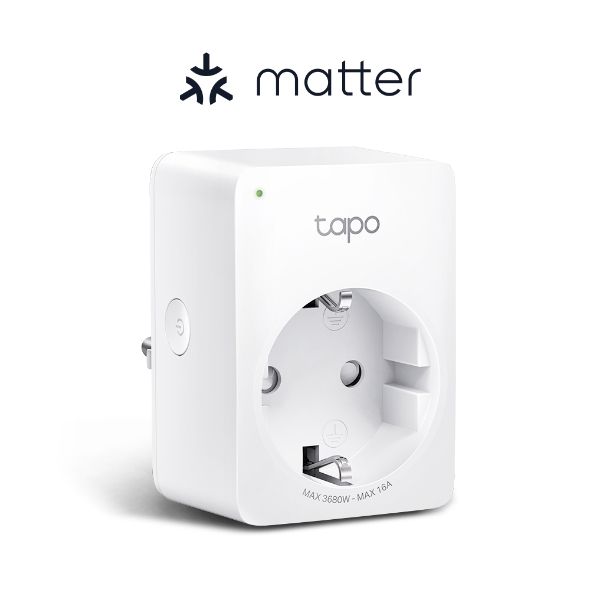
Tapo 스마트 플러그 설정 방법
 416484
소개
Tapo 스마트 플러그는 일반적인 벽면 콘센트를 제어 가능하고 맞춤 설정 가능한 다기능 콘센트로 변환하는 소형 가정용 기기입니다. Tapo 앱을 통해 어디서든 조명과 가전제품을 손쉽게 제어할 수 있습니다. Tapo 앱을 사용하여 Tapo 스마트 플러그를 설정하려면 아래 단계를 따르세요.
필요 사항
- Google Play 또는 Apple App Store로 이동하거나 아래 QR 코드를 스캔하여 Tapo 앱을 다운로드하세요.

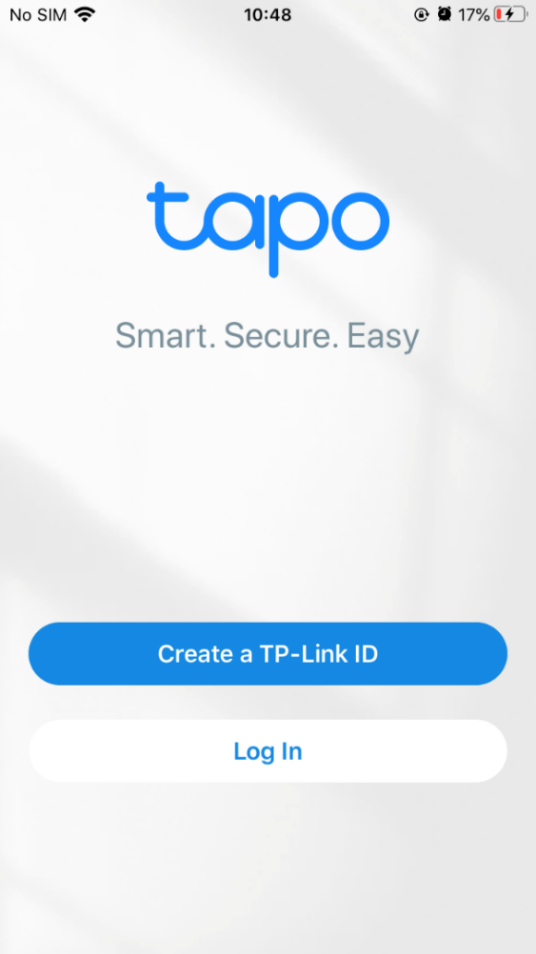
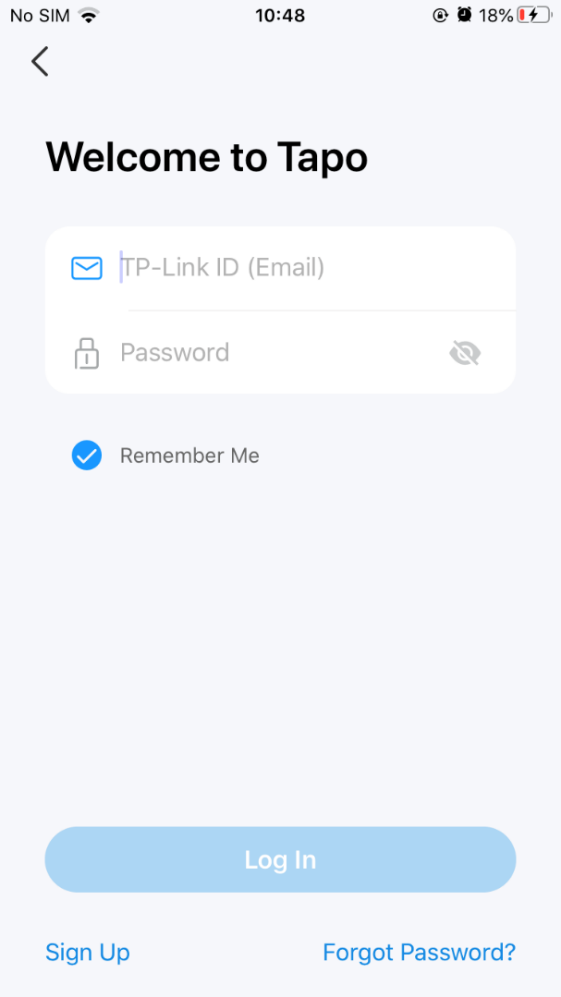
- 앱을 열고 TP-Link ID로 로그인하세요. TP-Link ID가 없다면 'TP-Link ID 생성'을 탭하여 생성하면 앱이 나머지 과정을 안내합니다.
설정
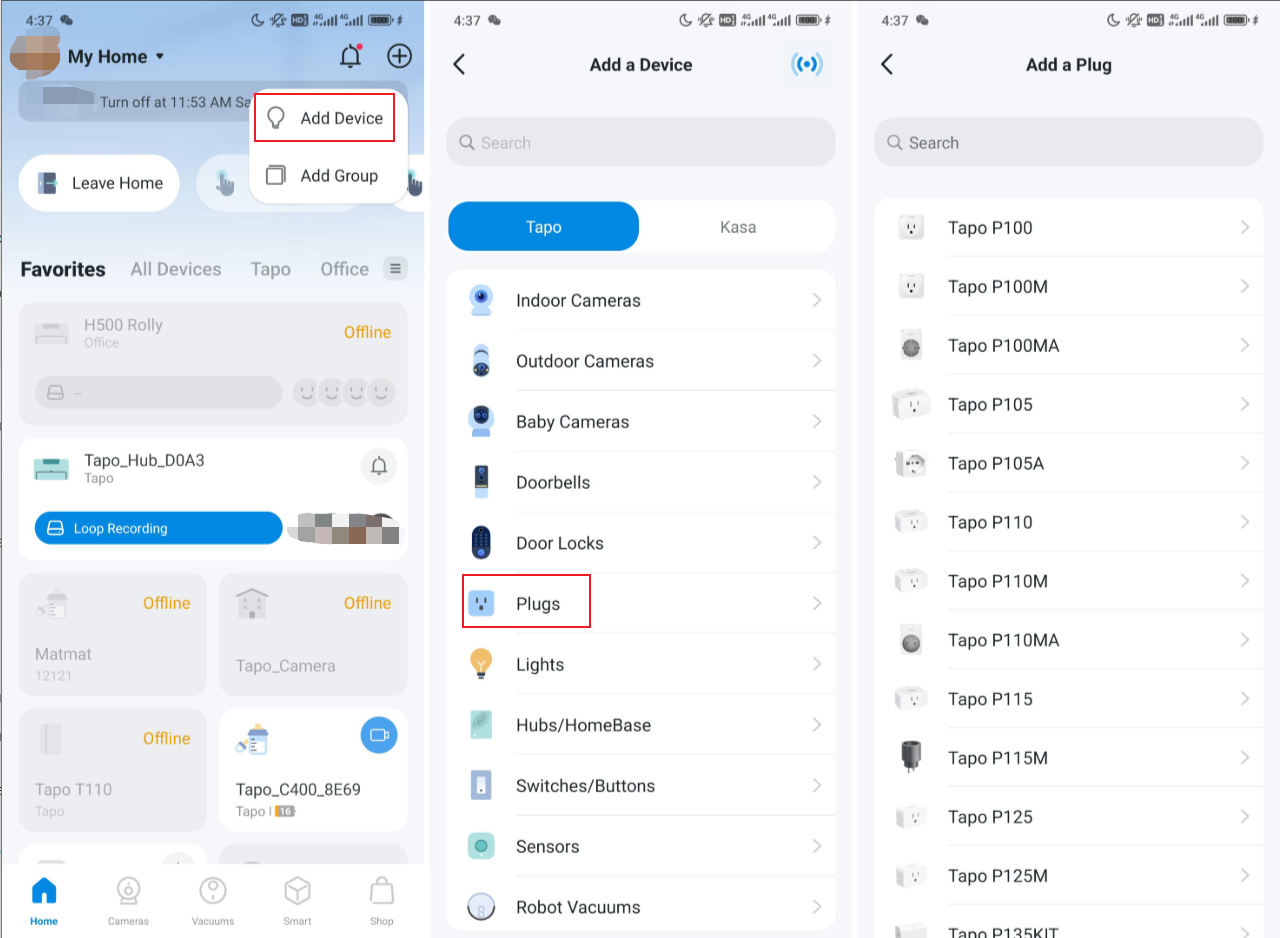
1단계. Tapo 앱에서 + 버튼을 탭하고 Tapo 브랜드 아래의 '플러그'를 선택하세요. 그런 다음 모델을 선택합니다. 여기서는 Tapo P110(Wi-Fi 버전)을 예시로 사용합니다.
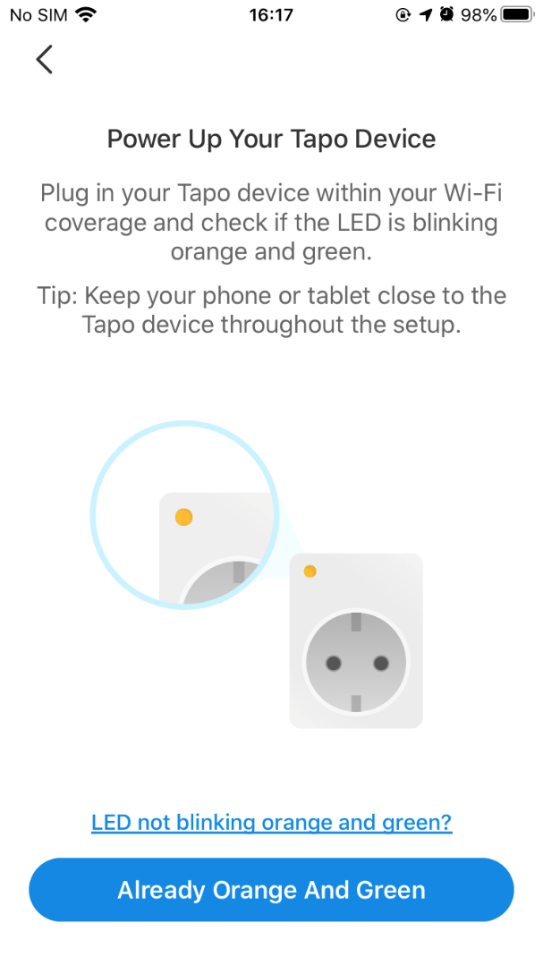
2단계. Tapo 플러그를 전원 콘센트에 연결하고 LED가 주황색과 녹색으로 깜박일 때까지 기다립니다. 그런 다음 '이미 주황색과 녹색' 버튼을 탭하세요. 설정 과정 내내 휴대폰이나 태블릿을 Tapo 플러그 근처에 두세요.
참고: LED가 주황색과 녹색으로 깜박이지 않으면 "LED가 주황색과 녹색으로 깜박이지 않나요?"를 탭하여 도움말을 확인하거나 Tapo 앱의 가이드에 따라 플러그를 재설정하세요.
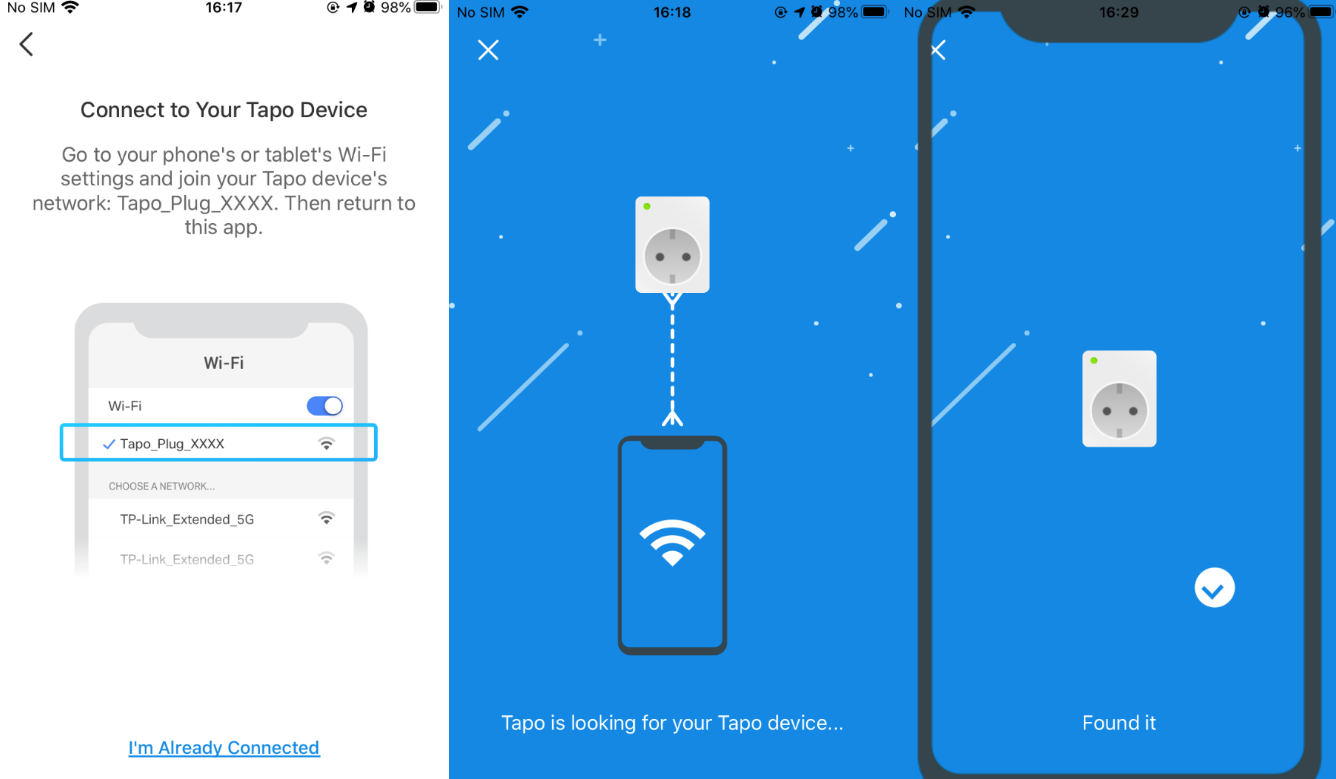
3단계. 플러그의 Wi-Fi에 연결하세요. Tapo가 기기를 검색합니다.
참고: Tapo 플러그가 기본 Wi-Fi 신호(예: Tapo_Plug_XXXX)를 방송하는지 확인하세요. 기본 Wi-Fi를 찾을 수 없다면 기기가 블루투스로 설정을 진행 중일 수 있습니다. 블루투스를 통해 플러그를 설정하세요.
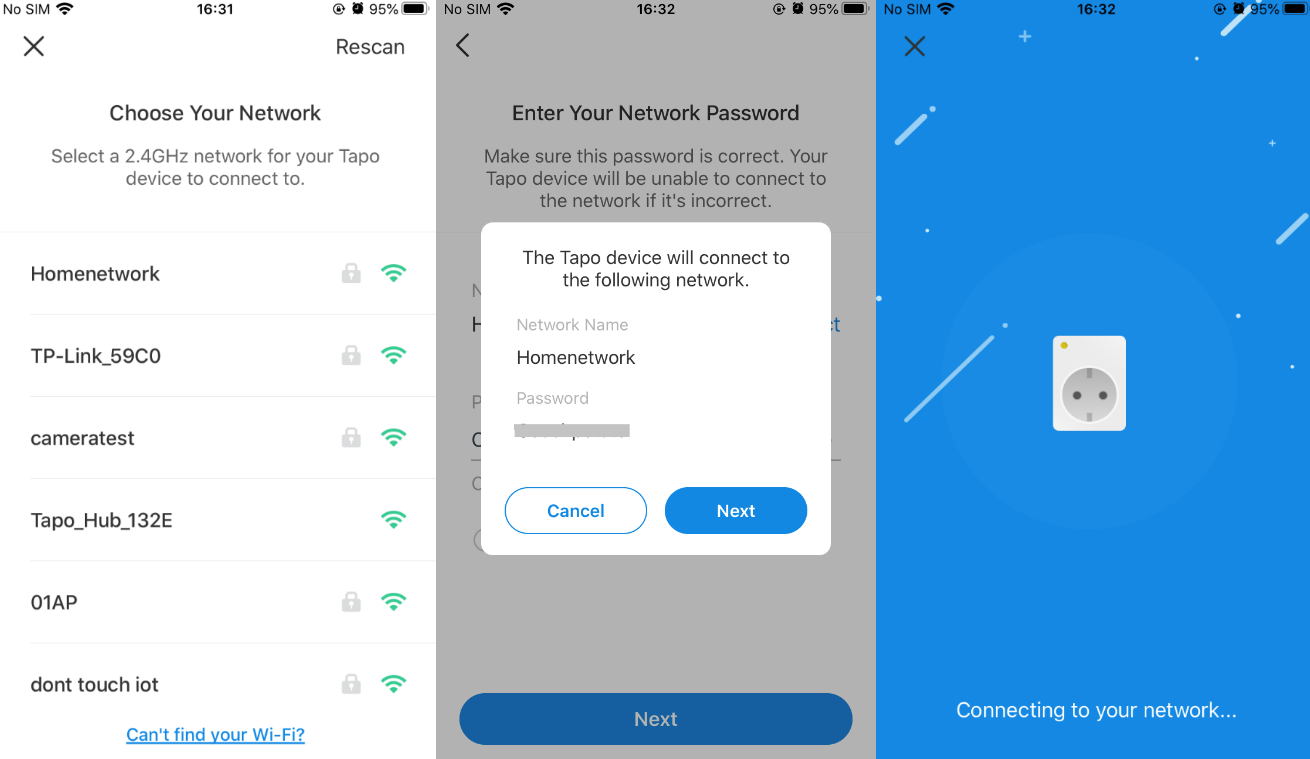
4단계. 네트워크를 선택하고 비밀번호를 입력하세요. "다음"을 탭하여 Tapo 플러그를 홈 네트워크에 추가하세요.
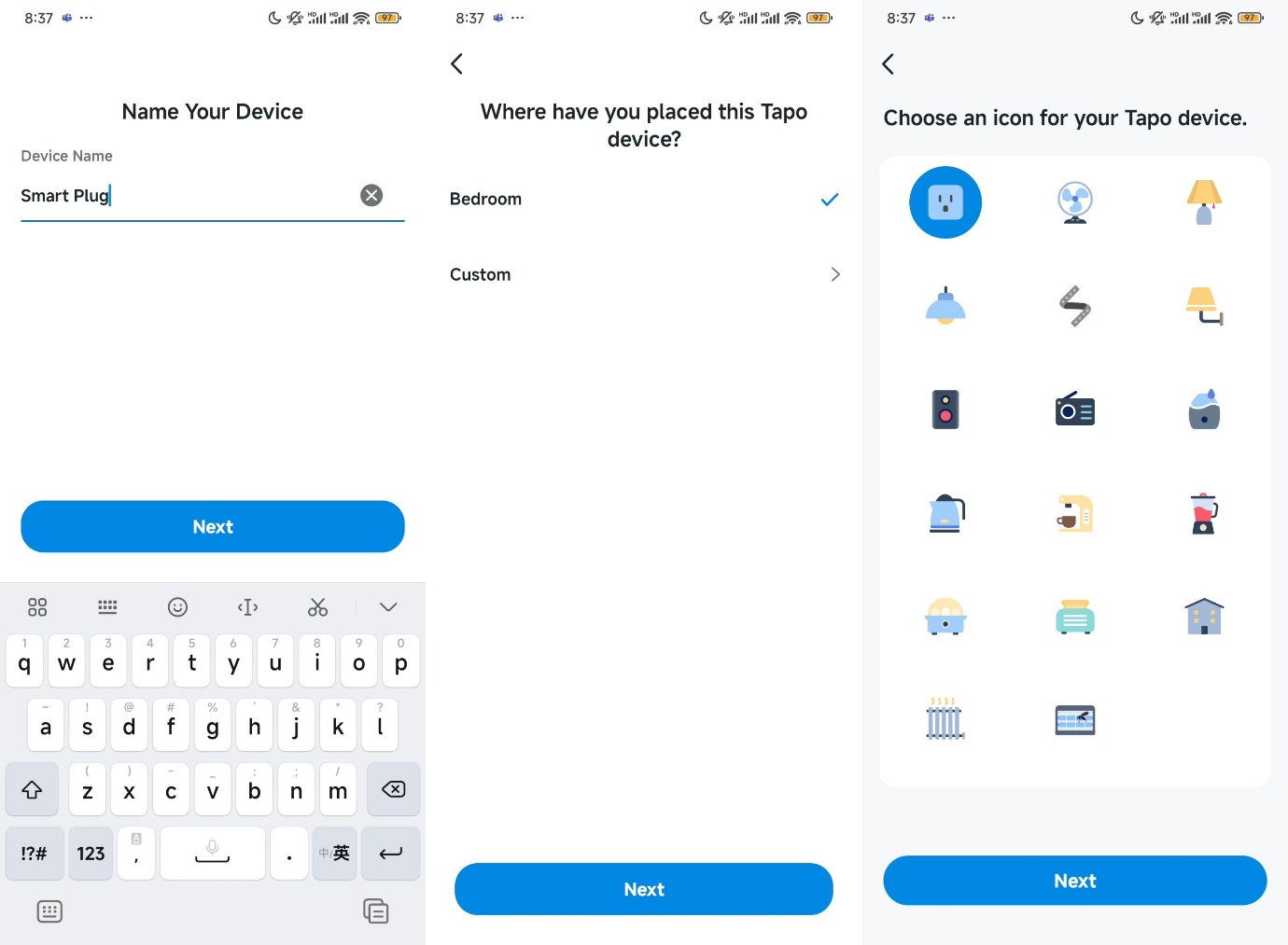
5단계. Tapo 플러그에 이름을 지정하고 위치를 설정한 후 쉽게 식별할 수 있도록 아이콘을 맞춤 설정하세요.
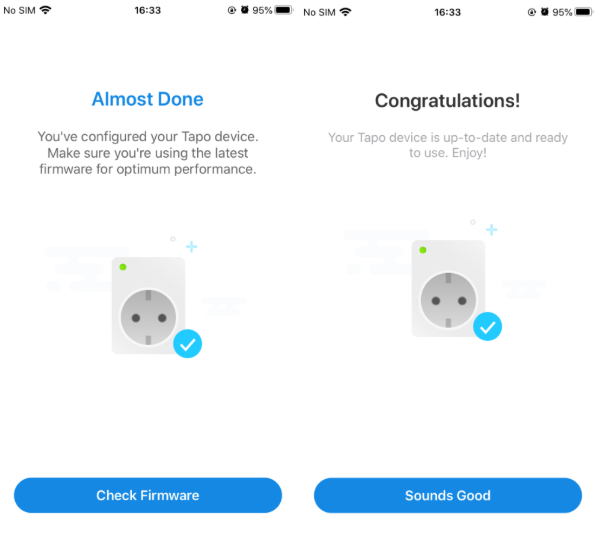
6단계. 설정 후 최적의 성능을 위해 최신 펌웨어를 확인하세요.
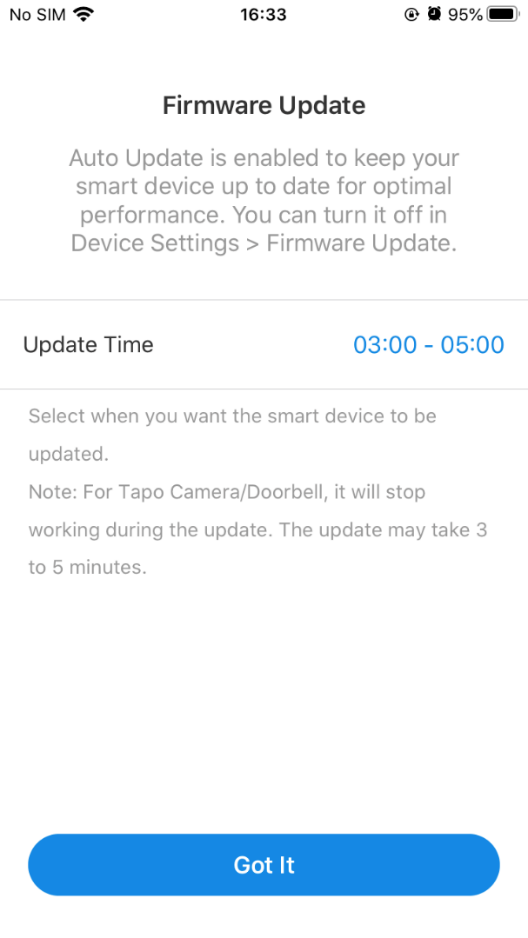
7단계. 자동 업데이트 시간을 설정하여 펌웨어를 자동으로 업데이트하도록 합니다.
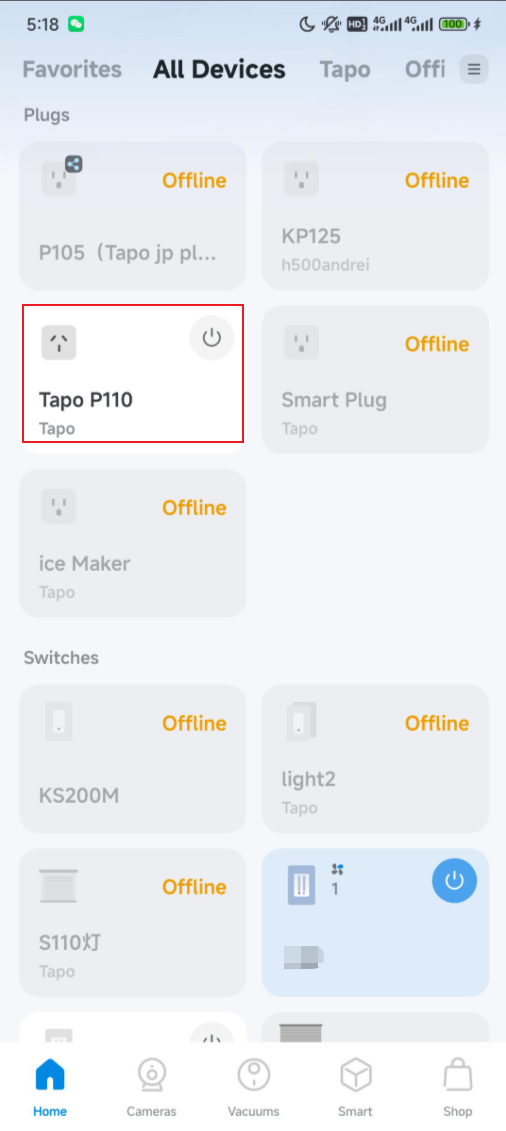
8단계. 완료! 이제 앱을 통해 언제 어디서나 Tapo 플러그를 관리할 수 있습니다.
이 문서에는 기계 번역이 적용되었으며, 정확한 내용을 확인하려면 원본 영문 문서를 참고하시기 바랍니다.
해당 FAQ가 유용했나요?
여러분의 의견은 사이트 개선을 위해 소중하게 사용됩니다.