Tapo 앱을 통한 TP-Link Tapo 스마트 장치 설정 방법 (블루투스 사용)
 107446
소개
TP-Link 스마트 기기는 Tapo 앱을 통해 로컬 및 원격으로 제어할 수 있습니다. 이를 통해 집을 손쉽게 스마트하게 만들 수 있습니다. 본 문서에서는 TP-Link Tapo 스마트 기기(블루투스)를 홈 네트워크에 연결하는 방법을 소개합니다.
필요 사항
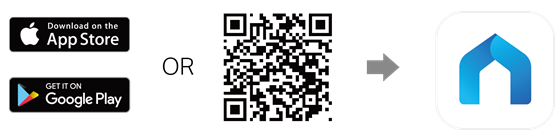
- Google Play 또는 Apple App Store로 이동하거나 아래 QR 코드를 스캔하여 Tapo 앱을 다운로드하세요.
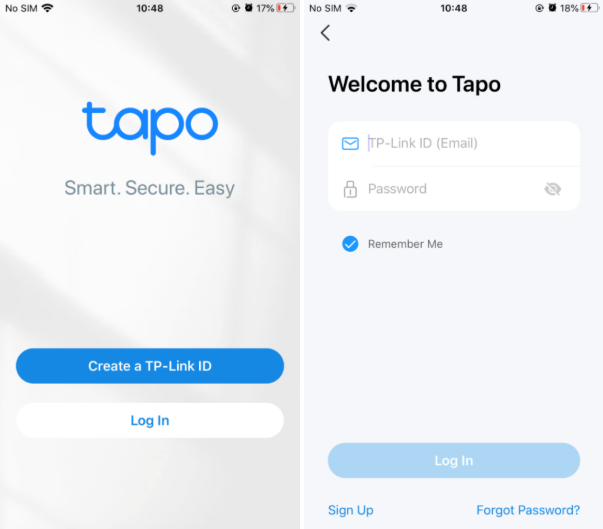
- 앱을 실행하고 TP-Link ID로 로그인하세요. TP-Link ID가 없다면 'TP-Link ID 생성'을 탭하여 생성하면 앱이 나머지 과정을 안내합니다.
- Apple 기기가 iOS 14 이상인 경우 '로컬 네트워크'를 활성화해 주세요.
설정
여기서는 Tapo P110을 예로 들어 설명합니다.
1단계. Tapo 앱에서 스마트 기기를 추가합니다. "+" 아이콘을 탭하고 "기기 추가"를 선택한 다음, "플러그"를 클릭하고 모델 번호를 선택합니다.
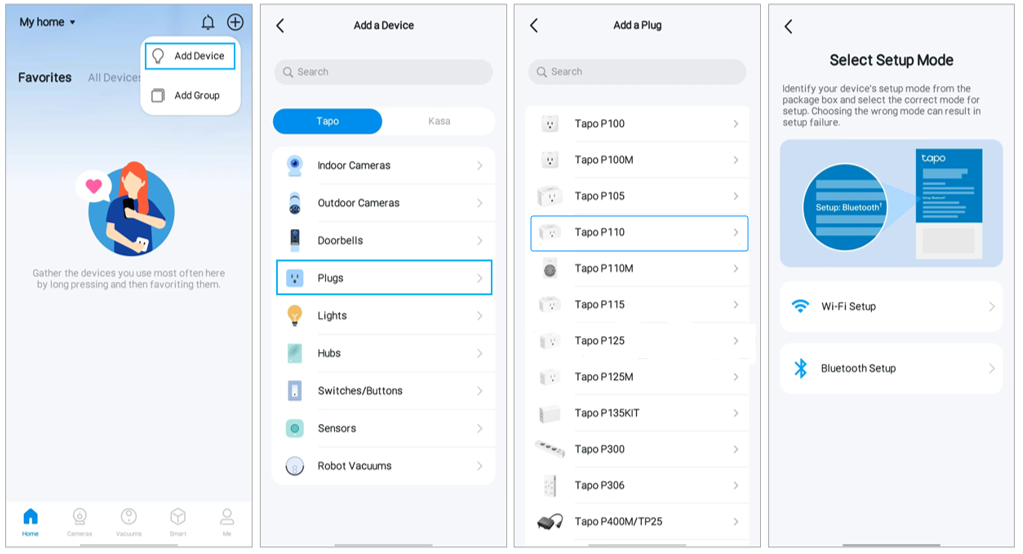
참고: 하드웨어 차이로 인해 일부 모델은 다른 설정 모드를 지원할 수 있습니다. 기기의 설정 모드를 신중하게 확인하여 Wi-Fi 설정 모델인지 블루투스 설정 모델인지 판단하십시오. 휴대폰의 Wi-Fi 목록에 기본 Wi-Fi 신호(예: Tapo_Plug_XXXX)가 표시되면 Wi-Fi 설정 모델입니다. 설정 방법은 해당 FAQ를 참조하십시오. 기기가 기본 Wi-Fi 신호를 방송하지 않는 경우 아래 블루투스 설정 단계를 진행하십시오.
Matter 활성화 기기의 경우, 바로 "블루투스 설정"을 선택하세요.
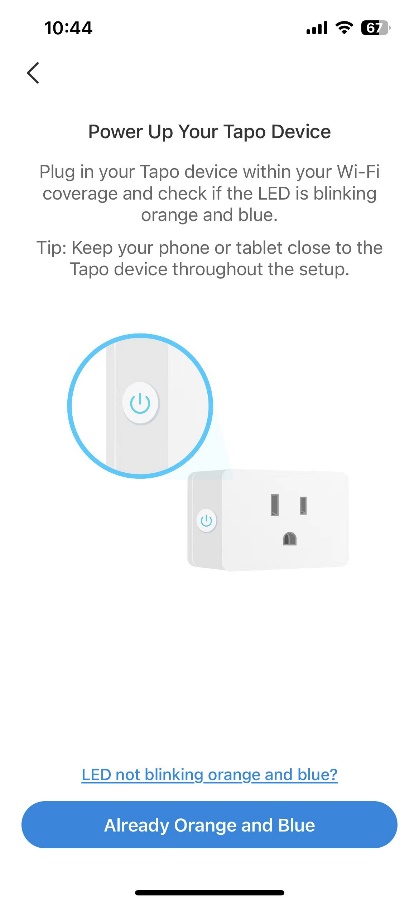
2단계. Tapo 플러그를 전원 콘센트에 연결하고 LED가 주황색과 녹색/파란색으로 깜박일 때까지 기다리세요. 휴대폰에서 블루투스를 활성화한 후 "이미 주황색과 녹색" 버튼을 탭하세요. 설정 중에는 휴대폰이나 태블릿을 Tapo 플러그 근처에 두세요.
참고: LED가 주황색과 녹색으로 깜박이지 않으면 "LED가 주황색과 녹색으로 깜박이지 않나요?"를 탭하여 도움말을 확인하거나 안내에 따라 기기를 초기화하세요.
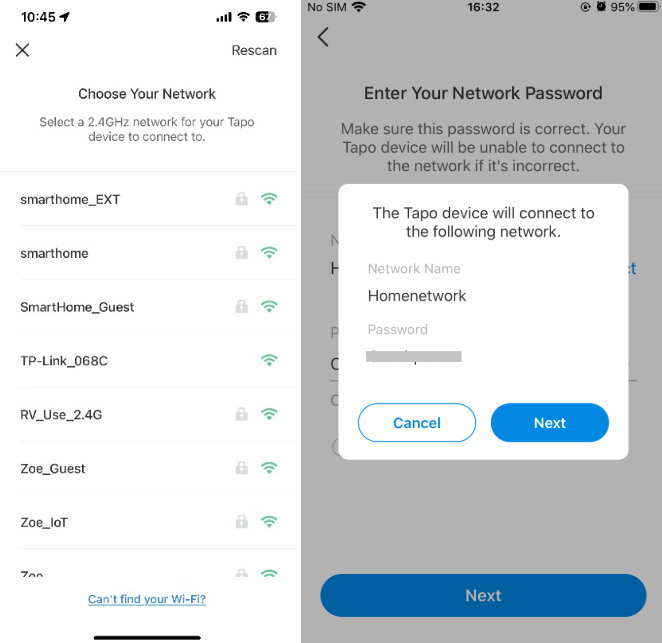
3단계. 기기가 검색되면 가정용 Wi-Fi에 연결한 후 앱의 안내에 따라 설정을 완료하세요. Wi-Fi 목록에서 가정 네트워크를 찾을 수 없는 경우 오른쪽 상단의 "다시 검색"을 클릭하세요. 문제가 지속되면 하단의 "Wi-Fi를 찾을 수 없나요?"를 클릭한 후 가정 네트워크 SSID와 비밀번호를 수동으로 입력하세요.
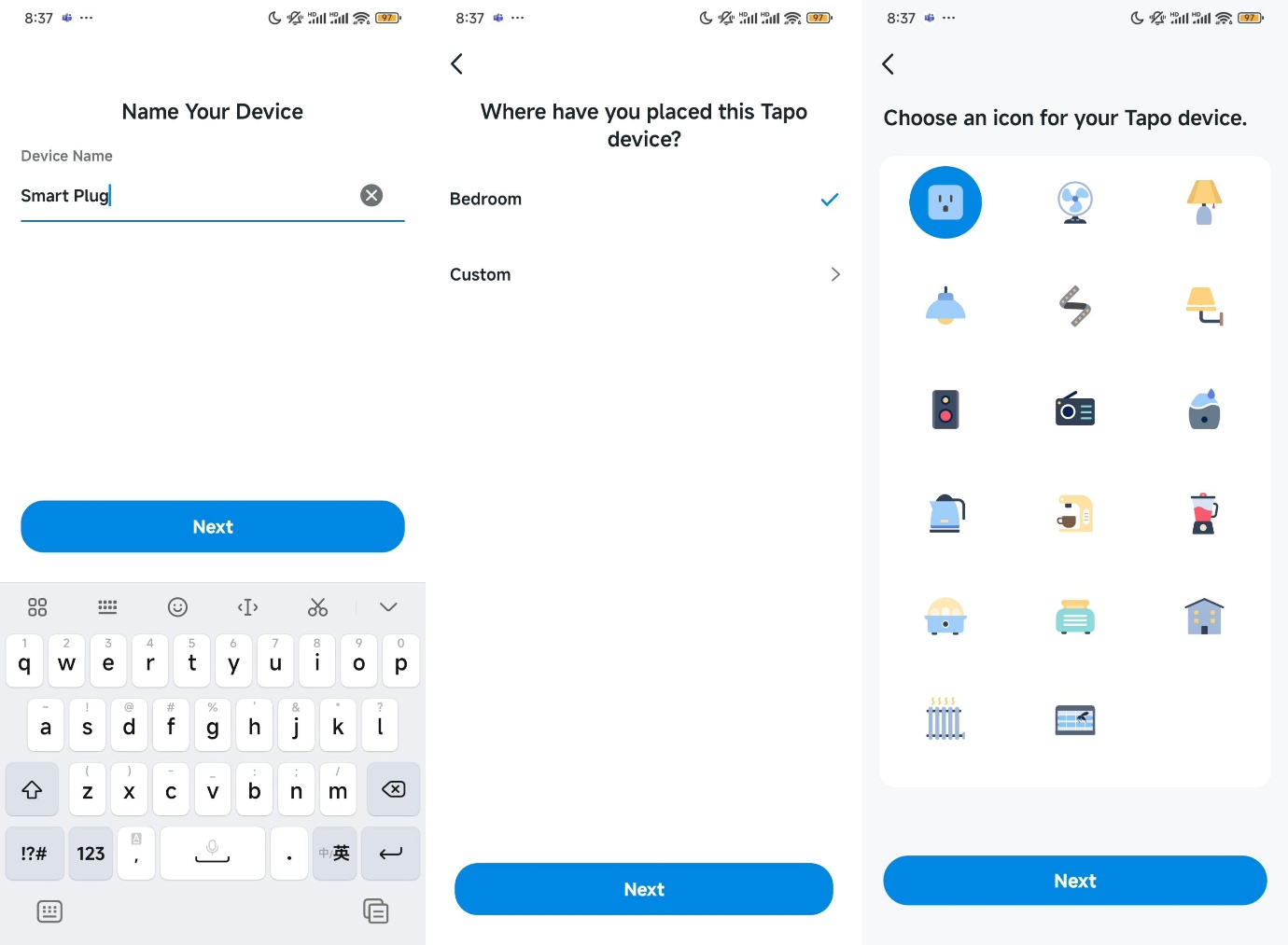
4단계. Tapo 기기가 가정용 Wi-Fi에 연결된 후, 기기 이름을 지정하고 위치를 설정하며 아이콘을 맞춤 설정하여 쉽게 식별할 수 있도록 하세요.
5단계. 설정 완료 후 최적의 성능을 위해 최신 펌웨어를 확인하세요.
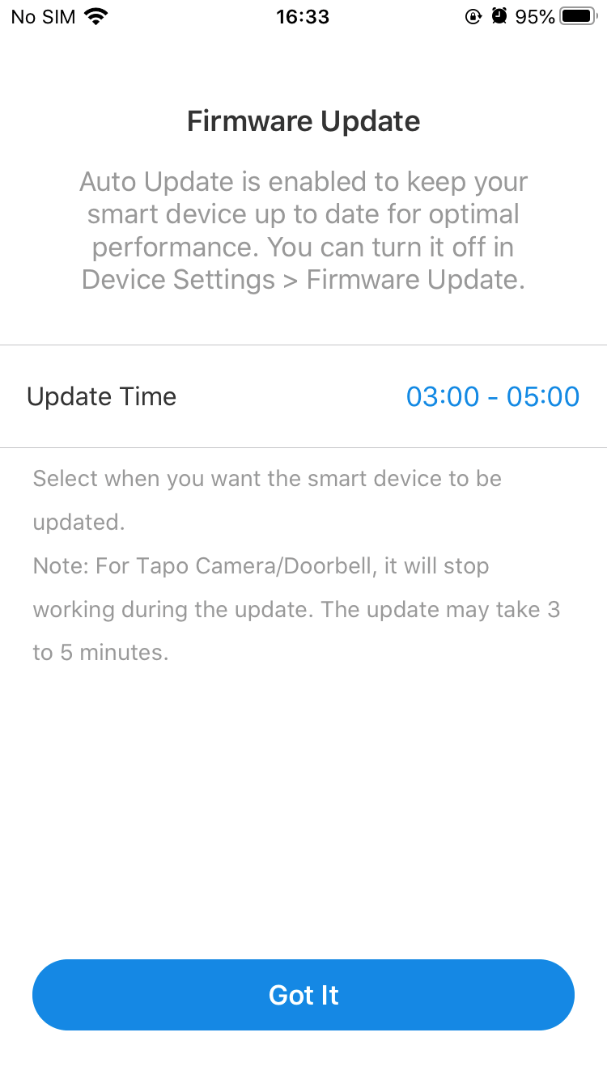
6단계. 자동 업데이트 시간을 설정하여 스마트 기기를 최신 상태로 유지하세요.
7단계. 완료! 이제 Tapo 앱을 통해 언제 어디서나 Tapo 플러그를 관리할 수 있습니다.
QA
Q1: Tapo 기기 설정에 실패하면 어떻게 해야 하나요?
A1: 자세한 문제 해결 방법은 https://www.tapo.com/faq/92/를 참조하세요.
Q2: 설정 후 Google Home으로 Tapo 스마트 기기를 관리하려면 어떻게 해야 하나요?
A2: 아래 FAQ에서 관련 안내를 확인하세요:
Tapo 스마트 기기를 Google Home에 연결하는 방법 | Tapo
각 기능 및 설정의 자세한 내용은 다운로드 센터에서 해당 제품 설명서를 다운로드하여 확인하시기 바랍니다.
이 문서에는 기계 번역이 적용되었으며, 정확한 내용을 확인하려면 원본 영문 문서를 참고하시기 바랍니다.
해당 FAQ가 유용했나요?
여러분의 의견은 사이트 개선을 위해 소중하게 사용됩니다.