Tapo 카메라의 스포트라이트를 설정하는 방법
 157541
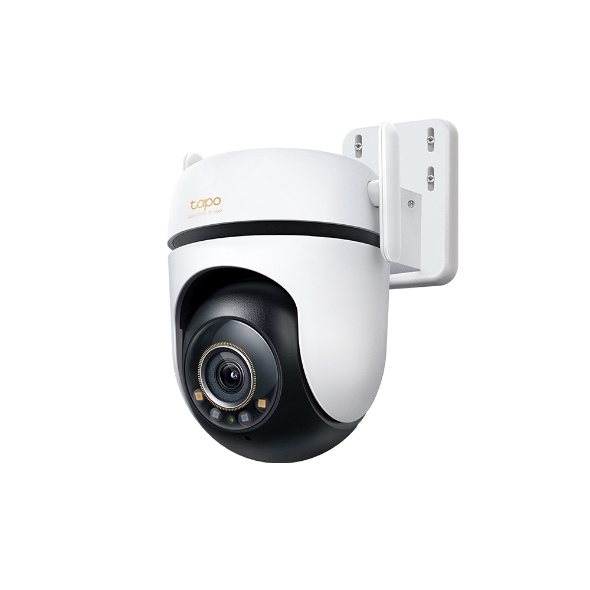
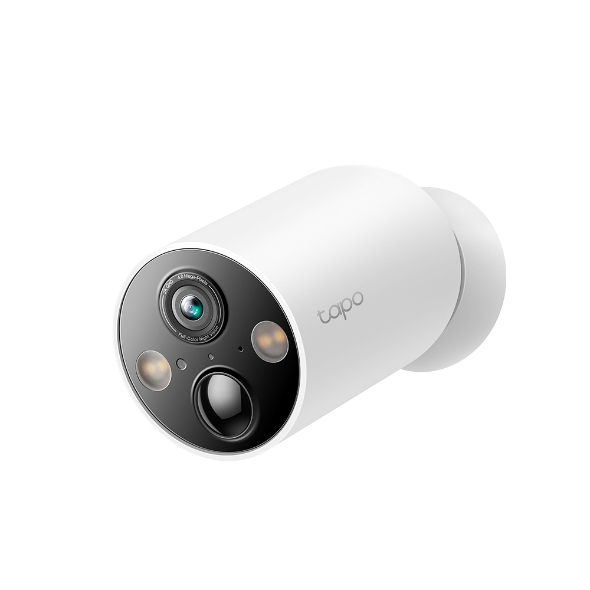
C320WS, C325WB, C510 등 여러 실외용 Tapo 카메라는 내장 스포트라이트 기능을 지원합니다. 본문에서는 실외용 Tapo 카메라에서 스포트라이트를 설정하고 활용하는 다양한 방법에 대해 안내합니다.
옵션 1. 수동 스포트라이트 제어
Tapo 앱의 라이브 뷰 페이지에서 직접 스포트라이트를 켜고 끌 수 있으며, 필요에 따라 몇 분 동안 해당 구역을 비출 수 있습니다.

옵션 2: 자동 스포트라이트를 사용하여 컬러 나이트 비전 이미지 획득
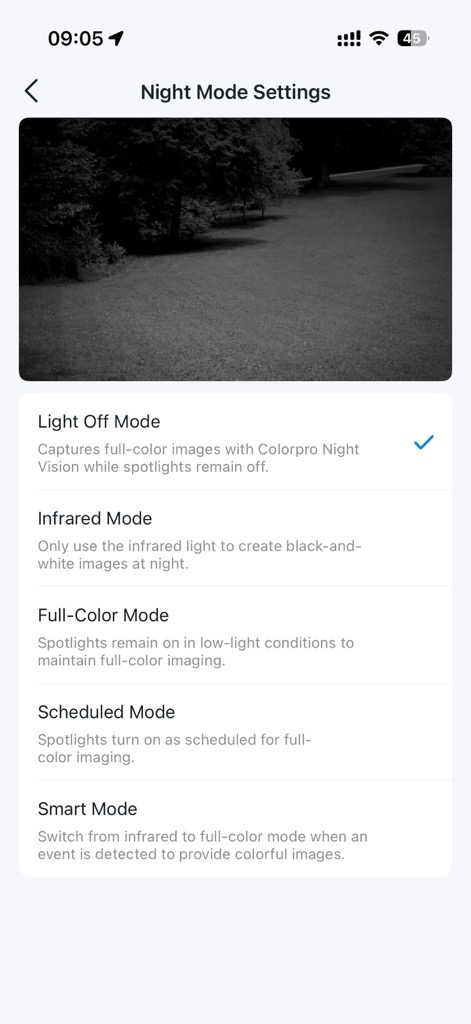
카메라의 디바이스 설정 > 동영상 및 디스플레이 > 나이트 모드 설정으로 이동하고 원하는 모드를 선택합니다.
- 라이트 꺼짐 모드/스포트라이트 꺼짐: 스포트라이트를 끈 상태로 ColorPro 나이트 비전으로 풀 컬러 이미지를 생성합니다.
- 적외선 모드: 야간에 적외선만 사용하여 흑백 이미지를 획득합니다.
- 풀 컬러 모드: 저조도 환경에서 스포트라이트를 켠 채로 유지하여 풀 컬러 이미지를 획득합니다.
참고: 일부 카메라 모델에서는 이 설정이 "컬러 모드"로 표시될 수도 있습니다. 원하는 모드를 선택하려면 앱 안내를 따르세요.
- 예약 모드: 스포트라이트가 예약한 일정에 따라 켜져서 풀 컬러 이미지 생성을 지원합니다.
- 스마트 모드: 이벤트를 감지하면 적외선 모드에서 풀 컬러 모드로 전환하여 컬러 이미지를 제공합니다.
옵션 3. 자동 스포트라이트를 알람으로 설정
알람 기능을 활성화하고 알람 유형을 라이트(조명) 또는 사운드와 라이트(소리와 조명)으로 설정합니다. 알람 유형을 선택하면 움직임이 감지될 때마다 스포트라이트에 불이 들어와 시각적 알람 역할을 합니다.
알람 설정에 대한 자세한 내용은 Tapo 앱에서 Tapo 카메라 알람 기능 구성 방법을 참고하세요.
관련 Q&A:
Q: 움직임 감지 시 스포트라이트가 켜지지 않도록 설정하려면 어떻게 해야 하나요?
A: 디바이스 설정 > 동영상 및 디스플레이 > 야간 모드 설정으로 이동하여 적외선 모드 또는 스포트라이트 끄기를 선택합니다.
Q: 스포트라이트를 밤새 켜두려면 어떻게 해야 하나요?
A: 지속적인 전원이 공급되는 카메라만 스포트라이트를 밤새 켜둘 수 있습니다.
디바이스 설정 > 동영상 및 디스플레이 > 야간 모드 설정으로 이동하여 풀컬러 모드를 선택하세요.
Q: 움직임 감지 시 스포트라이트가 켜지도록 설정하려면 어떻게 해야 하나요?
A: 장치 설정 > 동영상 및 디스플레이 > 야간 모드 설정으로 이동하여 스마트 모드 또는 컬러 모드를 선택합니다.
배터리 카메라의 경우 컬러 모드를 선택하면 움직임이나 앱 작동으로 카메라가 기상할 때 스포트라이트가 활성화됩니다.
Q: 스마트 모드에서 야간에 스포트라이트가 켜지지 않는 이유는 무엇입니까?
A: 라이브 뷰 페이지에서 동영상 모드 설정을 확인합니다. 자동 또는 수면 모드로 설정되어 있는지 확인합니다.
주간 모드를선택하면 스포트라이트가 켜지지 않습니다.
문제가 계속되면 TP-Link 기술 지원팀에 문의하세요.

해당 FAQ가 유용했나요?
여러분의 의견은 사이트 개선을 위해 소중하게 사용됩니다.