VIGI 카메라에 능동적 방어 기능을 설정하는 방법
 16521
16521목차
목적
이 문서는 웹 UI 및 앱을 통한 능동 방어 설정 방법과 함께, 청각 알람의 소리 유형 및 음량과 같은 특수 설정을 보여줍니다.
요구 사항
- VIGI IP 카메라
- VIGI 웹 UI
- VIGI 앱
소개
액티브 디펜스는 딥 러닝 알고리즘 또는 외부 경보 장치를 활용하여 실시간으로 경광등과 경보음을 작동시켜 침입자를 억제하는 모니터링 기능입니다. 사용자 제작 음성 오디오도 지원합니다.
설정
IP 카메라 웹 UI에서 능동 방어 설정하기
IP 카메라의 관리 웹 인터페이스에 로그인한 후 설정 > 이벤트 > 능동 방어로 이동합니다. 빛 경보 또는 소리 및 조명 경보를 선택한 후 해당 버튼을 활성화합니다.
버튼이 녹색이면  , 이는 빛/소리 알람이 활성화되었음을 나타냅니다.
버튼이 버튼이 회색이면  , 이는 소리 및 조명 경보가 비활성화되었음을 나타냅니다.
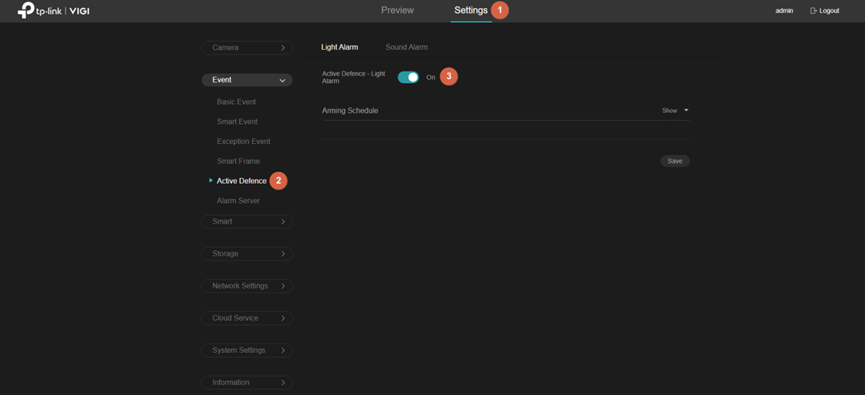
빛 알람
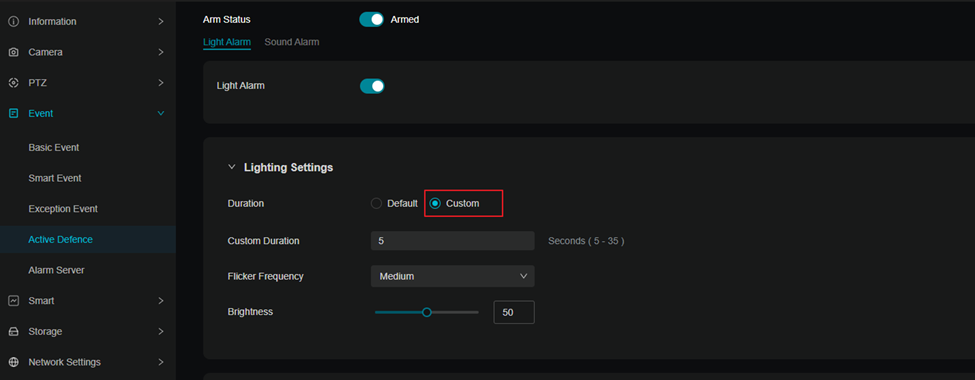
단계 1. 사용자 정의 가능한 빛 알람. 빛 알람에서"사용자 정의"버튼을 찾으세요.
라이트 알람의 추가 속성을 설정하세요.
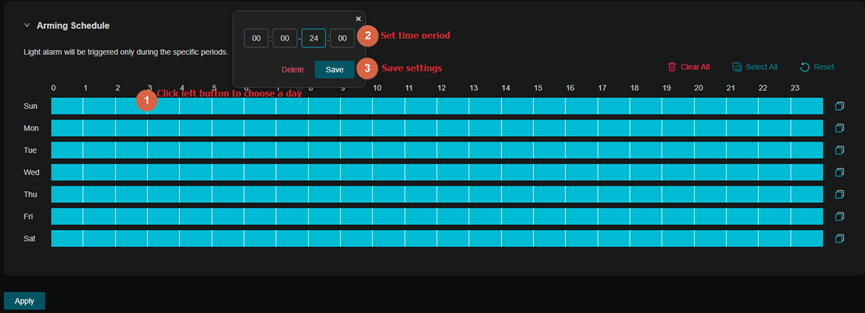
2단계. 목표 설정 일정 지정. 목표 설정 일정을 지정하는 두 가지 방법이 있습니다:
(1) 타임라인을 마우스로 드래그하여 연속 녹화할 시간대를 직접 타임라인에 표시합니다.
(2) 타임라인을 왼쪽 클릭하여 편집 페이지로 이동한 후 더 정밀한 설정을 진행합니다. 특정 시점을 직접 지정할 수 있습니다.
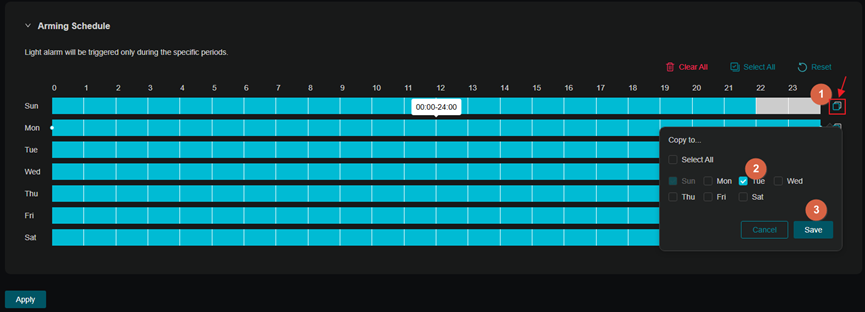
3단계. 단일 일정을 설정한 후 일정 복사 기능을 사용하여 다른 날짜에도 동일한 활성화 시간을 적용할 수 있습니다.
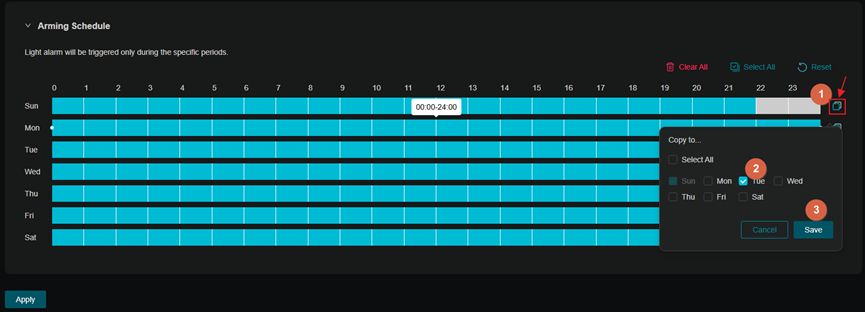
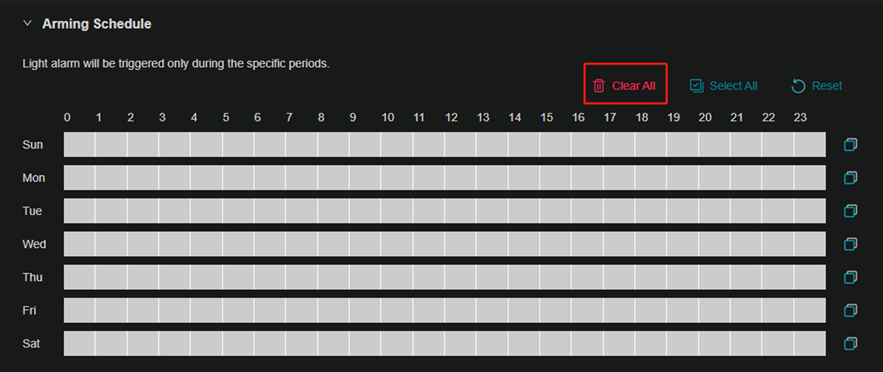
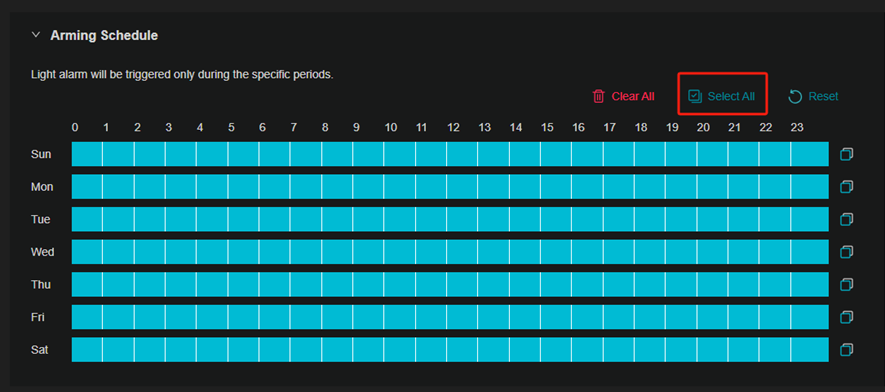
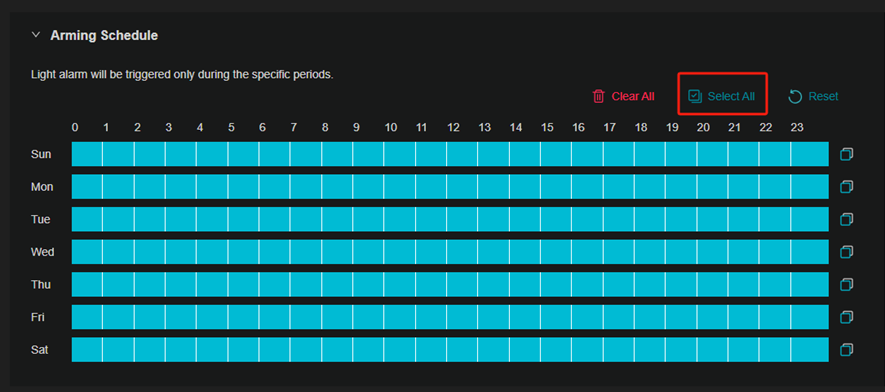
타임라인은 기본적으로 전체 선택 상태입니다. '모두 지우기'로 타임라인을 지울 수 있으며, '모두 선택'으로 전체 타임라인을 선택하거나 '초기화'로 타임라인을 기본 상태로 복원할 수 있습니다.
사운드 알람
1단계. 소리 알람에서 소리 유형을 선택하고 볼륨을 조정할 수 있습니다.
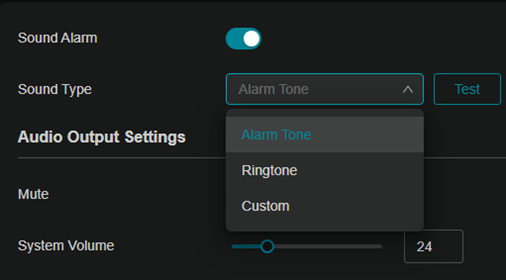
사운드 알람은 사용자 지정 음성 유형 선택 및 사용자 지정 오디오 파일 업로드도 지원합니다. 사운드 유형 > 사용자 지정을 선택하고 오디오를 업로드하세요.
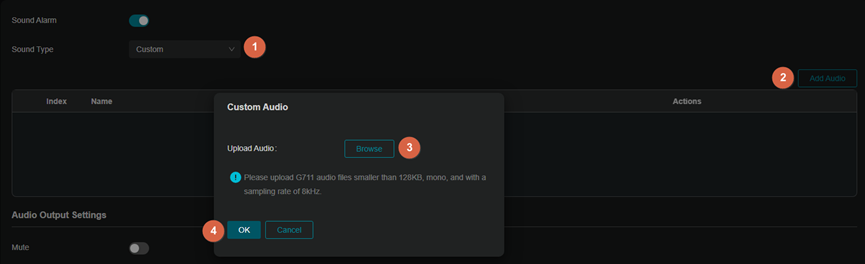
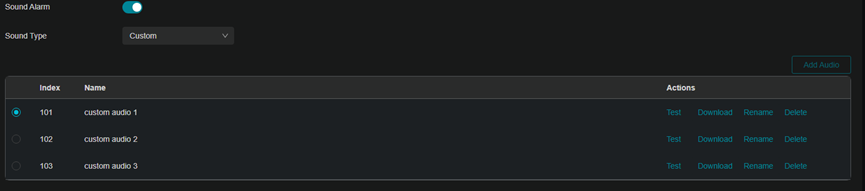
단계 2. 오디오 파일 업로드 후 선택, 미리 듣기, 다운로드, 이름 변경 및 삭제가 가능합니다.
참고: 업로드 가능한 사용자 정의 오디오 파일의 최대 개수는 3개입니다. 다음 오디오 형식을 사용하십시오:
G711: 모노 오디오, 파일 크기 ≤ 128KB, 샘플링 속도 = 8kHz.
WAV: 모노 오디오, 재생 시간 ≤ 15초, 파일 크기 ≤ 256KB, 샘플링 속도 = 8kHz.
MP3: 모노 오디오, 재생 시간 ≤ 15초, 파일 크기 ≤ 128KB, 인코딩 속도(비트 레이트) ≤ 64kbps.
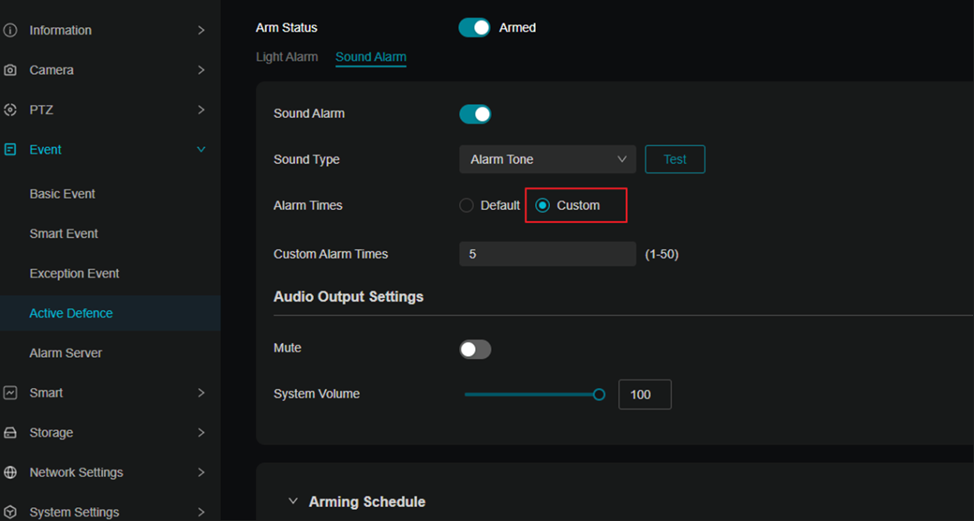
3단계. 소리 알람 시간을 사용자 지정할 수도 있습니다. 소리 알람에서 알람 시간을 찾아 사용자 지정 모드를 선택하세요. 필요에 따라 알람 시간을 설정하세요.
4단계. 목표 일정을 설정하세요. 타임라인 설정 단계는 빛 알람 설정과 동일합니다.
VIGI 앱에서 능동 방어 설정하기
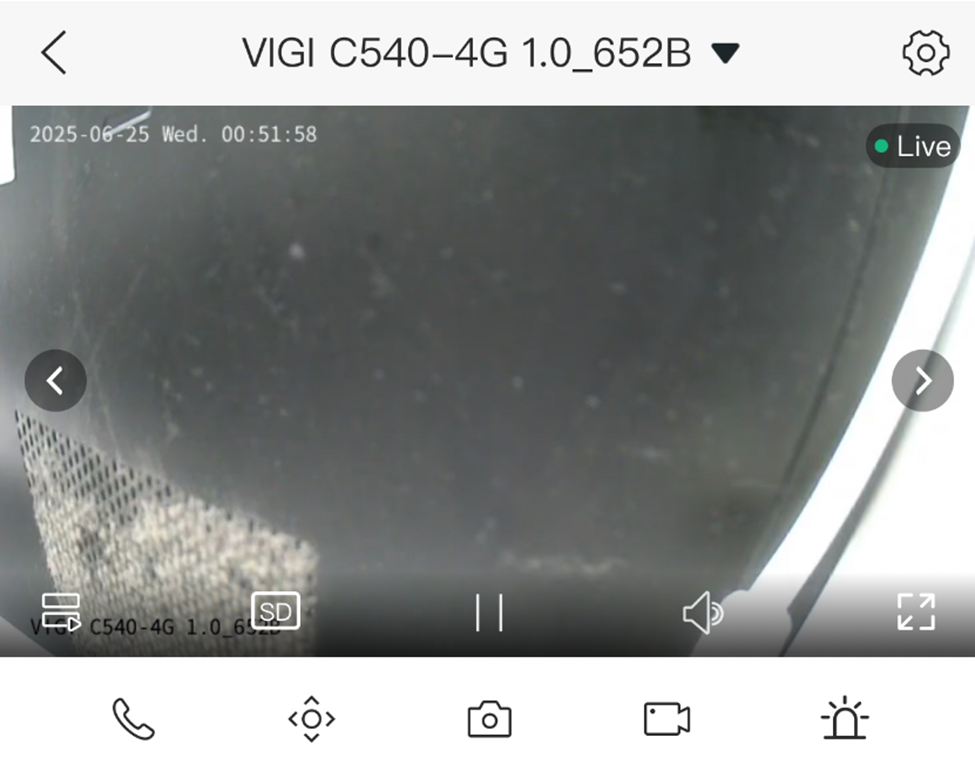
1단계. 카메라를 탭하여 실시간 보기 페이지로 이동합니다. 그런 다음  아이콘을 탭하세요.
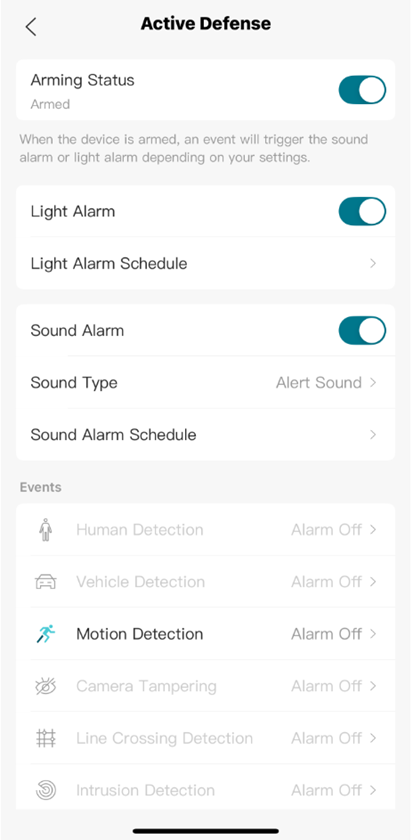
2단계. 능동 방어를 탭하고 활성화됨 상태를 활성화하세요.
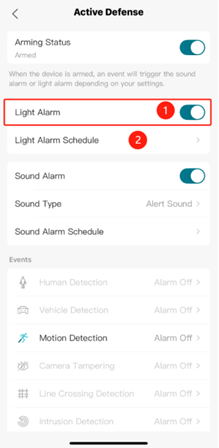
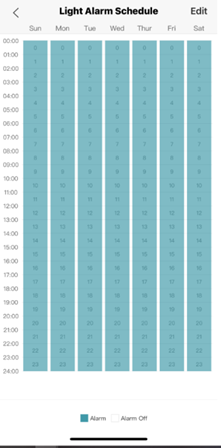
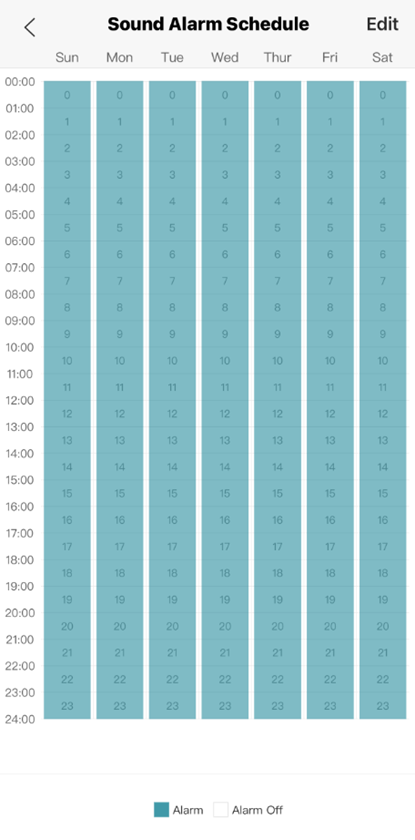
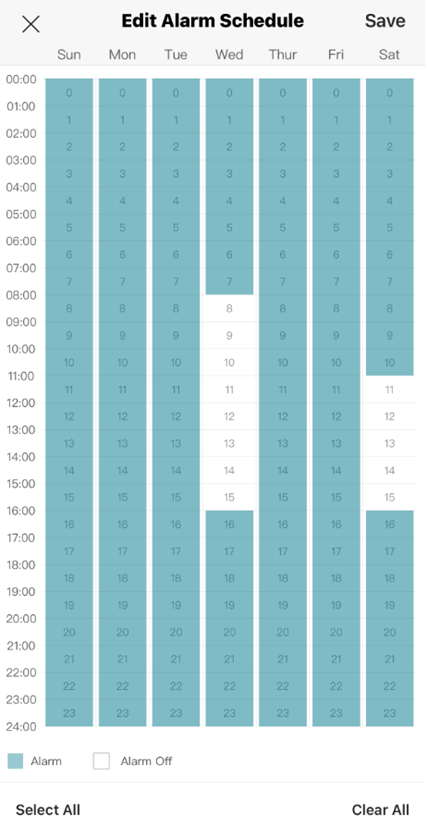
3단계. 조명 알람을 활성화하고 조명 알람 스케줄링을 선택하세요. 알람 일정을 설정하세요. 타임라인은 기본적으로 전체 선택되어 있습니다.
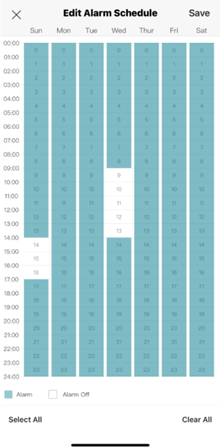
4단계. 활성 방어로 돌아갑니다. 소리 알람을 활성화하고 소리 유형으로 이동하여 원하는 경보 방식을 선택합니다.
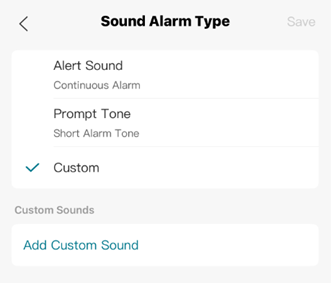
사용자 정의에서는 오디오를 맞춤 설정하거나 직접 녹음한 오디오를 사용할 수 있습니다.
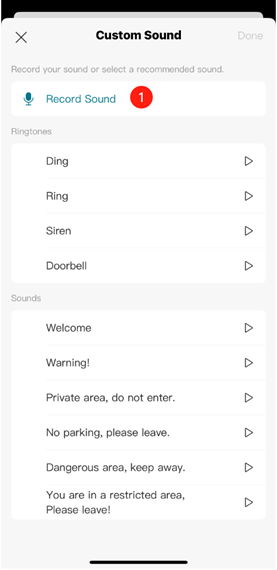
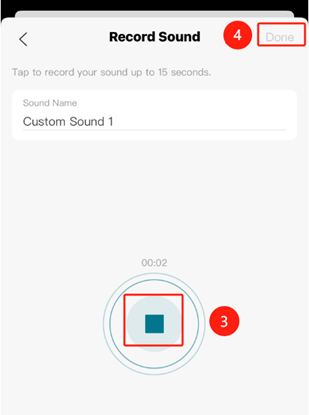
3단계. 소리 알람 일정으로 이동하여 알람 일정을 설정합니다. 타임라인은 기본적으로 전체 선택되어 있습니다.
결론
이제 웹 UI와 VIGI 앱을 통해 VIGI 카메라의 능동 방어 기능을 보다 효과적으로 설정할 수 있습니다.
각 기능 및 설정에 대한 자세한 내용은 다운로드 센터에서 제품 설명서를 다운로드하여 확인하십시오.
이 문서에는 기계 번역이 적용되었으며, 정확한 내용을 확인하려면 원본 영문 문서를 참고하시기 바랍니다.
해당 FAQ가 유용했나요?
여러분의 의견은 사이트 개선을 위해 소중하게 사용됩니다.


