
TP-Link ISP 맞춤형 공유에 관리자 계정 추가 방법
 7090
7090소개
각 네트워크에는 네트워크 설정 변경 및 장치 추가/제거를 포함한 네트워크 관리에 대한 완전한 권한을 가진 소유자가 단 한 명만 존재합니다. 가족 구성원이 네트워크 시스템 관리를 돕도록 다른 계정을 생성하려는 경우, 관리자 기능이 이러한 요구 사항을 충족시킬 수 있습니다.
설정
방법 1: Aginet 앱을 통한 설정
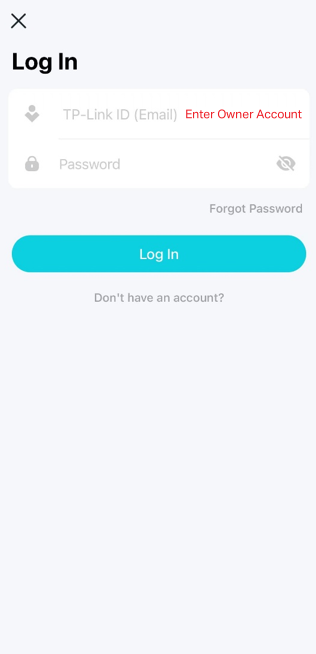
1단계. 소유자 계정으로 Aginet 앱에로그인합니다 .
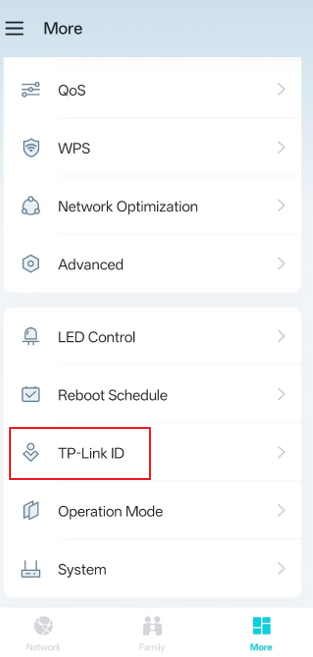
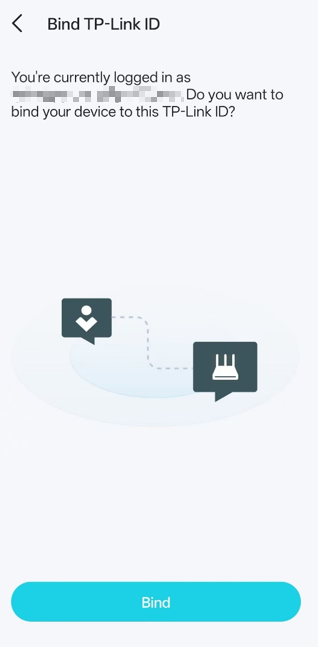
2단계. [ 더보기] > [TP-Link ID]로 이동하여 먼저 기기를 TP-Link ID에 연결합니다.
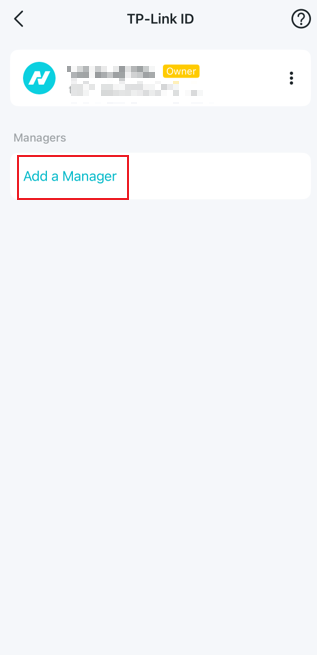
3단계. 관리자 추가를 선택하고 등록된 TP-Link ID(이메일)를 입력합니다.
방법 2: 웹 인터페이스 페이지 사용
1단계. 기기가 Wi-Fi 또는 이더넷 포트를 통해 라우터에 연결되어 있는지확인하세요 . 웹 브라우저를 열고 브라우저 주소창에 다음 주소 중 하나를 입력하여 웹 인터페이스에 접속하세요:
- E/H로 시작하는 모델: http://tplinkwifi.net
- V/N/M으로 시작하는 모델: http://tplinkmodem.net
2단계. 기본 설정 > TP-Link Cloud로 이동한 후, 장치를 TP-Link ID에 연결합니다.
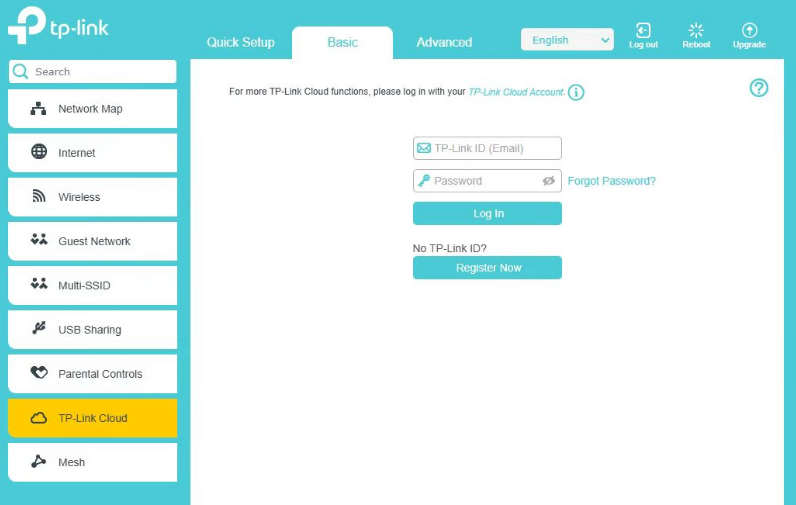
3단계: 연결된 계정으로 이동하여 연결을 클릭하고 , 필요 시 다른 TP-Link ID를 입력한 후 저장합니다.
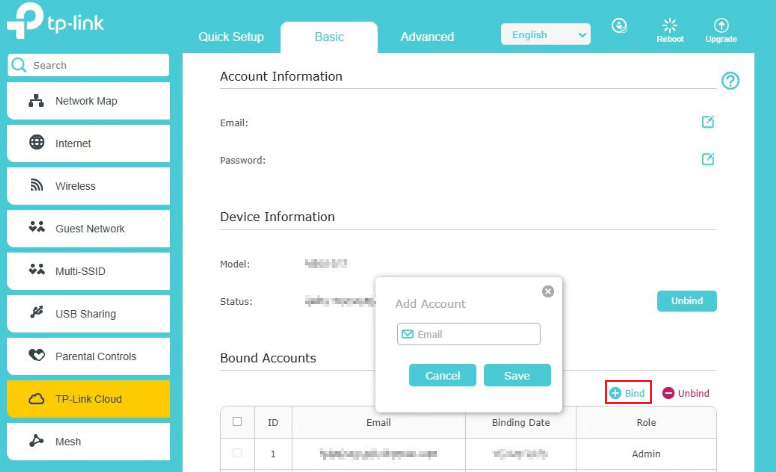
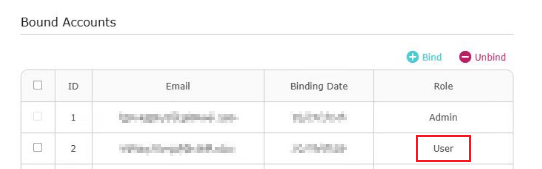
새 TP-Link ID는 연결된 계정 테이블에 사용자로 표시됩니다.
QA
Q1: 소유자 계정과 관리자 계정의 차이점은 무엇입니까?
A1: 관리자는 네트워크 설정 수정 권한이 소유자와 동일하지만, 관리자 계정 추가/삭제 또는 Aginet 장치 제거 권한은 없습니다.
Q2: 단일 네트워크에 추가할 수 있는 관리자 계정 수는 몇 개인가요?
A2: 소유자는 단일 네트워크에 최대 8개의 관리자 계정을 할당할 수 있습니다.
각 기능 및 설정에 대한 자세한 내용은 다운로드 센터 에서 해당 제품 설명서를 다운로드하십시오.
이 문서에는 기계 번역이 적용되었으며, 정확한 내용을 확인하려면 원본 영문 문서를 참고하시기 바랍니다.
해당 FAQ가 유용했나요?
여러분의 의견은 사이트 개선을 위해 소중하게 사용됩니다.

