
포트 포워딩: TP-Link ISP 맞춤형 라우터에서 가상 서버를 설정하는 방법
 6146
6146소개
이 문서는 TP-Link ISP 맞춤형 라우터에서 가상 서버를 설정하는 단계별 지침을 제공합니다.
로컬 네트워크에 서버를 구축하고 이를 인터넷에서 공유하려는 경우, 가상 서버를 통해 인터넷 사용자에게 서비스를 제공할 수 있습니다. 동시에 가상 서버는 로컬 네트워크의 안전을 유지하면서 다른 서비스가 인터넷에 노출되지 않도록 합니다.
가상 서버를 사용하면 HTTP, FTP, DNS, POP3/SMTP, Telnet과 같은 공용 서비스를 로컬 네트워크에 설정할 수 있습니다. 서비스마다 사용하는 서비스 포트가 다릅니다.
포트 80은 HTTP 서비스에, 포트 21은 FTP 서비스에, 포트 25는 SMTP 서비스에, 포트 110은 POP3 서비스에 사용됩니다. 설정 전에 서비스 포트 번호를 확인하십시오.
요구 사항
예를 들어, 공용 네트워크를 통해 내 컴퓨터(192.168.1.2)에 있는 서버/개인 웹사이트에 직접 접근하고 싶습니다. 이 컴퓨터는 WAN IP 주소 218.18.232.154를 가진 라우터에 연결되어 있습니다. 따라서 이 서버/개인 웹사이트를 위해 라우터에 가상 서버를 구성할 수 있습니다.
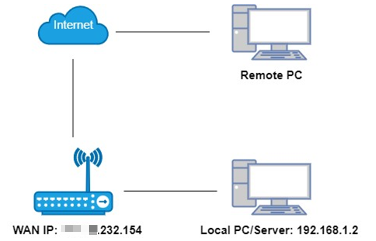
- 라우터에 공용 WAN IP가 있는지 확인하십시오. 사설 IP 주소(다음 범위 내)는 다른 라우터가 포트 연결을 차단함을 의미합니다.
10.0.0.0 ~ 10.255.255.255
172.16.0.0 ~ 172.31.255.255
192.168.0.0 ~ 192.168.255.255
100.64.0.0 ~ 100.127.255.255
- 컴퓨터에 IP 주소를 예약하십시오(예: 192.168.1.2).
구성
1단계. 라우터의 웹 인터페이스에 로그인하세요. 기기가 Wi-Fi 또는 이더넷 포트를 통해 라우터에 연결되어 있는지 확인하세요. 웹 브라우저를 열고 브라우저 주소창에 다음 주소 중 하나를 입력하여 웹 인터페이스에 접속하세요:
E/H로 시작하는 모델: http://tplinkwifi.net
V/N/M으로 시작하는 모델: http://tplinkmodem.net
2단계. 컴퓨터에 IP 주소(예: 192.168.1.2)를 예약합니다:
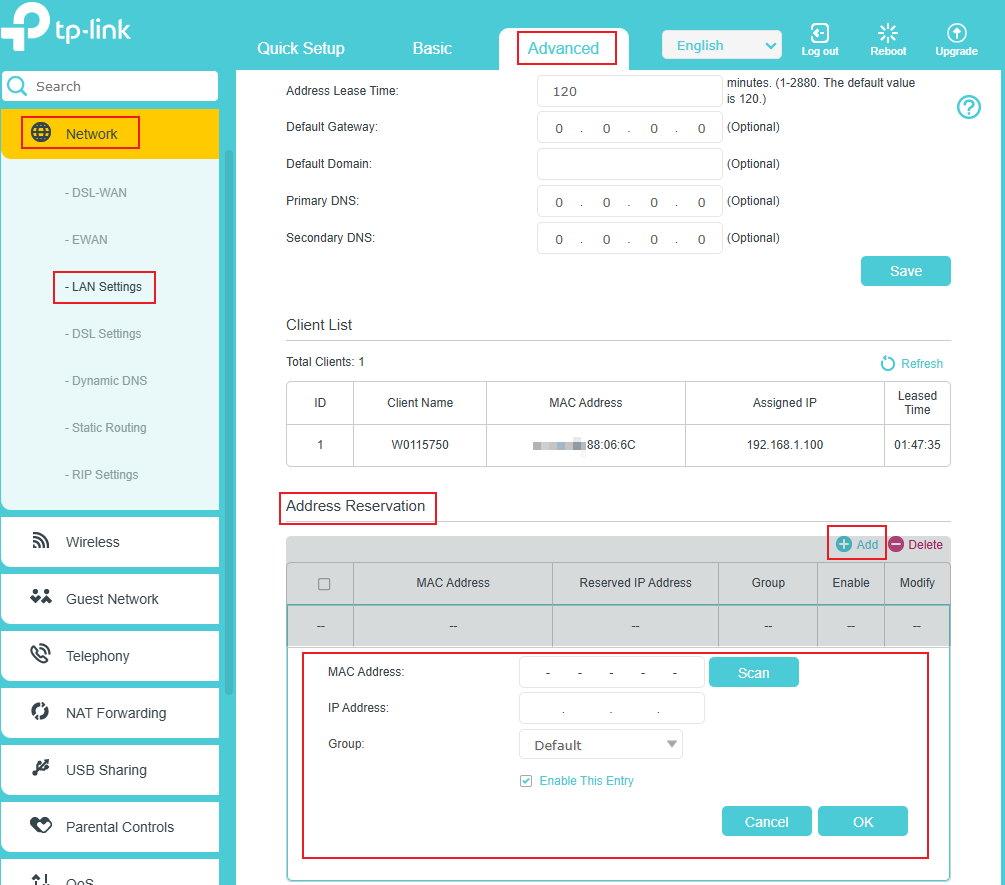
고급 > 네트워크 > LAN 설정으로 이동합니다. 화면을 아래로 스크롤하여 주소 예약 섹션으로 이동한 후, 추가 > 스캔을 클릭하고 컴퓨터를 선택한 다음 확인을 클릭합니다.
참고: 예약할 IP 주소는 라우터의 LAN IP와 동일한 네트워크 세그먼트에 있어야 합니다. 예를 들어, LAN IP가 192.168.0.1인 경우 192.168.0.xx로 시작하는 IP만 예약할 수 있습니다.
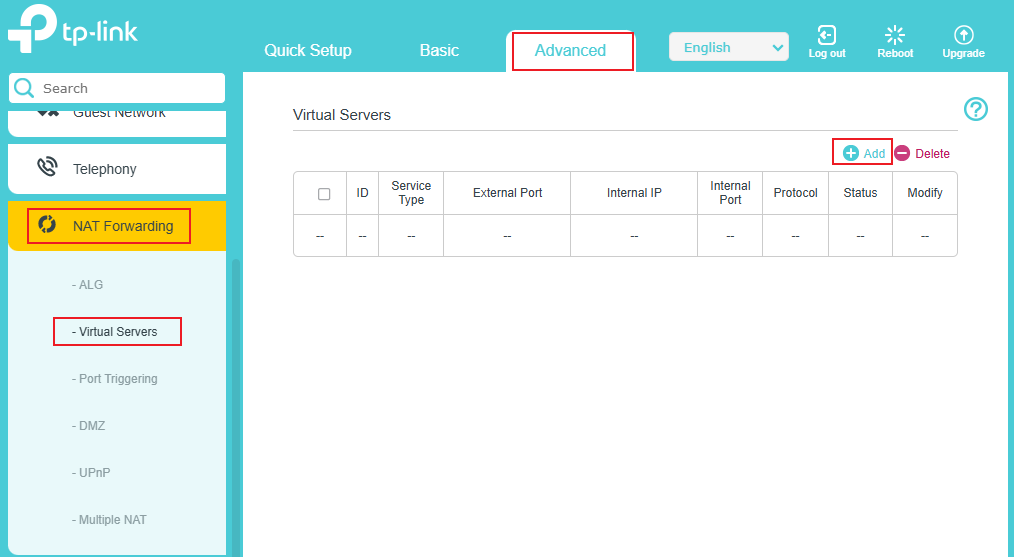
3단계. 고급 > NAT 전달 > 가상 서버로 이동하여 추가를 클릭합니다.
4단계.
- 사용할 인터페이스를 선택합니다. 확실하지 않은 경우 기본값을 유지하세요.
- 서비스 유형을 선택하십시오. 사용하려는 서비스가 서비스 유형 목록에 포함되어 있지 않은 경우 해당 매개 변수를 수동으로 입력할 수 있습니다.
- 외부 포트, 내부 IP(로컬 컴퓨터의 IP 주소) 및 내부 포트를 입력합니다. 서비스에 필요한 포트 번호를 확인해야 합니다.
- 프로토콜을 선택합니다. 사용할 프로토콜이 확실하지 않은 경우 기본 설정을 유지하는 것이 좋습니다.
- 이 항목 사용 확인란을 선택하십시오.
- 설정을 저장하려면 확인을 클릭하십시오.
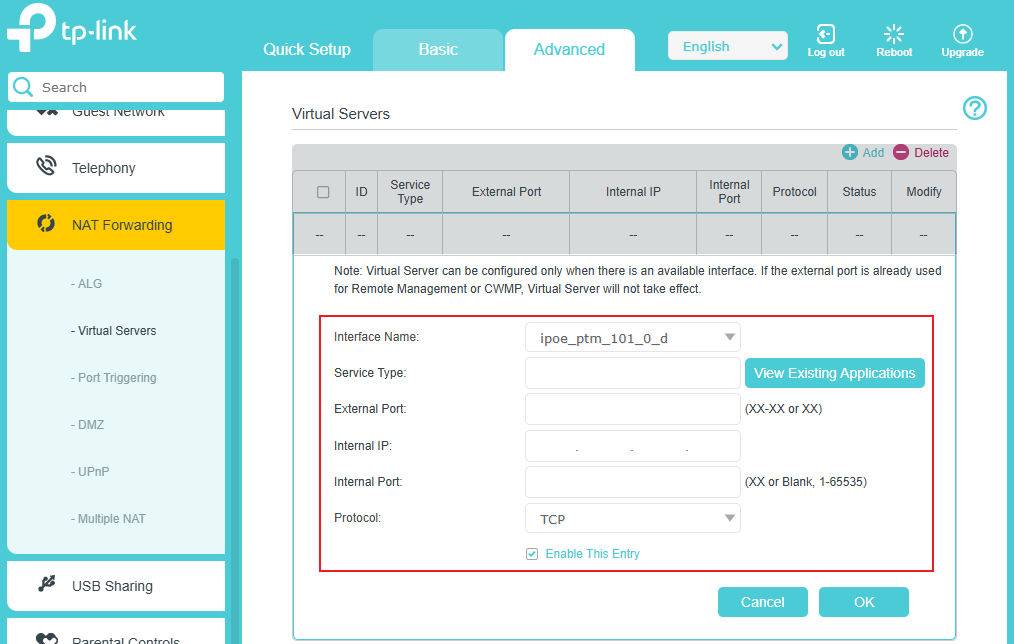
참고: 라우터에서 여러 서비스를 제공하기 위해 여러 가상 서버 규칙을 추가할 수 있습니다. 외부 포트가 중복될 수 없음을 유의하십시오.
5단계. 인터넷 사용자는 http:// WAN IP: 외부 포트(이 예에서는 http:// xx.xx.232.154: 10000)를 입력하여 서버/개인 웹사이트를 방문할 수 있습니다.
참고:
- 도메인 이름을 사용하여 이 포트에 접근하려면 라우터에 동적 DNS 바인딩을 설정해야 합니다.
도메인 이름으로 접속하는 방법: http:// 도메인 이름: 외부 포트 (예시: http://tplinkwifi.net:10000)
- 서버가 내부 네트워크에서 접근 가능한지 확인하십시오. 로컬 네트워크에서 해당 서버에 접근할 수 있는지 테스트해 볼 수 있습니다. 내부 네트워크에서 서버에 접근할 수 없다면 서버 설정을 점검하십시오.
- 해당 내부 IP 주소의 서비스가 외부에서 접근 가능하도록 허용되었는지 확인하십시오. Windows 컴퓨터의 경우, 기본적으로 방화벽 설정을 통해 애플리케이션 접근을 허용하거나 웹 서버로 사용하려면 Windows 방화벽을 비활성화하면 됩니다.
이 문서에는 기계 번역이 적용되었으며, 정확한 내용을 확인하려면 원본 영문 문서를 참고하시기 바랍니다.
해당 FAQ가 유용했나요?
여러분의 의견은 사이트 개선을 위해 소중하게 사용됩니다.


