
TP-Link ISP 맞춤형 라우터에서 DMZ를 통해 애플리케이션의 포트 제한을 해제하는 방법
 4516
4516소개
이 글은 DMZ에 대한 간단한 소개와 컴퓨터를 DMZ 호스트로 설정하는 단계별 지침을 제공합니다.
로컬 네트워크에서 장치를 DMZ(비무장지대) 호스트로 설정하면 해당 장치가 인터넷에 완전히 노출되어 장치와 외부 네트워크 간에 제한 없는 양방향 통신이 가능해집니다. DMZ 호스트는 모든 포트가 열린 가상 서버처럼 작동합니다.
이 기능은 주로 다음과 같은 경우에 사용됩니다:
- 특정 애플리케이션(예: IP 카메라, 데이터베이스 소프트웨어 또는 특수 프로그램)에 대해 어떤 특정 포트를 열어야 할지 확실하지 않은 경우.
- 포트 포워딩 규칙을 수동으로 설정하지 않고 빠르게 설정해야 할 때.
예를 들어, 포트 개방 없이도 가정용 컴퓨터가 인터넷 기반 게임에 참여할 수 있도록 DMZ를 설정할 수 있습니다. 포트 제한으로 인해 온라인 게임에 로그인할 수는 있지만 다른 플레이어와 팀을 구성할 수 없는 경우, 컴퓨터를 모든 포트가 열린 DMZ로 설정하여 이 문제를 해결할 수 있습니다.
참고:
- DMZ 호스트는 라우터 방화벽의 보호를 전혀 받지 않아 해킹, 악성코드 또는 무단 접근에 취약합니다. 민감한 데이터(개인 파일, 금융 정보 등)가 포함된 장치에서는 절대 DMZ를 활성화하지 마십시오.
- DMZ가 필요하지 않을 때는 라우터 설정에서 반드시 비활성화 상태를 유지하십시오.
구성
1단계. 라우터 웹 인터페이스에 로그인합니다. 기기가 Wi-Fi 또는 이더넷 포트를 통해 라우터에 연결되어 있는지 확인하세요. 웹 브라우저를 열고 브라우저 주소창에 다음 주소 중 하나를 입력하여 웹 인터페이스에 접속합니다:
E/H로 시작하는 모델: http://tplinkwifi.net
V/N/M으로 시작하는 모델: http://tplinkmodem.net
2단계. 컴퓨터에 IP 주소(예: 192.168.1.100)를 예약합니다.
고급 > 네트워크 > LAN 설정으로 이동하세요. 화면을 아래로 스크롤하여 주소 예약 섹션으로 이동한 후, 추가 > 스캔을 클릭하고 컴퓨터를 선택한 다음 확인을 클릭하세요.
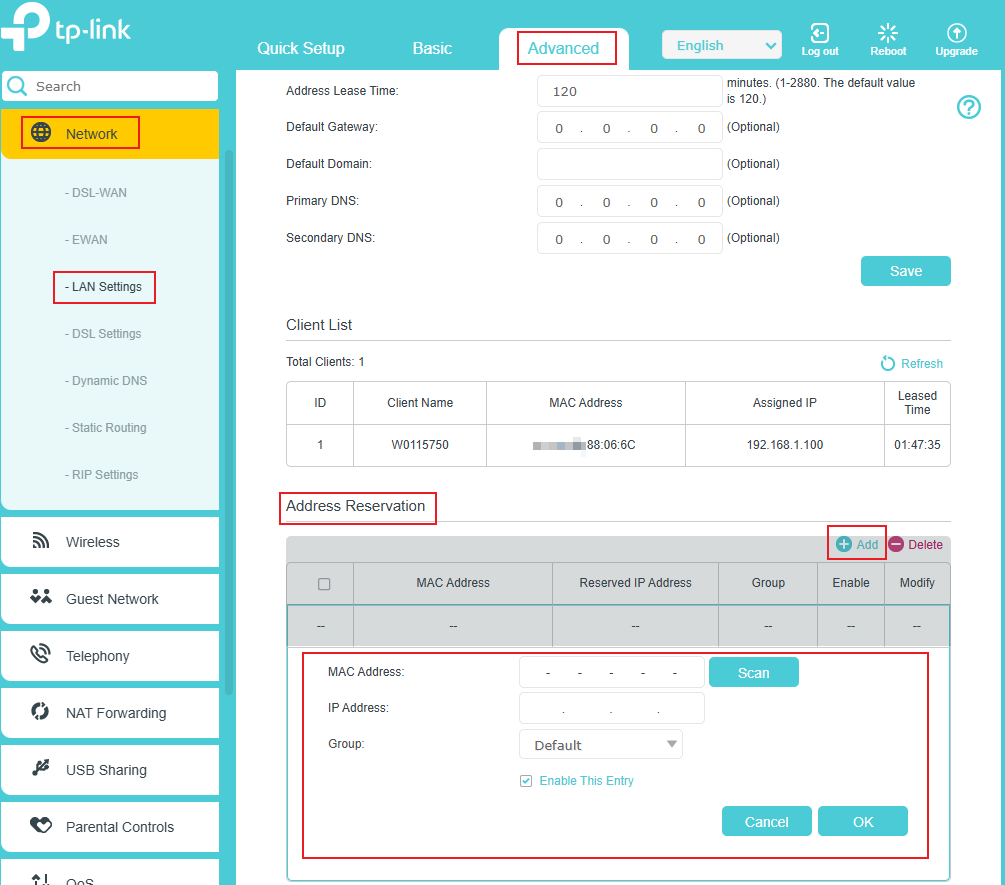
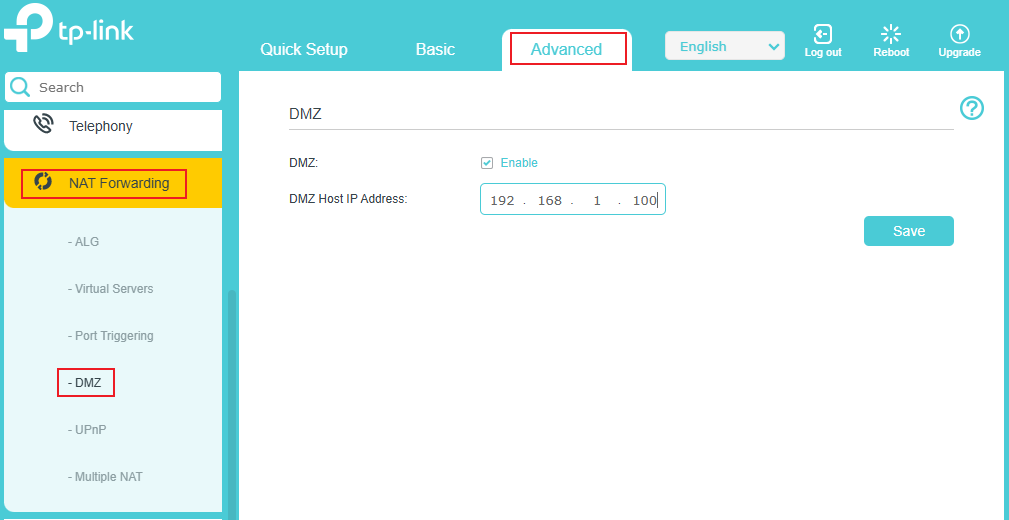
3단계. 고급 > NAT 전달 > DMZ로 이동하여 활성화에 체크하고 예약된 IP 주소를 입력한 후 저장을 클릭하여 설정을 적용합니다.
완료!
설정이 완료되었습니다. 컴퓨터를 DMZ 호스트로 설정했으므로 이제 다른 플레이어와 게임을 할 팀을 만들 수 있습니다.
이 문서에는 기계 번역이 적용되었으며, 정확한 내용을 확인하려면 원본 영문 문서를 참고하시기 바랍니다.
해당 FAQ가 유용했나요?
여러분의 의견은 사이트 개선을 위해 소중하게 사용됩니다.


