TP-Link 모바일 Wi-Fi에서 USB 케이블을 통해 인터넷에 접속하는 방법
 234625
본 내용은 다음 항목에 적용됩니다:
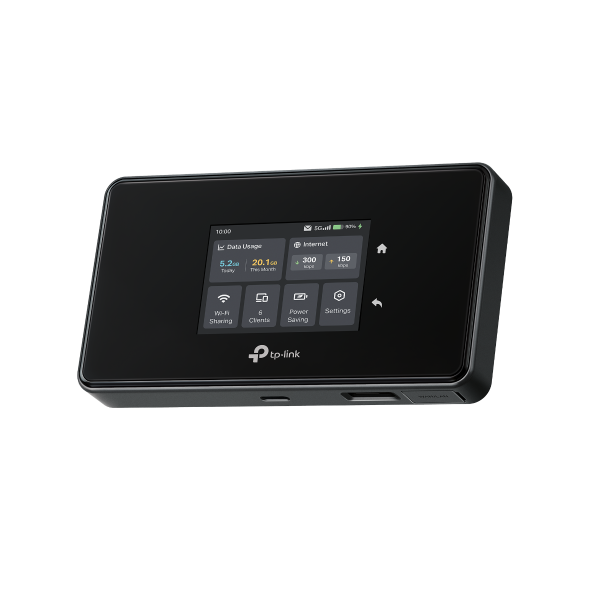
일반적으로 우리는 와이파이에그의 Wi-Fi를 통해서만 인터넷에 접속할 수 있습니다. 그러나 4G 포켓와이파이인 경우 , USB 포트를 통해서도 인터넷에 접속할 수 있으며, 이를 'RNDIS' 기능이라고 합니다. 여기서는 M7350의 USB 포트를 예로 들어 인터넷에 접속하는 방법을 소개하겠습니다.
참고:
현재 RNDIS 기능은 Windows XP/Vista/7/8/10/11만 지원합니다.
Windows Vista/7/8/10의 경우:
Windows Vista/7/8/10 컴퓨터에서 RNDIS는 플러그 앤 플레이 방식입니다.로, 컴퓨터를 M7350에 USB 케이블로 연결하면 바로 인터넷에 접속할 수 있습니다.
1단계:
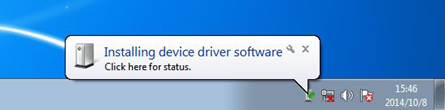
M7350을M7350을 컴퓨터에 컴퓨터에 컴퓨터에 컴퓨터가 M7350 설치드라이버를드라이버를자동으로 설치합니다.
2단계 2:
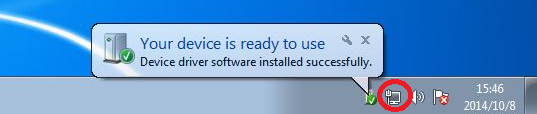
잠시 후 "장치를 사용할 준비가 되었습니다"라는 메시지가 표시되면 드라이버가 성공적으로 설치된 것입니다. 이제 잠시 더 기다려야 할 수도 있습니다
잠시 기다려야 합니다 네트워크 아이콘이 에 빨간색 X 표시나 노란색 느낌표 사라질 때까지, 그런 다음 인터넷을 사용할 수 있습니다.
다음으로 윈도우XP:
Windows XP 컴퓨터에서는 설치해야 합니다. M7350’드라이버를 드라이버를 수동으로 설치해야 합니다.
1단계:
먼저M73500 드라이버를 M7350’드라이버를 드라이버를 압축을 풀어야 합니다. 해제하세요 컴퓨터에 컴퓨터에
2단계:
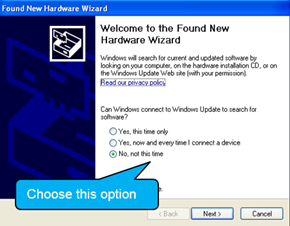
M7350을 컴퓨터에 Windows XP 컴퓨터에 USB 케이블을 통해를 통해 아래에 아래에 팝업 창이 나타납니다. "아니요, 이번에는 아니요" 을 선택하고 "다음"을 클릭하세요.
3단계:
선택 특정 위치 목록에서 설치을 선택하고 "다음"을 클릭하세요.
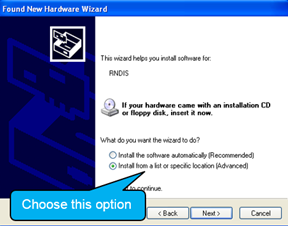
4단계:
"검색하지 않음. 설치할 드라이버를 직접 선택하겠습니다"를 선택하십시오. 검색하지 않음. 설치할 드라이버를 직접 선택하겠습니다을 선택하고 "다음"을 클릭하세요.
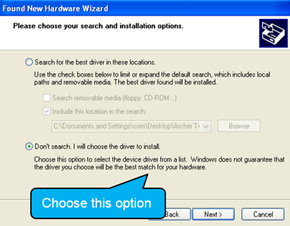
5단계:
이 창에서는 아무것도 선택할 필요가 없습니다. 그냥 “다음”을 클릭하세요.
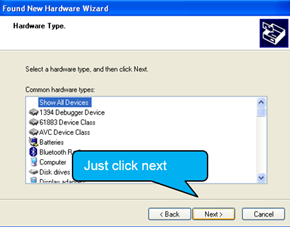
6단계:
클릭 “디스크 있음…” 을 클릭하십시오.
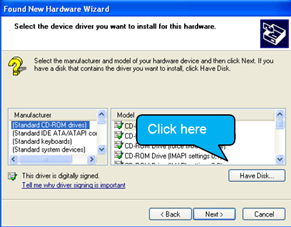
7단계:
클릭 "찾아보기" 을 클릭하여 M7350’드라이버 방금 다운로드한 방금.
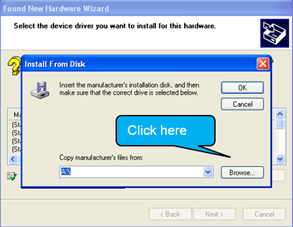
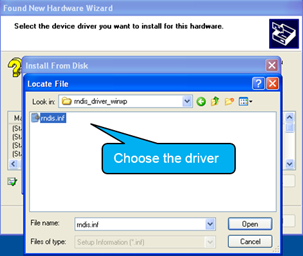
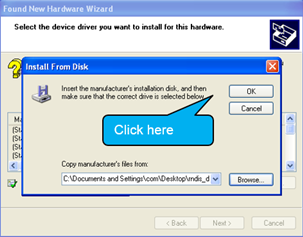
8단계:
"다음"을 클릭해야 합니다 “다음” 을 클릭해야 합니다.
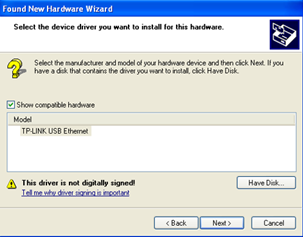
9단계: 9:
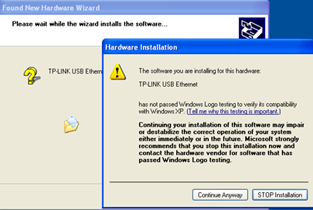
여기서 아래에 아래에 경고가 표시될 수 있습니다. "계속 진행"을 "계속 진행" . 이 경고는 의미가 없으니.
10단계:
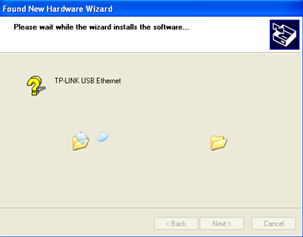
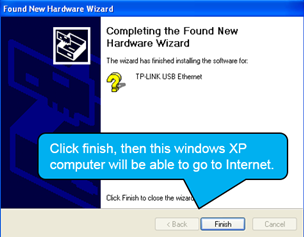
그러면 드라이버가 설치됩니다. 설치가 이 완료되면되면, "마침"을 클릭하십시오. 잠시 후, 인터넷으로 이동할 수 있습니다. 인터넷을 이용할 수 있습니다.
의문 사항이 있으시면 언제든지 TP-Link 지원 서비스로 문의해 주십시오로 문의해 주시기 바랍니다.
이 문서에는 기계 번역이 적용되었으며, 정확한 내용을 확인하려면 원본 영문 문서를 참고하시기 바랍니다.
해당 FAQ가 유용했나요?
여러분의 의견은 사이트 개선을 위해 소중하게 사용됩니다.