RE715X , TD-W8968 , Archer AX95 , Archer AX96 , Deco Voice X50 , M7352 , M7350 , Deco BE65-PoE , TL-MR110-Outdoor , Archer C58HP , Deco W6000 , TL-WA890EA , TL-PA7027P KIT , TL-WA801N , Archer AX90 , Archer AX5400 , TL-WA5110G , TL-WPA4220 KIT , TL-PA8010P KIT , M7000 , Deco BE9300 , TL-WA850RE , Deco WB10800 , TD-W8901GB , TL-PA4020PT KIT , PG2400P KIT , Archer BE600 , Deco W7200 , TD-W8961N , TL-WR941ND , Archer AX80 , TL-WPA7818 TKIT , RE380D , M7005 , Archer AX4200 , TL-WPA 7818 KIT , TF-3239D , TL-PA8030 , Archer AX75 , Archer AX73 , Archer VR2100 , Deco PX50 , Archer VR2800v , TD-W8980 , Deco BE95 , TD-W9950 , M7450 , Deco BE65 Pro , Archer AX72 , TD-W8960N , TL-MR150 , Archer BE4800 , TL-PA717 KIT , RE605X , Archer AX5300 , TD-W8970 , Deco XE75 Pro , TL-WA730RE , M8550 , TD-8811 , TD-8810 , TL-WR841HP , TL-WDR4900 , Archer BE700 , Archer AX60 , Archer AX73V , Archer NX600 , TL-PA6010KIT , Deco M3W , Archer AX3000 , Archer AX57 , Archer AX58 , Archer AX55 , TL-WR841ND , RE505X , Archer AX56 , Archer AX53 , TL-WPA8630P KIT , TL-WPA4226 KIT , Archer MR550 , TD-8840 , TL-MR6400 , TL-WA860RE , TL-PA4030T KIT , Archer AX50 , AP200 , TL-PA4010P , RE603X , RE615X , Deco X50-4G , RE700X , RE1750X , Archer MR200 , TL-WPA9610 KIT , TL-MR3020 , Archer MR202 , Deco X50-Outdoor , Archer BE800 , Deco X15-4G , Deco X50-5G , TL-PA8030 KIT , Archer BE3600 , TL-WPA4221 KIT , Archer BE805 , Deco BE16000 , RE515X , TL-WA1801 , Archer C900 , Archer AX4400 , RE600X , Archer C20(RU) , Archer C1900 , RE653BE , TD-W8960NB , Archer AC1900(USW) , Archer AX80V , M7010 , Deco X5000 , Archer C2(RU) , TL-WPA281 , Archer AX55 (RU) , Archer AXE5400V , Archer AXE200 Omni , TL-WPA8630 KIT , TD-W150KIT , TL-PA8035P KIT , RE813XE , Archer AX23 , Archer AX20 , Archer AX21 , RE900XD , Archer AX3000V , TL-PA411KIT , RE225BE , TL-WPA8631P KIT , TD-8610 , TL-WPA4220 TKIT , Archer BE900 , Archer GE800 , Archer BE3500 , TL-WR940N Plus , Archer AX3200 , TL-PA8030P , TL-PA4020P , Archer VR900 , RE550BE , Archer C1200 , Archer AX12 , Deco M1300 , Archer AX10 , Deco W3000 , Deco BE3600 , TL-WPA7510 KIT , TD-W8961ND , Archer AX17 , Archer AX18 , Archer C6U , Archer AX15 , Archer BE450 , TL-WR741ND , TL-WR1043N , PGW2445 KIT , TL-PA4010P TKIT , Archer C80 , Archer NX500-Outdoor , TL-PA4010P KIT , Archer AXE95 , Archer MR515 , TL-PA9020P KIT , TL-WA820RE , TL-PA211 , TL-MR100-Outdoor , Archer A20 , RE1500X , Archer C60 , Archer C64 , Deco WE10800 , Archer MR400 , Archer MR402 , Archer D7b , Archer AX23V , Deco P9 , TL-WA854RE , Deco P7 , TL-MR6500v , Deco X20-DSL , Archer C59 , RE500 , Archer BE9300 , Archer C58 , TL-PA211KIT , Deco X20-4G , Archer AC1200 , RE765X , NE200-Outdoor , TL-PA6010 , Archer A10 , Archer C50 , TL-R460 , Archer C55 , TD-VG3511 , Archer C54 , Archer BE670 , Deco S7 , Archer BE550 , TD-VG3631 , Deco X76 Plus , RE235BE , Deco S4 , Archer AXE75 , AP300 , RE500X , Archer AX55 Pro , TL-WR902AC , TL-PA4010 KIT , PG1200 KIT , RE223BE , TL-PA8033P KIT , TL-WA855RE , TL-WPA7517 KIT , Deco BE3600 Pro , Archer NX200-Outdoor , TD-W9977 , Touch P5 , TL-PA7020 KIT , Deco WM9000 , TD-W9970 , RE6000XD , Deco X3000 , Deco XE5300 , Deco XM50 , Archer BE3600 Pro , TD-W8901G , Archer A64 , Archer C2600 , TD-W9960 , Archer AX72 (RU) , TD-W8901N , Archer BE400 , Archer MR600 , RE220BE , Deco Voice X20 , Archer VR600 , TL-MR3420 , TL-PA4020P KIT , Archer AX206 , Deco BE65-Outdoor , TD-W300KIT , TD-W8151N , Deco 5G , Archer A54 , TL-PA4030 , TD-VG5612 , Deco WB7200 , TL-PA4020 , Archer GX90 , Archer VX1800v , TL-PA2010P , AP500 , TL-MR110 , TL-WR841HP V1 , Archer D2 , Deco W4500 , Archer AX3000 Pro , Archer D5 , Deco BM65 , RE665X , TL-PA2010PKIT , Archer C2700 , Archer C88 , Archer C86 , TL-WPA2220KIT , TL-MR101 , Archer MR500 , TL-MR105 , TL-MR108 , TL-PA4010 , RE750C , RE2700X , Archer D9 , Archer MR505 , Archer D7 , TL-WPA1000 KIT , TL-MR100 , Archer C5400 , TL-WPA4220 , Deco BE65-5G , Archer C5 , Archer C2 , Archer C59 (EU) , RE205 , TL-WA701ND , AX3000 , Archer VR1200v , TL-WR710N , Deco X4300 Pro , Archer GE550 , TL-WR940N , TL-WPA7617 , Archer C8 , Archer C9 , Archer C6 , Archer C7 , RE210 , TL-WR843N , RE330 , RE450 , Archer C5400X , Archer AX53 (RU) , RE315 , Deco X50-PoE , TL-PA4030KIT , RE500XD , TL-WR820N , Archer AX73 (EU) , TL-WPA281KIT , TL-R402M , TL-WA3001 , Archer VR400 , RE200 , TL-MR3620 , TL-WR844N , RE105 , Archer C3200 , Archer A2 , Deco S1900 , Archer BE9700 , Archer BE5100 , RE660X , TL-R860 , Archer VR600v , TL-WR720N , TL-WR841N , TL-WPA8631P , Archer VR1210v , PGW2440 KIT , TL-WR1502X , RE350 , Archer A6 , Archer A7 , Archer A5 , Deco X90 , Archer A8 , Archer A9 , RE230 , Deco W2400 , RE215 , Deco X95 , Deco X50 Pro , TL-WPA4230P KIT , RE455 , Deco X96 , TL-WPA7818 KIT , Deco XM73 , Archer BE260 , Archer Air R5 , TL-WR842N , TL-WPA8630P , Archer AXE300 , Archer AX1500 , Archer VR300 , ER603WP-4G-Outdoor , AD7200 , RE220 , Deco W3600 , RE800BE , Archer A2600 , Deco X50-DSL , Archer BE5000 , TL-WPA8730 KIT , Deco X60F , TL-WR3012X , Deco X68 , Archer D50 , TD-W8101G , Archer VR2800 , Deco X5700 , TL-PA8010 KIT , Archer GE230 , TL-WR1512X , Archer NX210 , TL-WPA7617 KIT , RE405BE , TL-WPA4226T KIT , Deco M5 , RE650 , Deco M4 , Deco M3 , Archer AX6000 , TL-PA6030KIT , Archer C25 , Deco X75 , Archer C24 , TL-PA4010 TKIT , TL-MR6500v(APAC) , Archer C21 , Archer C20 , RE780X , TL-WR840N , Archer AX1800 , TL-PA2010 , Deco X73-DSL , Deco WB14400 , TL-PA7017 KIT , TL-MR6400(APAC) , Deco X80 , VC420-G3v , Archer BE7200 , TL-PA2010KIT , RE300 , TL-WR3602BE , RE305 , TL-WR3002X , Archer BE9500 , Deco X10-4G , TL-WR740N , Archer C20i , Archer A2600 Pro , Deco BE11000 , Archer MR402-Outdoor , RE550 , RE655 , Archer C2300 , Deco X50 , Archer BE6100 , Archer VR2100v , Deco X55 , TL-PA4022P KIT , RE3000X , Archer D20 , Archer BE220 , TL-WPA7817 KIT , Deco X10-5G , Deco X60 , Archer AC1900 , Deco X20 , Deco X25 , Archer VR2600 , Archer AX53 (EU) , RE403BE , Archer AX10000 , TL-WR1043ND , Deco X3600 , M7750 , TD-W9970B , Deco X55 Pro , TL-WR829N , Deco X1500-4G , TL-WA901ND , TL-PA7017P , Archer AXE5400 , Archer AX5400 Pro , TL-WR949N , M7400 , M8850 , TL-WA1201 , Archer BE3200 , RE655BE , Deco BE5000 , Archer AX72 Pro , RE190 , Archer NB450 , Deco XE70 Pro , Archer AX1450 , Deco X3000-5G , RE815XE , Deco BE25 , RE350K , Archer NX205 , Archer MX1500 , Archer VR900v , Archer C4000 , Deco X10 , Deco X15 , Deco BE23 , Deco XE200 , Deco X20-Outdoor , Deco BE22 , Deco M9 Plus , RE580D , Archer NX200 , TL-PA8030P KIT , TL-PA8010P , TL-WR802N , Archer BE220W , TL-WA801ND , TL-PA4020 KIT , TL-PA9020 KIT , TD-W8970B , Deco BE75 , TL-PA7020P KIT , Deco BE77 , TD-W9960v , Deco W8100 , Deco BE25-Outdoor , Archer C3150 , Deco XE75 , Deco X1500 , M7310 , Archer NX505 , RE355 , Archer GXE75 , RE590T , TGR1900 , Archer C2 V1 , Deco BE85 , TL-PA7010 KIT , Archer MX700 , TL-PA7017P KIT , Archer C2 V3 , Archer A10 Pro , TD-8840T , RE360 , TL-WA901N , Deco X5400 Pro , TL-WPA4530 , RE365 , Archer NX500 , TL-WR945N , M7200 , Deco PX10 , TL-WR941HP , Archer AX4800 , Deco X1500-5G , TD-W8980B , Archer A2300 , M7650 , Archer GE650 , M5350 , TL-WR845N , RE705X , TL-WR942N , Deco BE68 , Archer BE550 Pro , Deco E4 , Archer BE6500 , Deco E3 , TL-PA7010P KIT , Deco BE63 , Deco BE65 , Archer AX55 (EU) , Deco BE67 , TL-PA4016P KIT , TL-WPA4530 KIT , Deco X80-5G , Deco X55 Plus , Archer C50(RU) , Archer Air E5 , Archer AX11000 , RE815X , TL-WR846N , TL-WR810N , Archer GE400 , M7300
최근 업데이트로 인해 이 FAQ에서 설명하는 기능에 대한 액세스가 확장되었을 수 있습니다. 제품 지원 페이지를 방문하여 올바른 하드웨어 버전을 선택하고 데이터시트나 펌웨어 섹션에서 제품의 최신 개선 사항을 확인하세요. 제품 가용성은 지역에 따라 다르며 일부 모델은 특정 지역에서 제공되지 않을 수 있습니다.

 588275
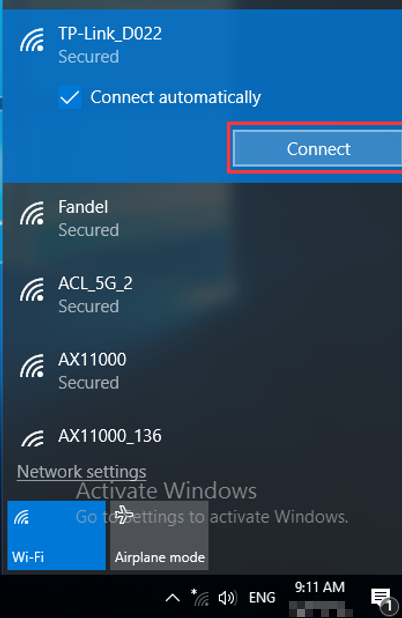
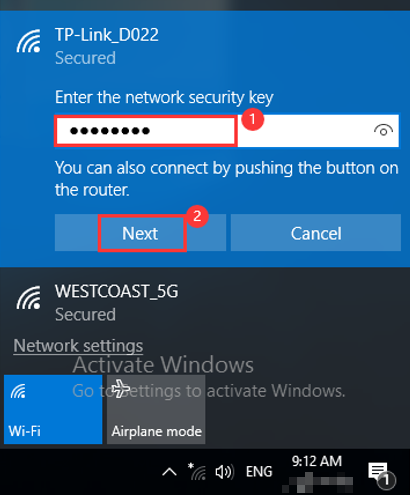

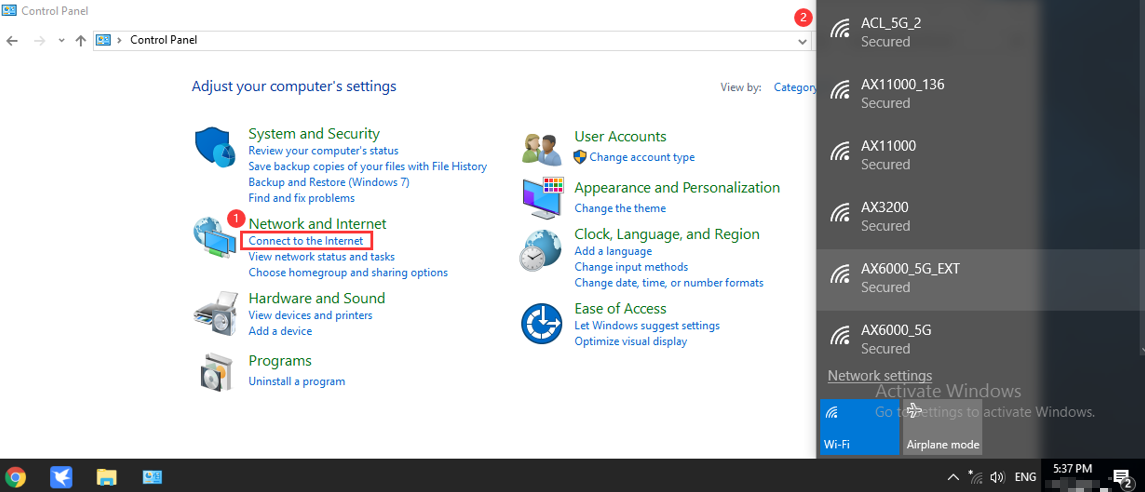





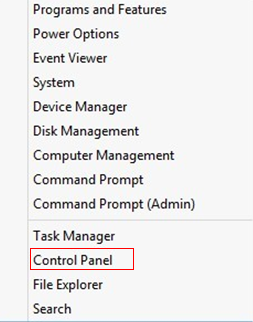


 클릭하여 무선 네트워크를 확인하세요. 연결할 네트워크를 선택한 후 더블 클릭하거나 연결을 클릭합니다.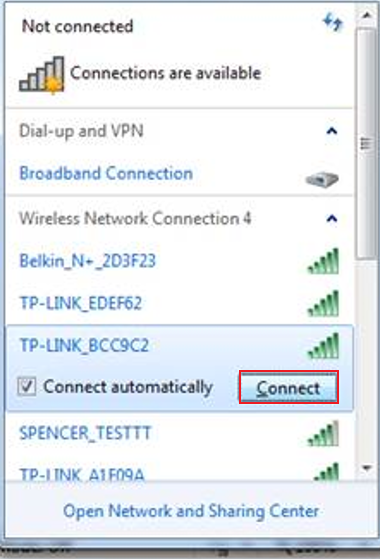
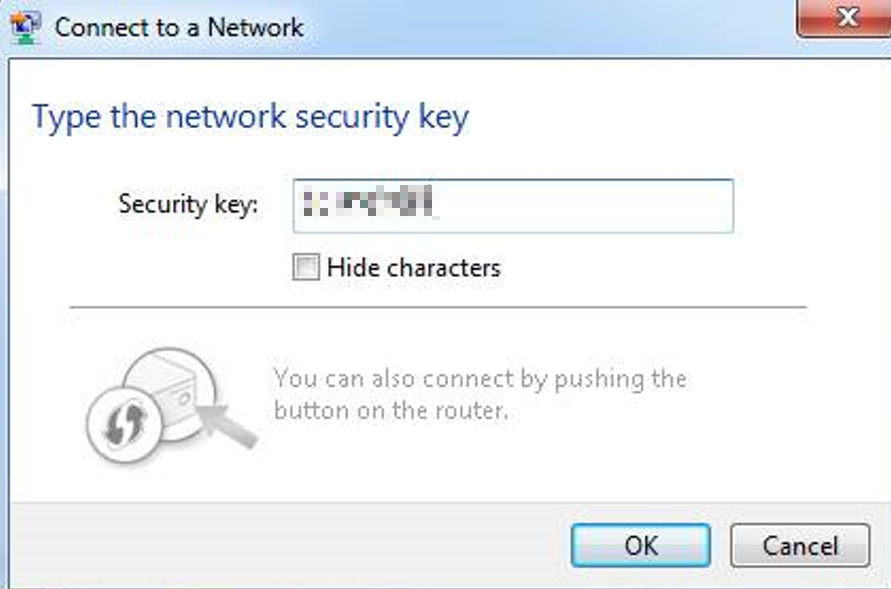


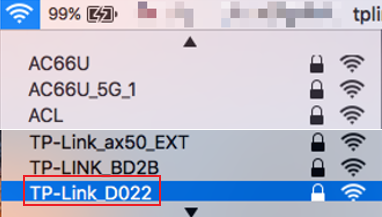

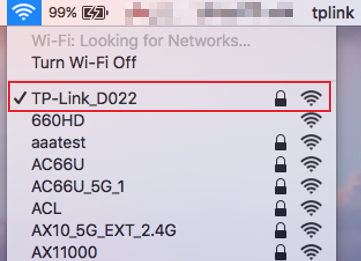


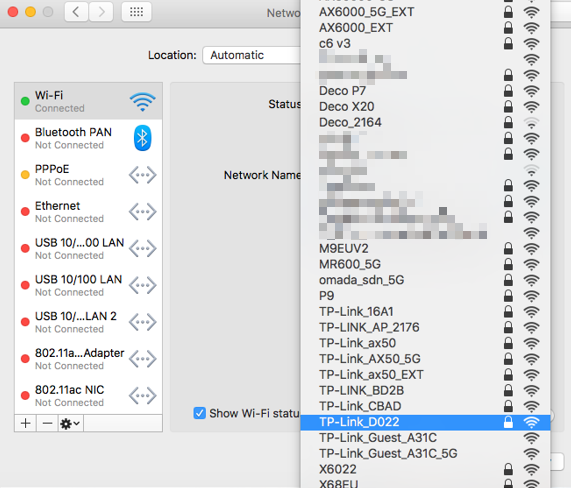

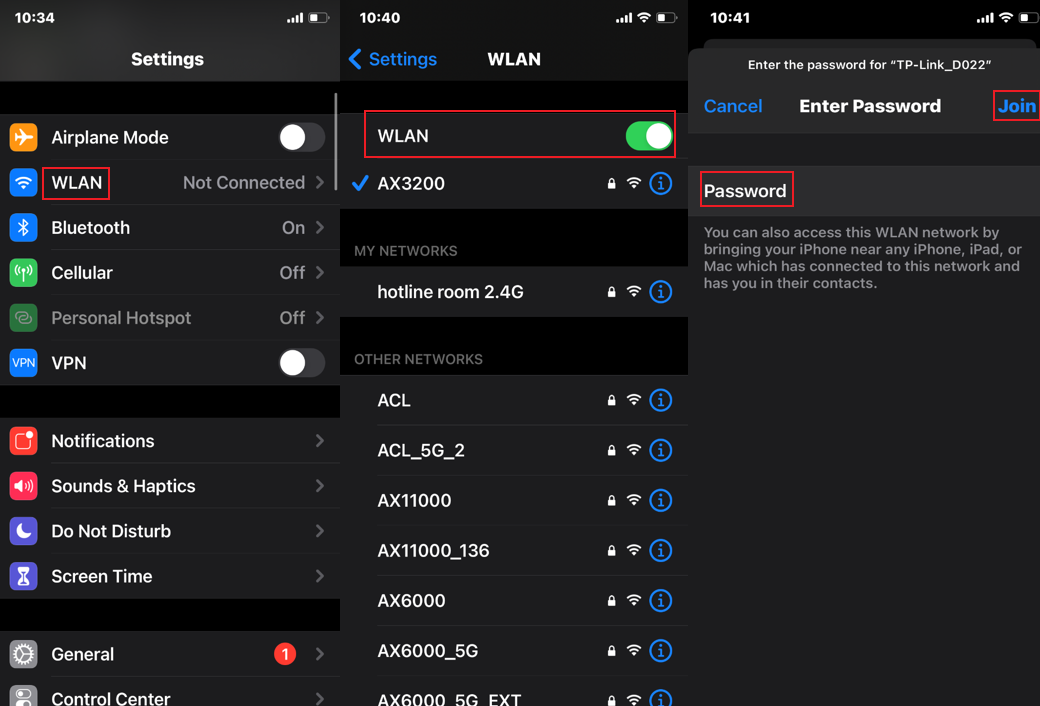
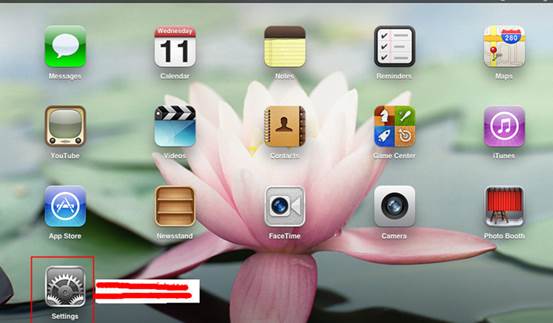
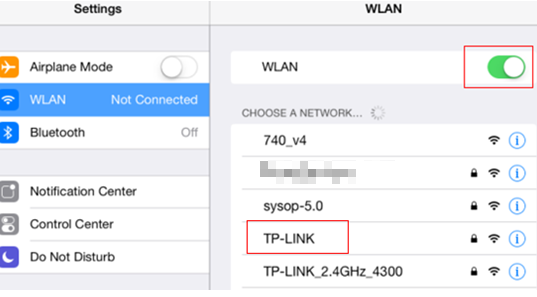
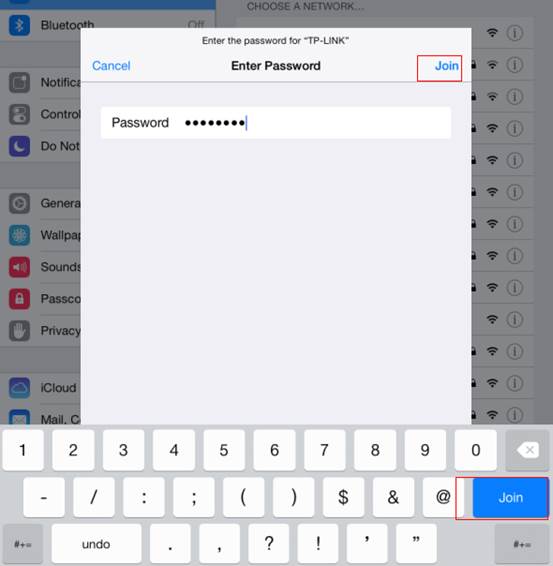
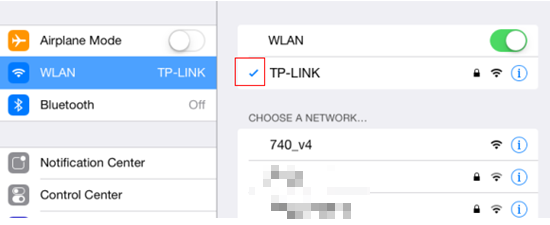
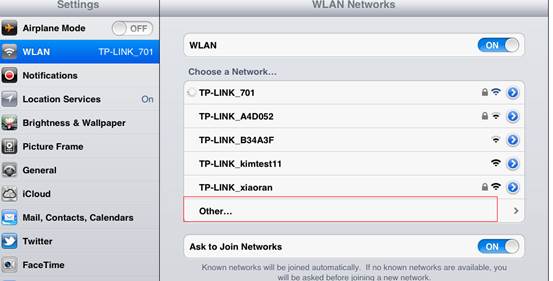
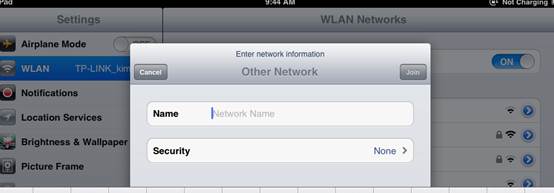
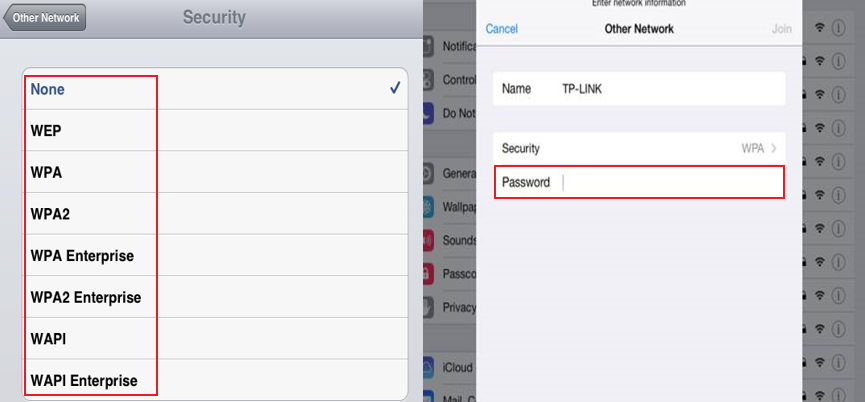
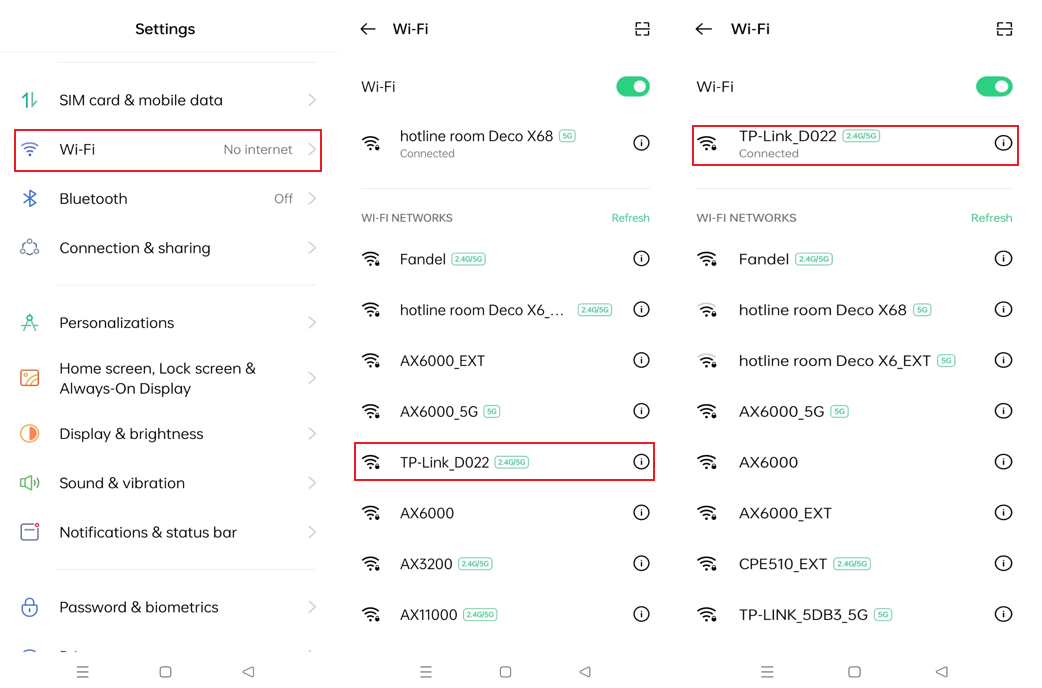
_Overview_normal_20211225093343a.png)