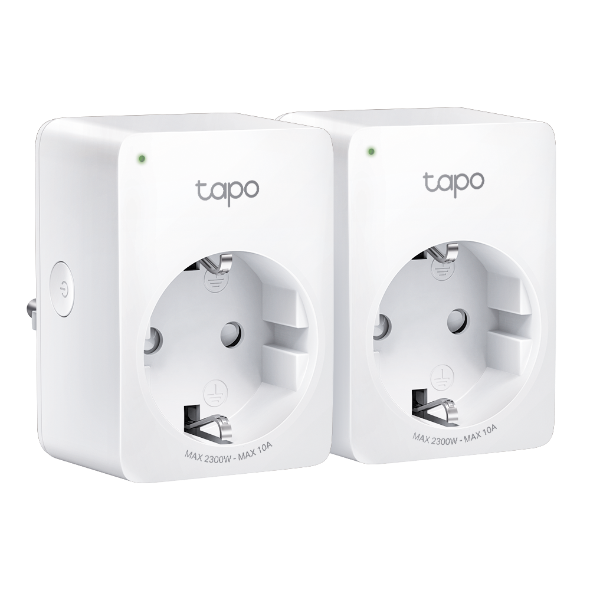
O que devo fazer ao falhar com a configuração da Tapo Smart Plug?
 164847
Introdução
A aplicação Tapo irá guiá-lo passo a passo durante a configuração inicial, mas poderá não conseguir concluir todos os passos devido a interferências. Este FAQ explica o que fazer caso tenha dificuldades num passo específico.
Requisitos
- Transfira a aplicação Tapo através da Google Play Store, App Store ou digitalizando o código QR.
- Certifique-se de que a aplicação Tapo está atualizada. Reinicie tanto o router como o dispositivo inteligente.
Resolução de Problemas
Cenário 1: Não foi possível encontrar este dispositivo Tapo
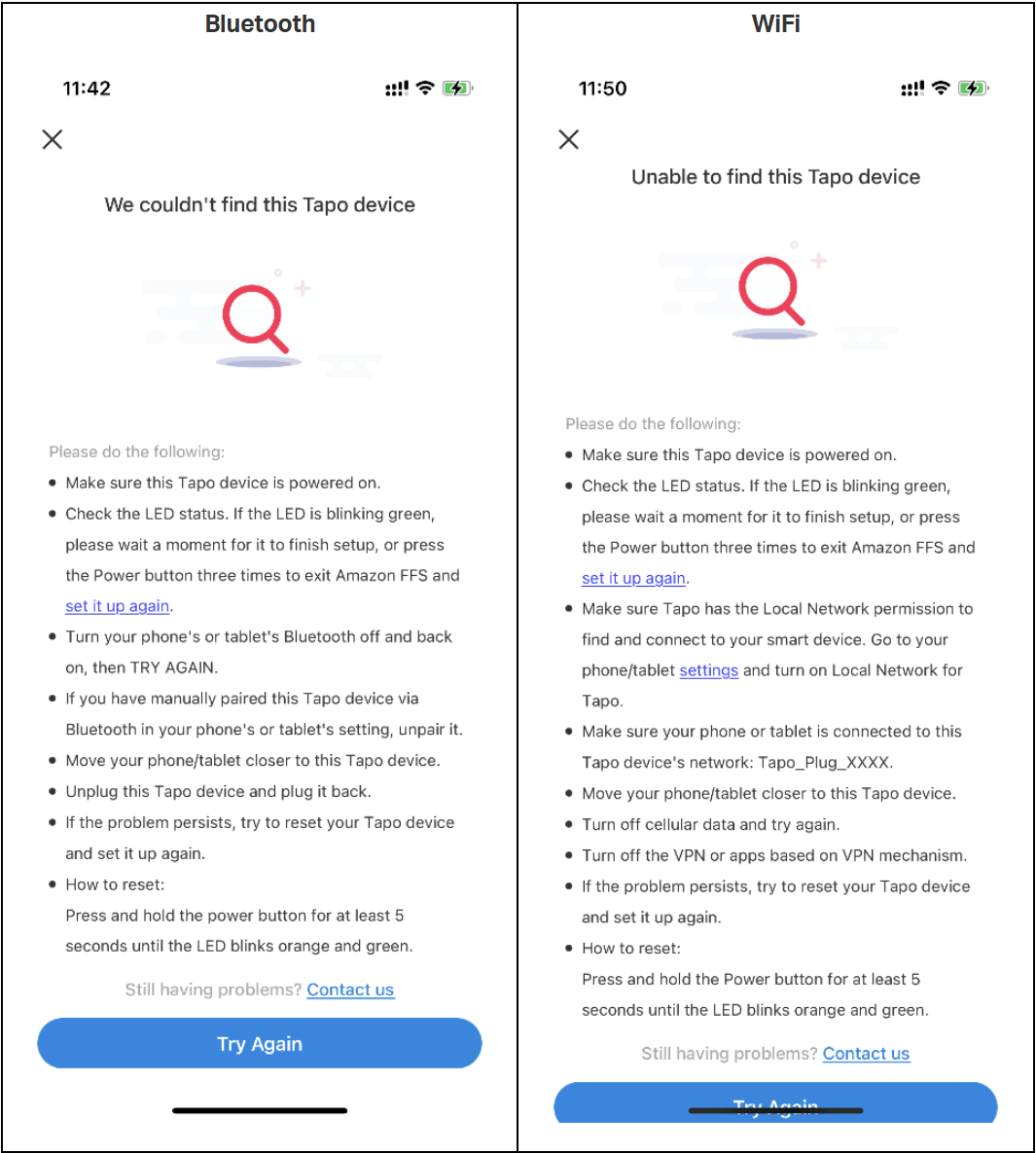
Passo 1. Consulte as orientações de resolução de problemas na aplicação (ver acima).
Passo 2. Certifique-se de que o número de modelo do produto selecionado durante a configuração está correto. Verifique a caixa ou a etiqueta do dispositivo. Se o número de modelo do produto for Tapo P110/Tapo P115/EP25, selecione “Bluetooth Setup” para Tapo P110 (US), Tapo P115 (US), EP25 V2.6, e selecione “Wi-Fi Setup” para outras versões.
Passo 3. Atualize a aplicação Tapo, o sistema operativo do telefone e o firmware do router para a versão mais recente.
Passo 4. Se precisar de configurar vários dispositivos, ligue um dispositivo de cada vez para evitar falhas na configuração.
Passo 5. Verifique o estado do LED e certifique-se de que o dispositivo está pronto para a configuração. Tente fazer reset de fábrica ao dispositivo se o LED apresentar um comportamento anormal.
Passo 6. Utilize outro telefone/tablet para configurar novamente.
Cenário 2: Não foi possível encontrar a sua rede Wi-Fi doméstica
Passo 1. Aproxime o dispositivo inteligente do router para garantir uma boa intensidade de sinal.
Passo 2. Certifique-se de que a sua rede Wi-Fi doméstica está na frequência de 2.4 GHz; o dispositivo Tapo não suporta 5 GHz.
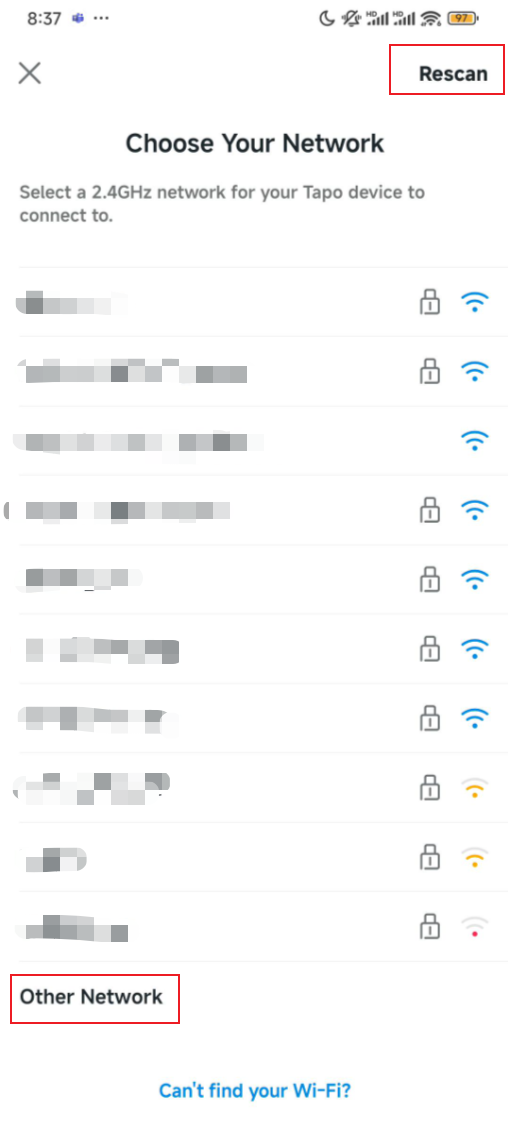
Passo 3. Clique em Rescan no canto superior direito da aplicação para atualizar a lista de redes Wi-Fi.
Passo 4. Escolha “Other Network” para introduzir manualmente o SSID e a palavra-passe.
Passo 5. Altere as definições Wi-Fi de 2.4GHz do router: defina o canal para 1, 6 ou 11; a largura de banda para 20 MHz; e o método de encriptação para WPA2.
Passo 6. Verifique o estado do LED e certifique-se de que o dispositivo está pronto para a configuração. Tente fazer reset de fábrica ao dispositivo se o LED apresentar um comportamento anormal.
Cenário 3: Não foi possível ligar à sua rede
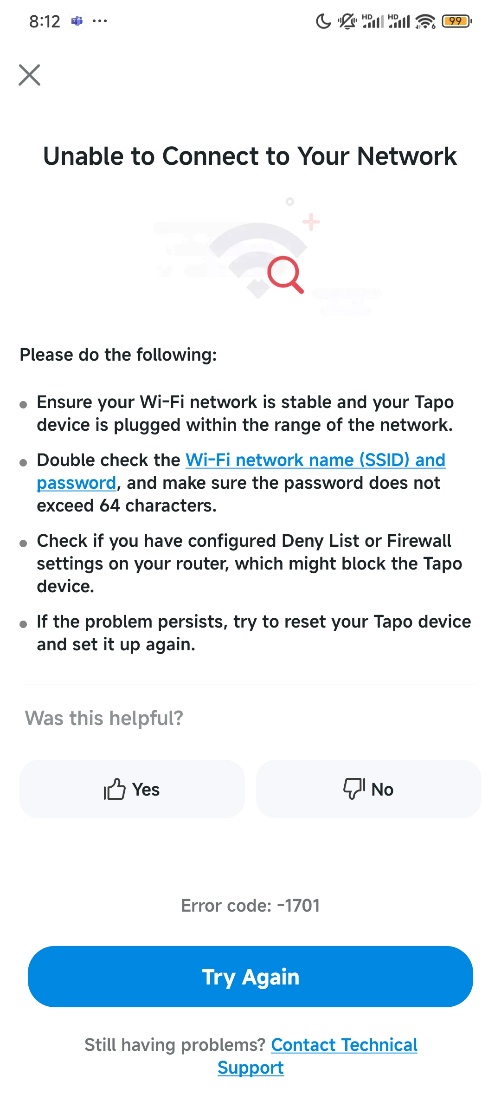
Passo 1. Certifique-se de que a palavra-passe do Wi-Fi doméstico está correta. Recomendamos que "esqueça" a rede no seu telefone e volte a ligar-se a ela para confirmar que a palavra-passe está correta.
Passo 2. Reinicie o router e o dispositivo inteligente e tente configurar novamente.
Passo 3. Aproxime o dispositivo inteligente do router para garantir uma boa intensidade de sinal.
Passo 4. Certifique-se de que o router está atualizado com a versão de firmware mais recente.
Passo 5. Certifique-se de que o router não atingiu o limite máximo de dispositivos. Verifique o router (especialmente as definições da Rede de Convidados) para perceber se é necessário desligar dispositivos não utilizados ou aumentar o limite de clientes.
Cenário 4: Emparelhamento Falhou
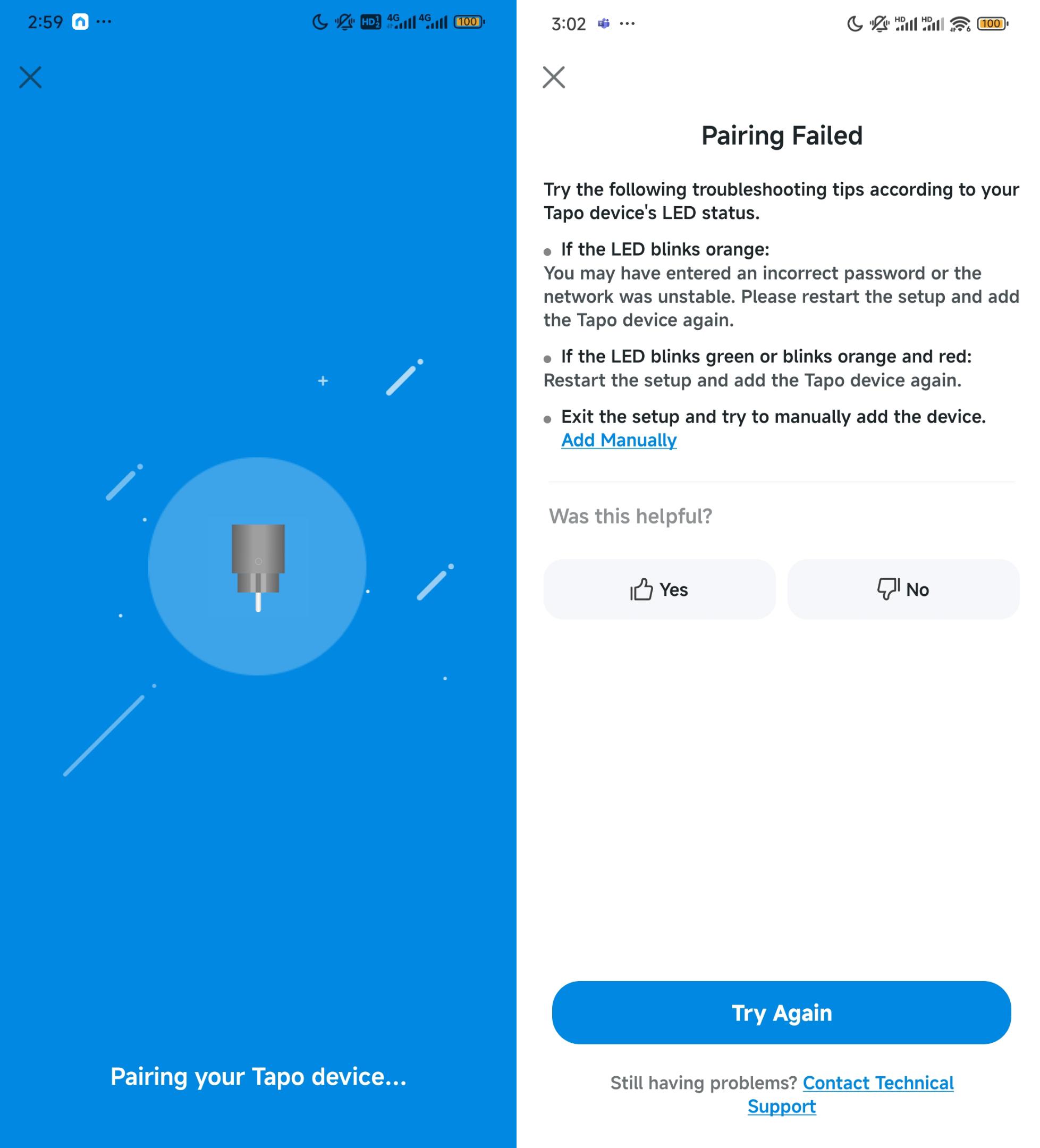
Passo 1. Certifique-se de que a palavra-passe do Wi-Fi doméstico está correta. Recomendamos que "esqueça" a rede no seu telefone e volte a ligar-se a ela para confirmar que a palavra-passe está correta.
Passo 2. Aproxime o dispositivo inteligente do router para garantir uma boa intensidade de sinal.
Passo 3. Altere as definições Wi-Fi de 2.4GHz do router: defina o canal para 1, 6 ou 11; a largura de banda para 20 MHz; e o método de encriptação para WPA2.
Passo 4. Verifique o estado do LED e certifique-se de que o dispositivo está pronto para a configuração. Tente fazer reset de fábrica ao dispositivo se o LED apresentar um comportamento anormal.
Passo 5. Tente ligar o dispositivo a um hotspot móvel. Se for bem-sucedido, atualize o firmware do dispositivo na aplicação e depois faça reset ao dispositivo e tente ligar novamente ao router.
Passo 6. Desative temporariamente as firewalls do router.
Passo 7. Se o dispositivo se ligar ao Wi-Fi mas apresentar “Local Only”, altere as definições de DNS do router para 8.8.8.8 e 8.8.4.4.
Este guia foi útil?
A sua resposta ajuda-nos a melhorar o nosso site.