Como atualizar ou ajustar a minha subscrição Tapo Care
 148649
Introdução
O Tapo Care oferece planos de subscrição flexíveis que vão de Basic a Premium, com opções de faturação mensal ou anual. Se pretender atualizar o seu plano para cobrir mais câmaras, prolongar o período de faturação ou preferir fazer downgrade, este artigo irá guiá-lo ao longo do processo. Também pode comparar os planos Tapo Care ou saber mais detalhes sobre o Tapo Care.
Requisitos
Para atualizar o seu plano, deve cumprir pelo menos uma das seguintes condições, e as outras duas condições não podem ser inferiores ao seu nível atual.
Por exemplo, pode atualizar de Premium 1 camera para Premium 10 cameras, mas não pode atualizar de Premium 1 camera para Basic 5 cameras:
- Aumentar o número de câmaras: por exemplo, de uma câmara para várias câmaras.
- Atualizar o ciclo de faturação: de Mensal para Anual.
- Atualizar para Premium: do plano Basic para o plano Premium.
Configuração
Cenário 1: Atualizar o plano Tapo Care
Passo 1. Confirme a plataforma de compra original.
Deve atualizar o seu plano através da mesma plataforma onde efetuou a subscrição originalmente; caso contrário, poderá encontrar a mensagem “Unable to upgrade the plan”. As plataformas atuais são:
- Website: Se comprou no website do Tapo Care, pode concluir o pagamento da subscrição utilizando cartão de crédito ou PayPal.
- Aplicação Android: O pagamento da subscrição será processado através da app Tapo via Google Pay.
- Aplicação iOS: O pagamento da subscrição será processado através da app Tapo via Apple App Store.
Passo 2. Atualize na plataforma correspondente.
Caso 1: Atualizar na plataforma Web
1. Inicie sessão no website do Tapo Care.
2. Selecione o plano atual que pretende atualizar.
Nota: Não selecione “Add Plan”; clique num plano existente. Caso contrário, irá adicionar uma nova subscrição em vez de atualizar a atual.
3. Escolha Mensal ou Anual como ciclo de faturação.
4. Selecione um plano com base no número de câmaras e depois clique no botão Upgrade Now para continuar.
5. Pague a diferença de preço entre a parte não utilizada do plano anterior e o novo plano. O tempo não utilizado do plano anterior será deduzido ao preço total do novo plano.
Caso 2: Atualizar na aplicação Android ou iOS
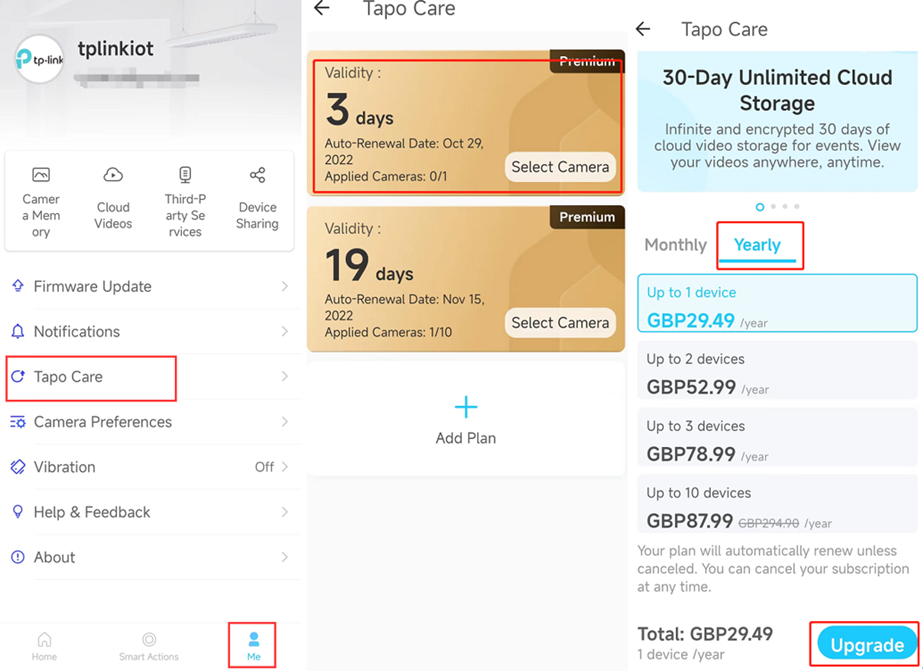
1. Abra a app Tapo e aceda a Me > Tapo Care.
2. Selecione o plano atual que pretende atualizar.
3. Escolha Mensal ou Anual como ciclo de faturação.
4. Selecione um plano com base no número de câmaras e depois clique no botão Upgrade.
5. Conclua o pagamento através do Google Pay ou Apple Pay.
Para Google:
Não terá custos adicionais durante o processo de atualização. O Google Play converterá automaticamente os dias não utilizados do plano anterior num número correspondente de dias no novo plano sem custo adicional.
Para Apple:
Terá de pagar o preço total do novo plano, mas receberá um reembolso proporcional pela parte não utilizada do plano anterior através da Apple App Store.
Cenário 2: Downgrade do plano Tapo Care
Para Google:
Para fazer downgrade do seu plano de subscrição, cancele primeiro a subscrição atual e depois subscreva o novo plano.
Consulte a secção Tapo Care Cancellation and Refund para obter os passos detalhados sobre como cancelar a sua subscrição Tapo Care.
Para Apple:
Aceda a App Store > A sua conta > Subscriptions > Selecionar o plano atual do Tapo Care > See All Plans e escolha o plano para o qual pretende mudar.
Nota:
- A alteração do plano não será processada imediatamente. Será aplicada no próximo ciclo de faturação.
- Os preços apresentados neste artigo são apenas ilustrativos. O preço real será o apresentado na aplicação ou no website do Tapo Care.
- Os planos Tapo Care podem variar consoante a região. Consulte os planos disponíveis na sua área através da aplicação ou do website do Tapo Care.
Perguntas e Respostas
Q1: Porque é que os dias restantes da minha subscrição Tapo Care diminuíram?
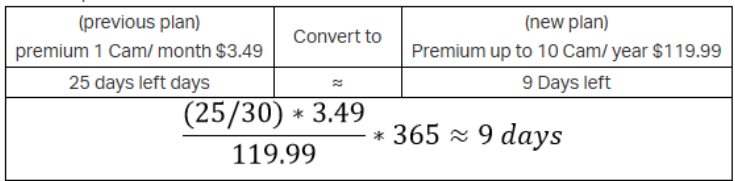
A1: Verifique se atualizou a sua subscrição através da aplicação Android. Ao atualizar via Google Pay, o Google Play converte automaticamente os dias não utilizados do plano anterior num número correspondente de dias no novo plano sem custos adicionais.
Por exemplo:
Q2: Porque não recebi o reembolso da Apple após atualizar através da aplicação iOS?
A2: A Apple normalmente demora alguns dias a processar reembolsos. Pode verificar o estado do seu reembolso para aplicações ou conteúdos comprados na Apple.
Este guia foi útil?
A sua resposta ajuda-nos a melhorar o nosso site.