
Guia de resolução de problemas do modem router ADSL tudo-em-um
 614878
O artigo aplica-se a:
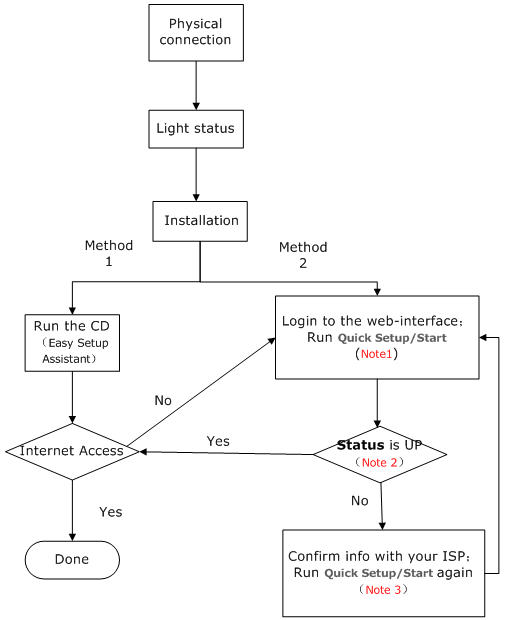
Este artigo tem como objetivo explicar-lhe como efetuar a resolução de problemas caso a instalação do modem router falhe. O seguinte fluxograma apresenta uma visão geral de todo o processo de troubleshooting.
Ligação Física:
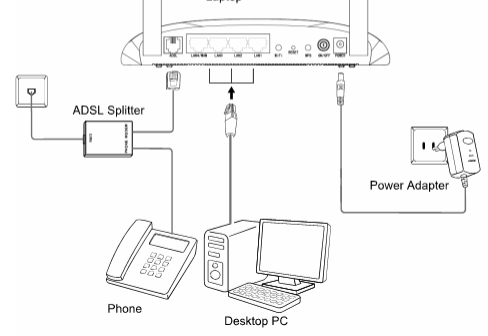
· Ligue a linha telefónica ADSL à porta ADSL/LINE do modem router;
· Ligue um computador a uma das portas LAN (amarela) com um cabo Ethernet;
· Ligue o adaptador de alimentação ao modem e ligue-o.
Nota: se também estiver a usar um splitter para ligar o telefone, verifique o seguinte:
Estado das Luzes:
Verifique as luzes no painel frontal do modem router; normalmente deverá ter as seguintes luzes:
1)Power deve ficar fixa;
· 2) ADSL deve ficar fixa;
Se a luz ADSL estiver a piscar ou apagada:
1) a)Remova o splitter e ligue a linha telefónica diretamente ao modem
2) b) Contacte o ISP para verificar o serviço da linha ADSL se continuar apagada.
· 3)A luz correspondente LAN deve estar acesa ou a piscar quando um computador estiver ligado.
· 4)Se for um modem router sem fios, a luz de sinal wireless também deverá estar a piscar por predefinição.

Instalação:
Antes da instalação, certifique-se de que conhece o nome de utilizador, palavra-passe, tipo de ligação, VPI/VCI fornecidos pelo seu Fornecedor de Serviço de Internet. Se não tiver a certeza destas informações, contacte o seu ISP para as confirmar primeiro.
Existem duas formas de instalar o modem router: o Método 1 é executar o Easy Setup Assistant com o CD; o Método 2 é executar Quick Setup/Quick Start na página de gestão via web.
Para o Método 1:
Normalmente, deverá existir um mini CD dentro da embalagem, adequado para computadores Windows. Se não tiver o CD, pode também aceder a www.tp-link.com para descarregar o software;
Se tiver um computador com MAC OS ou outro sistema que não suporte o software, utilize o Método 2.
Para o Método 2:
Nota 1 Inicie sessão na interface Web; Execute Quick Setup/Start.
Se tiver estes modelos(Caso 1): TD-8816, TD-8817, TD-8840T, TD-W8901G, TD-W8951NB, TD-W8151N,TD-W8901N,TD-W8951ND, TD-W8961NB, TD-W8961ND, TD-W8961N
Siga estas instruções para obter ajuda:
Se tiver estes modelos(Caso 2): TD-W8950N ,TD-W8950ND, TD-W8960ND, TD-W8960N, TD-8840, TD-8810, TD-W8960NB, TD-W8910G, TD-W8920G, TD-W8968 V3
Siga estas instruções para obter ajuda:
3)O tipo de ligação é IPoE ou IP Dinâmico ,consulte a FAQ 473
Nota 2 Verifique o estado da WAN
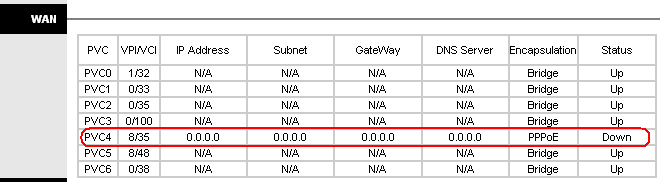
Se o estado ainda for Down/PPP Down/Falha de Autenticação, significa que a Internet ainda não foi configurada com sucesso.
Se tiver estes modelos(Caso 1): TD-8816, TD-8817, TD-8840T, TD-W8901G, TD-W8951NB, TD-W8151N,TD-W8901N,TD-W8951ND, TD-W8961NB, TD-W8961ND, TD-W8961N
Na página de gestão via web, clique em Status; aparece Down na secção WAN.
Se tiver estes modelos(Caso 2): TD-W8950N ,TD-W8950ND, TD-W8960ND, TD-W8960N, TD-8840, TD-8810, TD-W8960NB, TD-W8910G, TD-W8920G, TD-W8968 V3
Na página de gestão via web, clique em Device Info->WAN, aparece Falha de AutenticaçãoOU PPP Down em Estado.


Nota 3 Confirme as informações com o seu ISP; Execute novamente Quick Setup/Start.
1.Confirme com o seu fornecedor de serviço de Internet informações como nome de utilizador, palavra-passe, tipo de ligação, VPI/VCI número.
2.Certifique-se de que o nome de utilizador e a palavra-passe foram introduzidos corretamente.
· Nome de utilizador e palavra-passe são sensíveis a maiúsculas e minúsculas;
· Se o seu nome de utilizador for semelhante a um endereço de e-mail, introduza o endereço completo, incluindo @xxx.com.xx.
· Tenha atenção se existir a letra O ou o número 0. Não confunda o O com o 0, e vice-versa.
Este guia foi útil?
A sua resposta ajuda-nos a melhorar o nosso site.
3.0-F1_1529482239075s.jpg)